Cómo eliminar o desactivar Messenger en 2026



Messenger (antes conocido como Facebook Messenger) está muy integrado a tu cuenta de Facebook, y es posible que Meta siga almacenando algunos datos relacionados con tu cuenta y el uso de la aplicación, incluso cuando no la estés usando de forma activa. Borrarla o desactivarla implica algo más que desinstalar la aplicación. Tu elección afecta a tus chats, al acceso a tu cuenta y a los datos que se siguen almacenando en los servidores de Meta.
En esta guía te explicamos la diferencia entre desactivar Messenger, eliminar definitivamente la cuenta correspondiente y simplemente desinstalar la app. Además, explica qué puede pasar con tus mensajes y cómo interactúa Messenger con tu cuenta de Facebook.
¿Deberías borrar, desactivar o desinstalar Messenger?
Antes de pasar a la acción, conviene entender qué hace cada opción. La eliminación es definitiva una vez que se haya completado el proceso de eliminación. La desactivación es reversible. Al desinstalarla, solo se elimina la aplicación del dispositivo.
Eliminar definitivamente tu cuenta de Messenger
Eliminar tu cuenta de Facebook es la mejor forma de eliminar definitivamente tu acceso a Messenger. Meta retrasa la eliminación durante un breve periodo de tiempo, y si vuelves a iniciar sesión durante ese tiempo, es posible que la solicitud se cancele. Una vez que se haya completado la eliminación, no podrás usar ni reactivar Messenger.
Tu cuenta de Messenger dejará de estar activa y la gente ya no podrá interactuar con ella como si fuera una cuenta activa. Sin embargo, es posible que los mensajes que ya hayas enviado sigan apareciendo en los chats de otras personas. Meta también dice que puede que algunas copias de ciertos contenidos se mantengan en el almacenamiento de copia de seguridad durante un tiempo limitado.
Si necesitas una alternativa después de borrar Messenger, plantéate antes elegir otra app de chat.
Desactivar Messenger
Desactivar Messenger es una opción temporal para desconectarte un rato sin eliminar el acceso de forma definitiva. Es posible que cierta información, como los mensajes que hayas enviado anteriormente, sigan siendo visibles para los demás. La desactivación es reversible, así que puedes volver a activar Messenger más adelante.
La desactivación de Messenger depende del estado de tu cuenta de Facebook. Si ya has desactivado Facebook, también puedes desactivar Messenger. También puedes optar por seguir usando Messenger después de desactivar Facebook. En ese caso, usar Messenger no reactivará tu cuenta de Facebook.
Si sigues usando Facebook, quizá te interese configurar tu cuenta como privada para limitar quién puede encontrarla y qué puede ver.
Desinstalar la app de Messenger
Al desinstalar la aplicación, esta se elimina de tu móvil, pero no se borra ni se desactiva tu cuenta. Puedes volver a descargar la app e iniciar sesión cuando quieras. Desinstalar la aplicación es útil si solo quieres eliminar Messenger de tu dispositivo sin que ello afecte a tu cuenta ni a tu historial de mensajes.
Cómo borrar tu cuenta de Messenger
Si tu cuenta de Messenger está vinculada a Facebook, borrarla suele implicar borrar tu cuenta de Facebook a través del Centro de cuentas. Antes de continuar, puedes descargar una copia de tu información de Messenger usando la herramienta Exportar tu información en el Centro de cuentas.
Cómo borrar Messenger en el móvil
Si tu cuenta de Messenger está vinculada a Facebook, sigue estos pasos para eliminarla borrando la cuenta de Facebook vinculada. Los pasos son similares tanto en Android como en iPhone.
- Abre la app de Facebook en tu móvil.
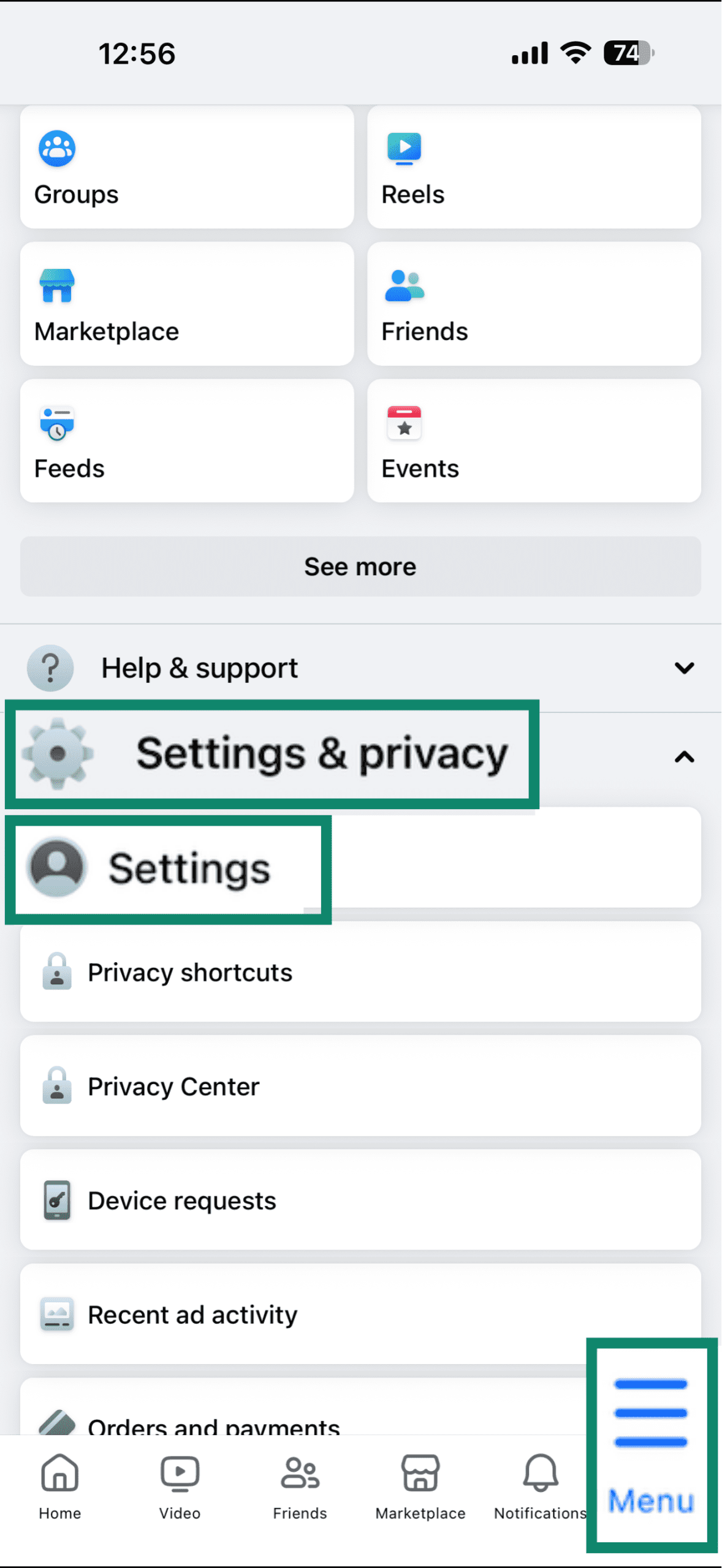
- Toca el icono del menú. En el iPhone, aparece en la esquina inferior derecha. En Android, suele aparecer en la esquina superior derecha.
- Ve a Settings & privacy (Ajustes y privacidad) y pulsa en Settings (Ajustes) en el menú desplegable.
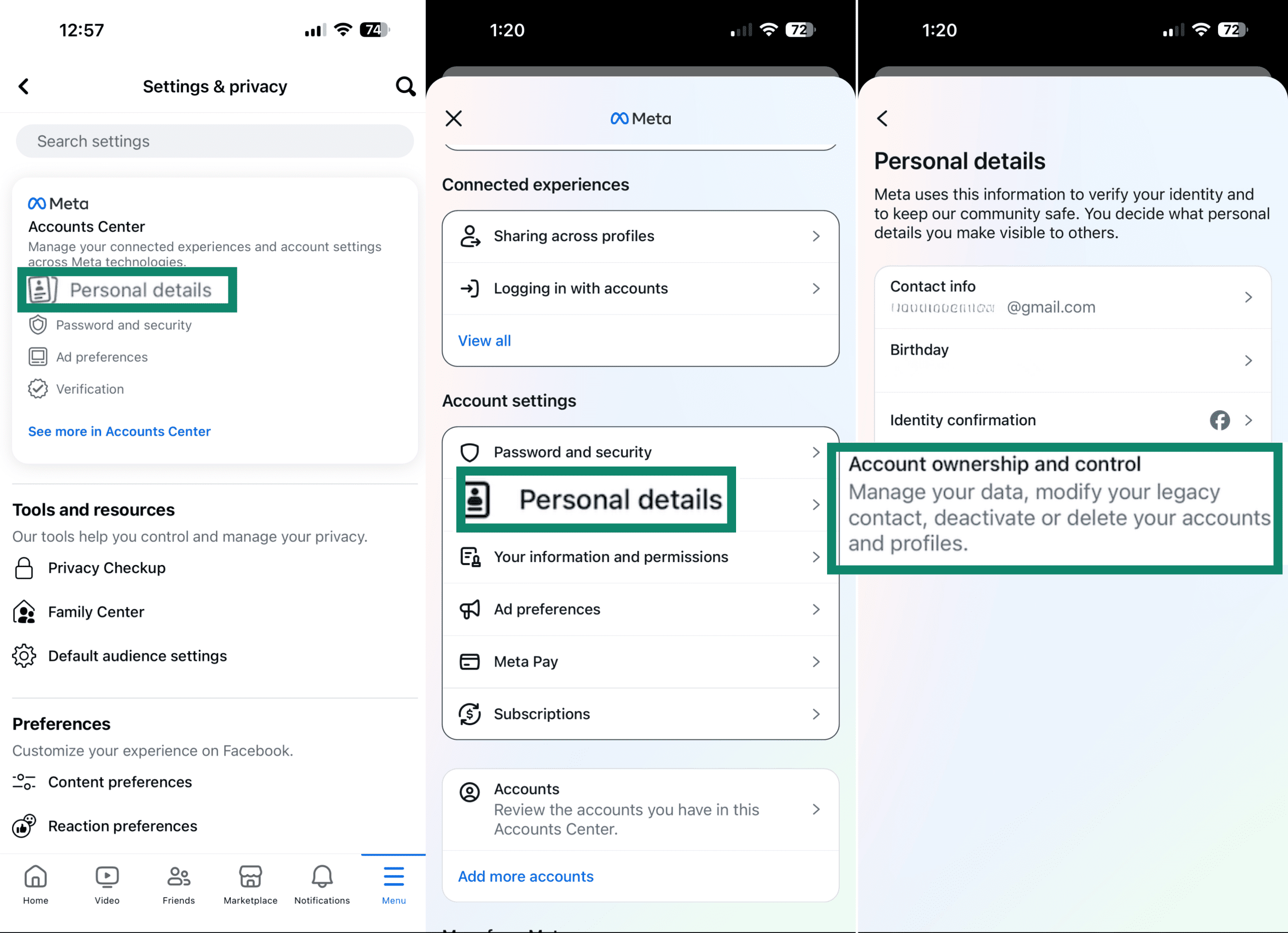
- Pulsa en Personal details (Datos personales), y luego en Account ownership and control (Titularidad y control de la cuenta).
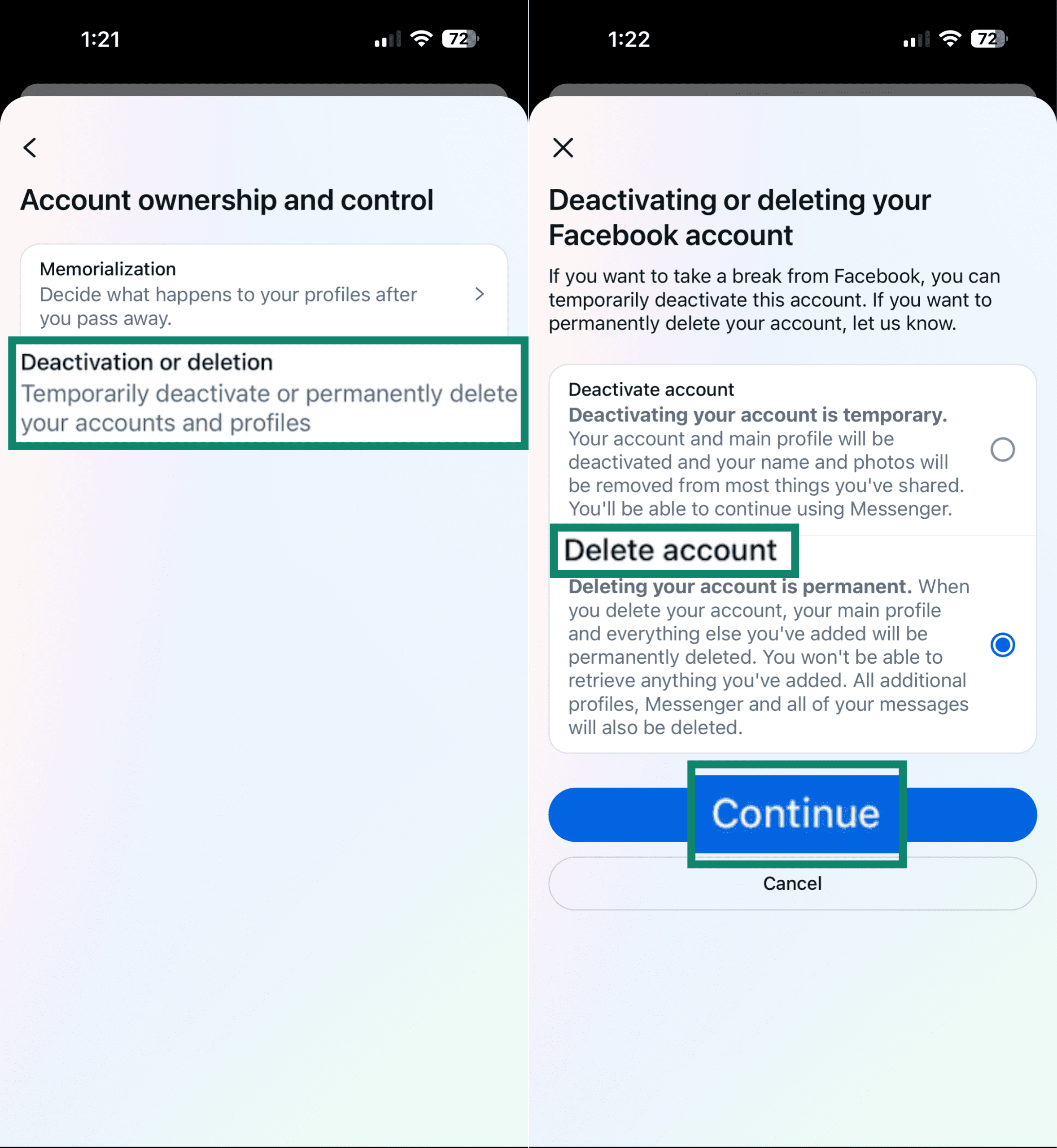
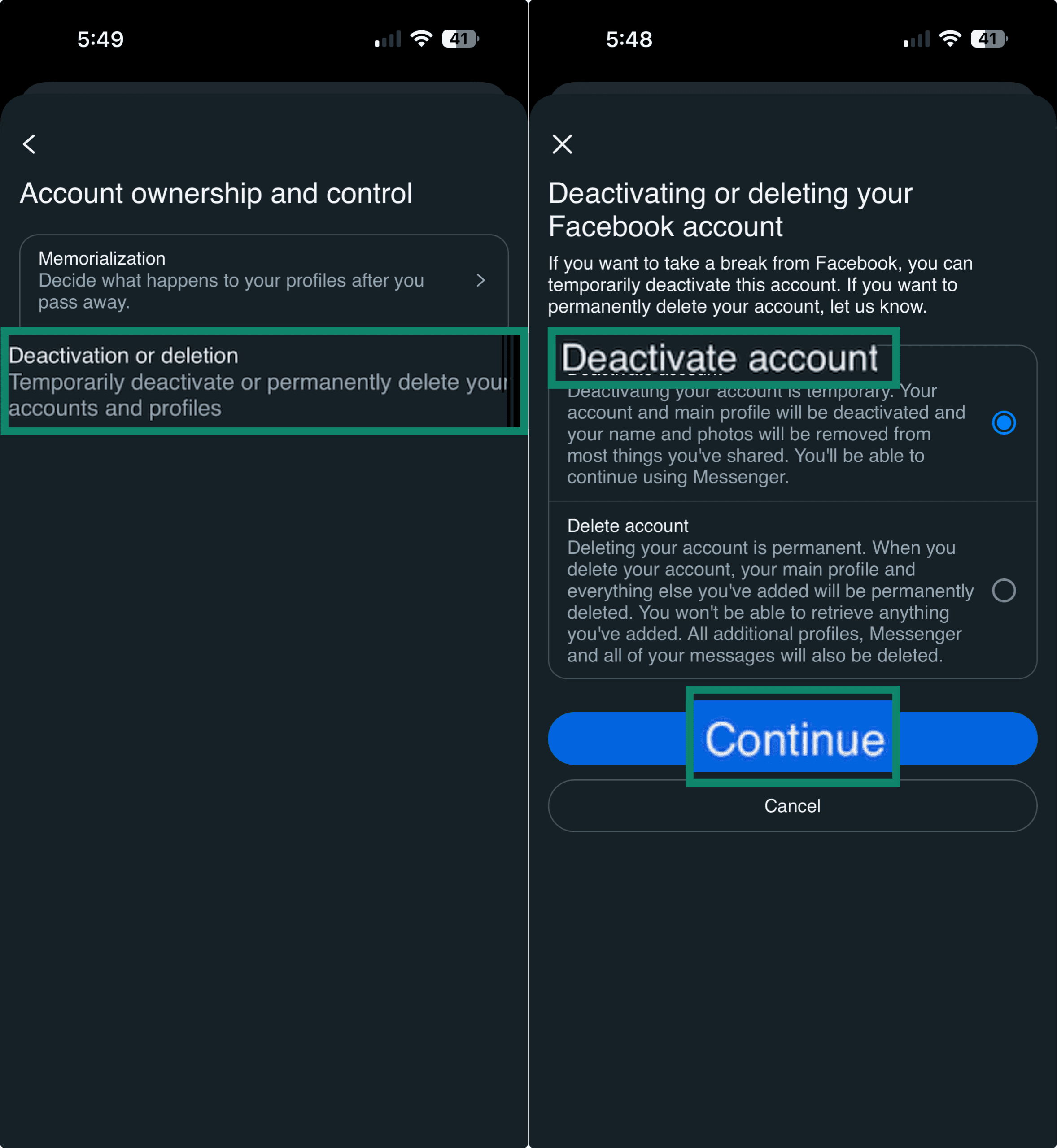
- Toca en Deactivation or deletion (Desactivación o eliminación), selecciona tu cuenta de Facebook, elige Delete account (Eliminar cuenta), y pulsa en Continue (Continuar).
- Confirma tu solicitud haciendo clic en Continue (Continuar) otra vez y selecciona un motivo para eliminar tu cuenta. Haz clic en Continue (Continuar) una vez más.
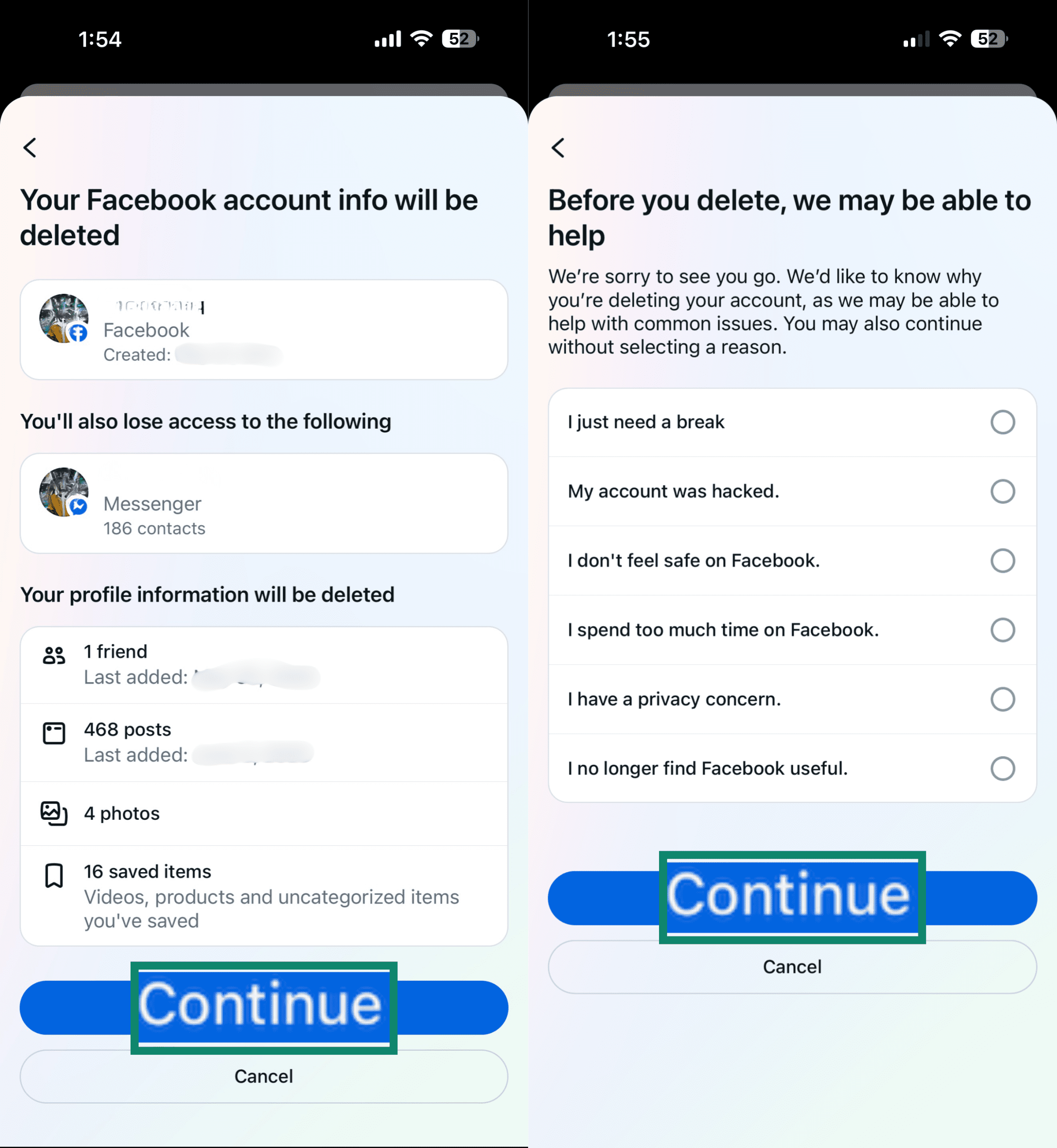
- Haz clic de nuevo en Continue (Continuar) para abrir la página Permanently delete account (Eliminar la cuenta de forma permanente). Desplázate hacia abajo y haz clic en Continue (Continuar).
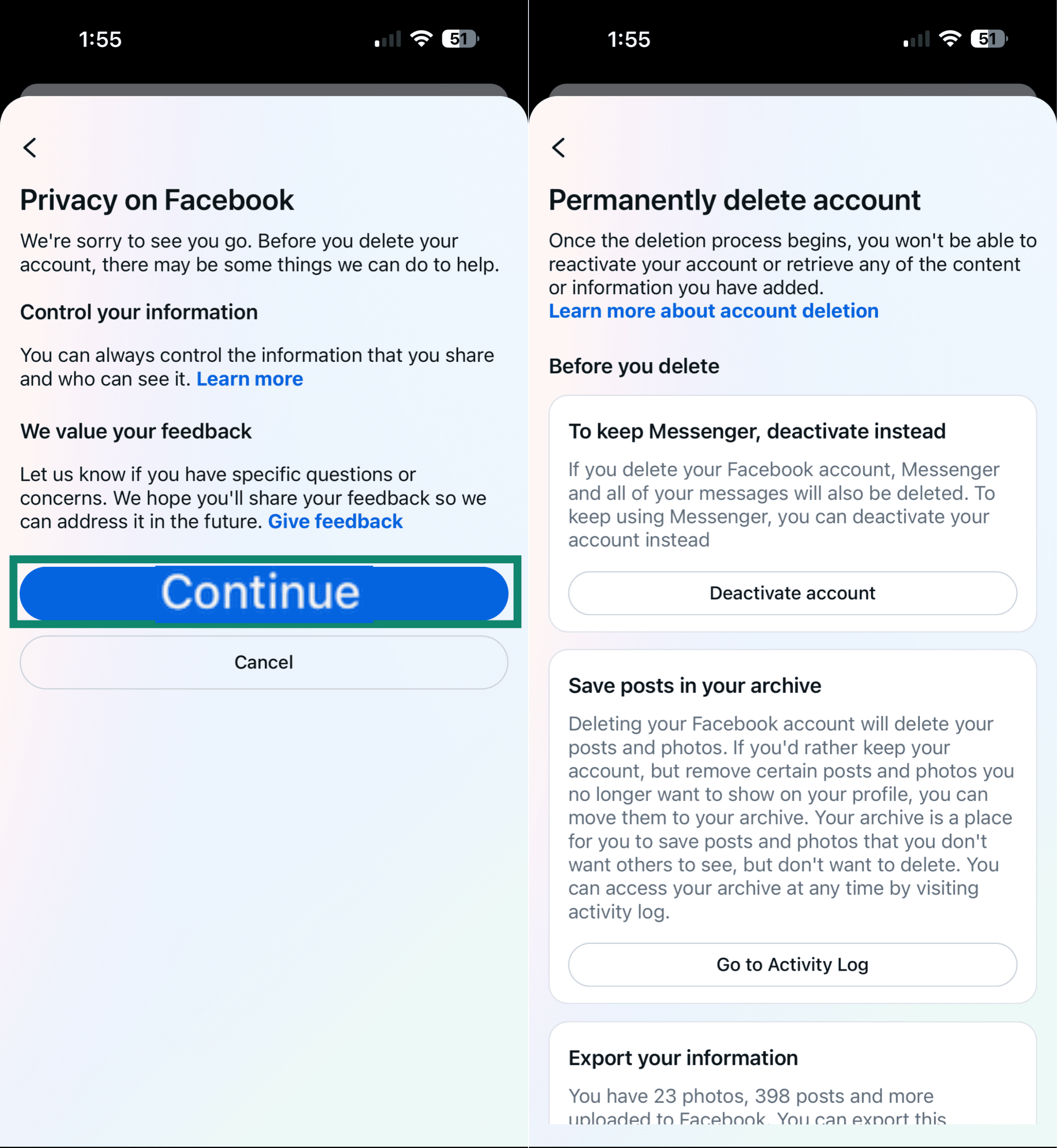
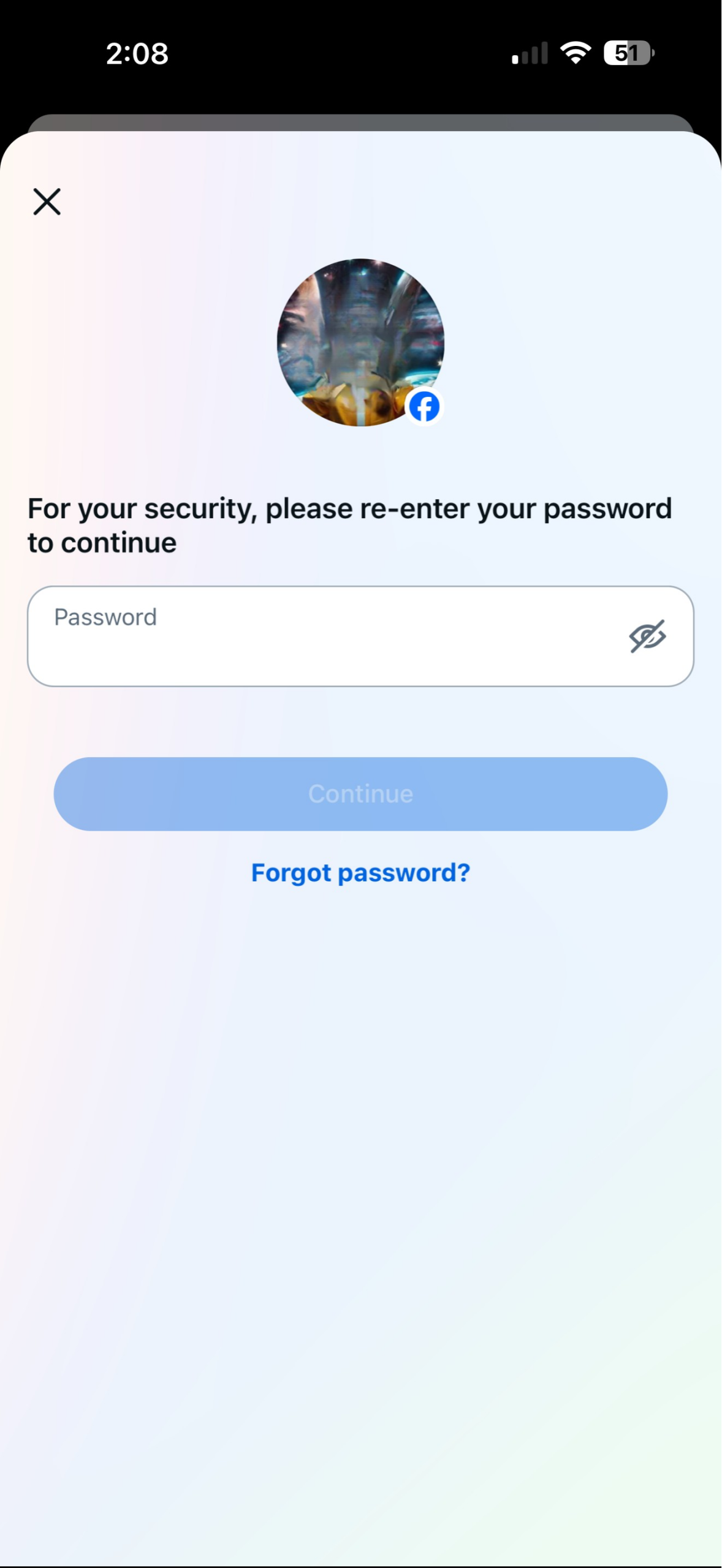
- Introduce tu contraseña para confirmar la eliminación.
Cómo borrar Messenger sin tener una cuenta de Facebook activa
Si utilizas Messenger a través de una cuenta de Facebook desactivada o de una cuenta desactivada excepto para Messenger (DEMA), puedes eliminarla directamente desde la aplicación de Messenger.
- Desde Chats, toca Menu (Menú) en la esquina superior izquierda.
- Pulsa en Settings (Ajustes), luego desplázate hacia abajo y pulsa en See more in Accounts Center (Ver más en el Centro de cuentas).
- Ve a Personal details (Datos personales) > Account ownership and control (Titularidad y control de la cuenta) > Deactivation or deletion (Desactivación o eliminación), y sigue las instrucciones.
Cómo borrar Messenger en el ordenador
Borrar Messenger en el ordenador es muy parecido a hacerlo en el móvil. Si tu cuenta de Messenger está vinculada a Facebook, tendrás que eliminar la cuenta de Facebook vinculada a través del Centro de cuentas.
- Abre Facebook en un navegador e inicia sesión en tu cuenta.
- Haz clic en tu icono de perfil en la esquina superior derecha, luego en Settings & privacy (Configuración y privacidad), y después en Settings (Configuración).
- Haz clic en Personal details (Datos personales).
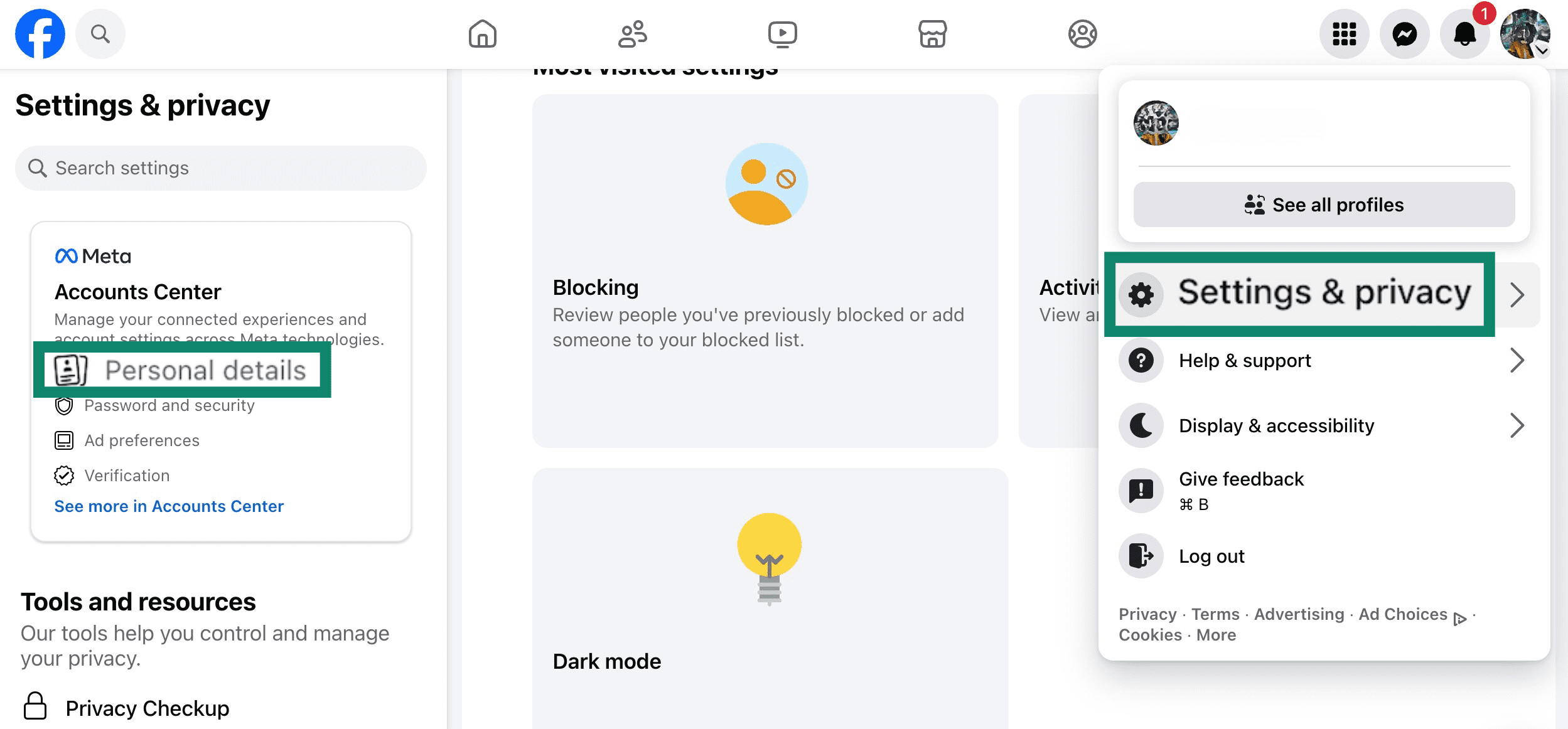
- Haz clic de nuevo en Personal details (Datos personales), y luego en Account ownership and control (Titularidad y control de la cuenta).
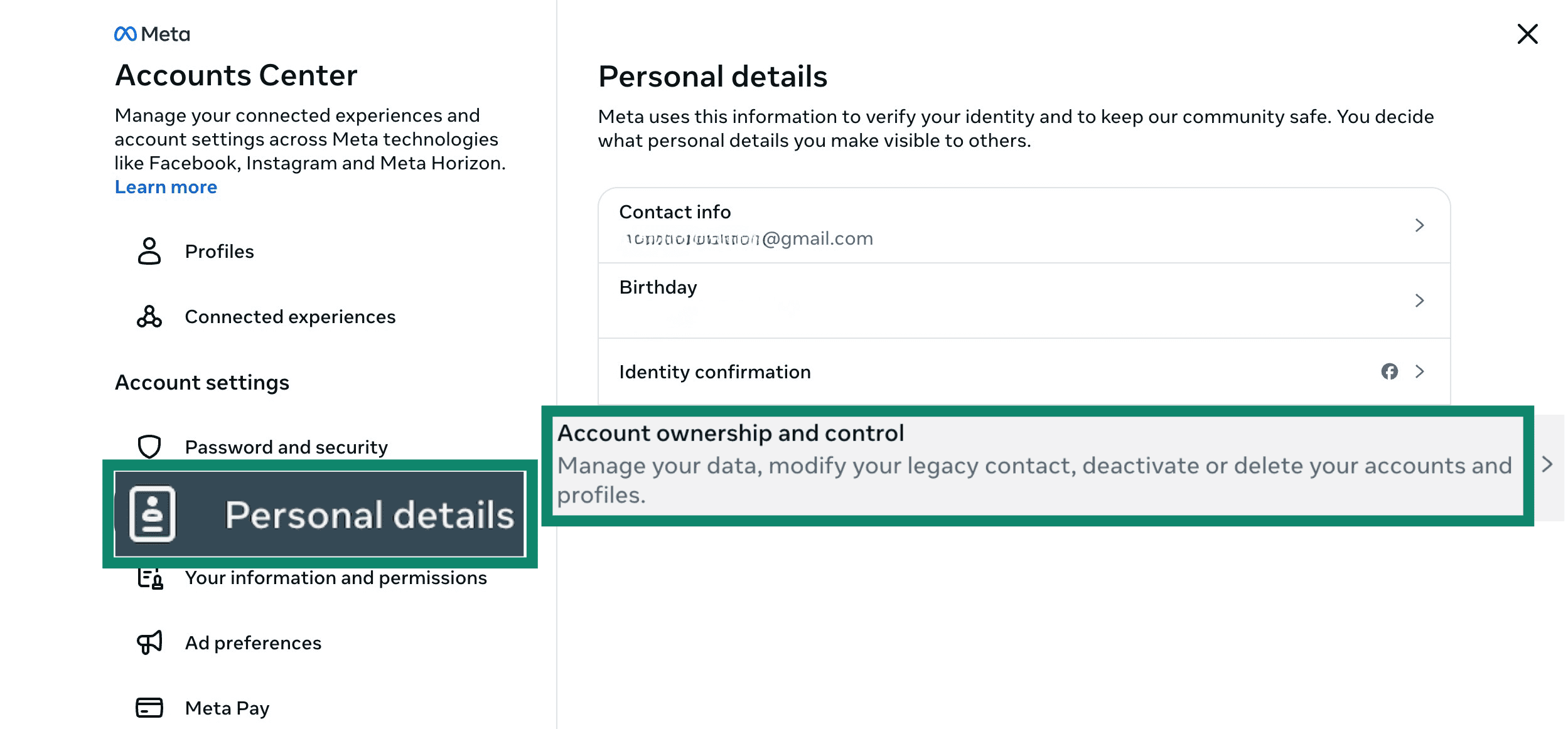
- Haz clic en Deactivation or deletion (Desactivación o eliminación), y luego selecciona tu cuenta de Facebook de la lista de cuentas de Meta conectadas.
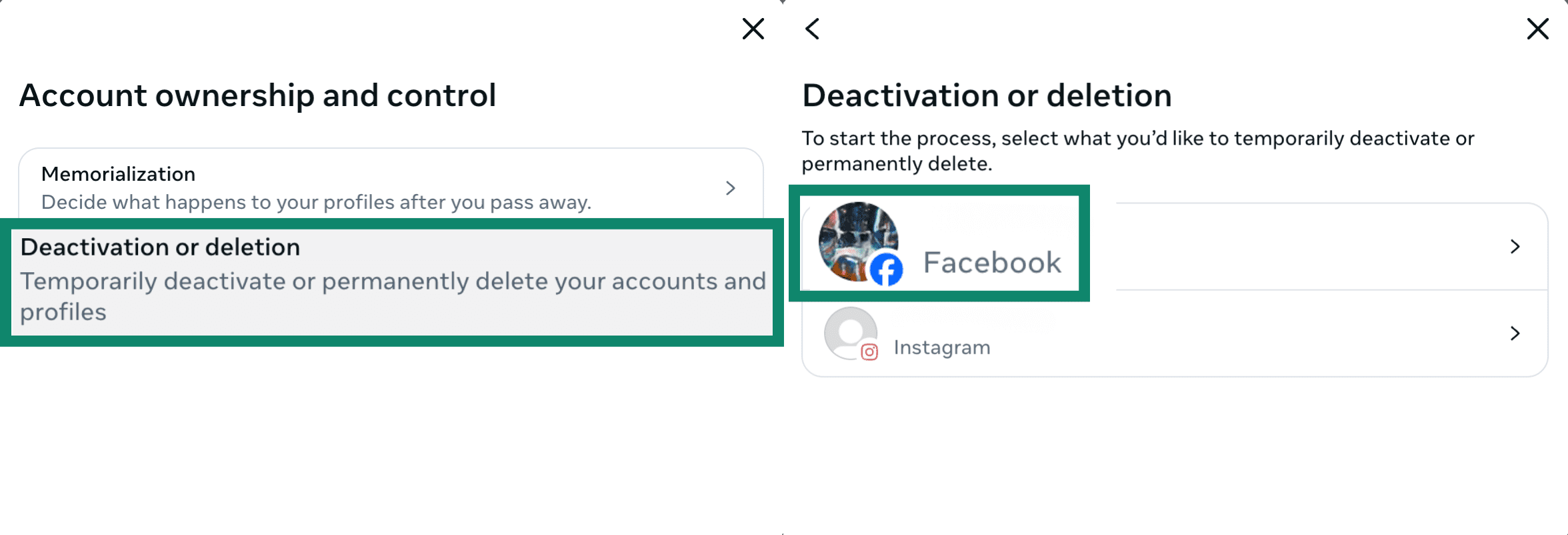
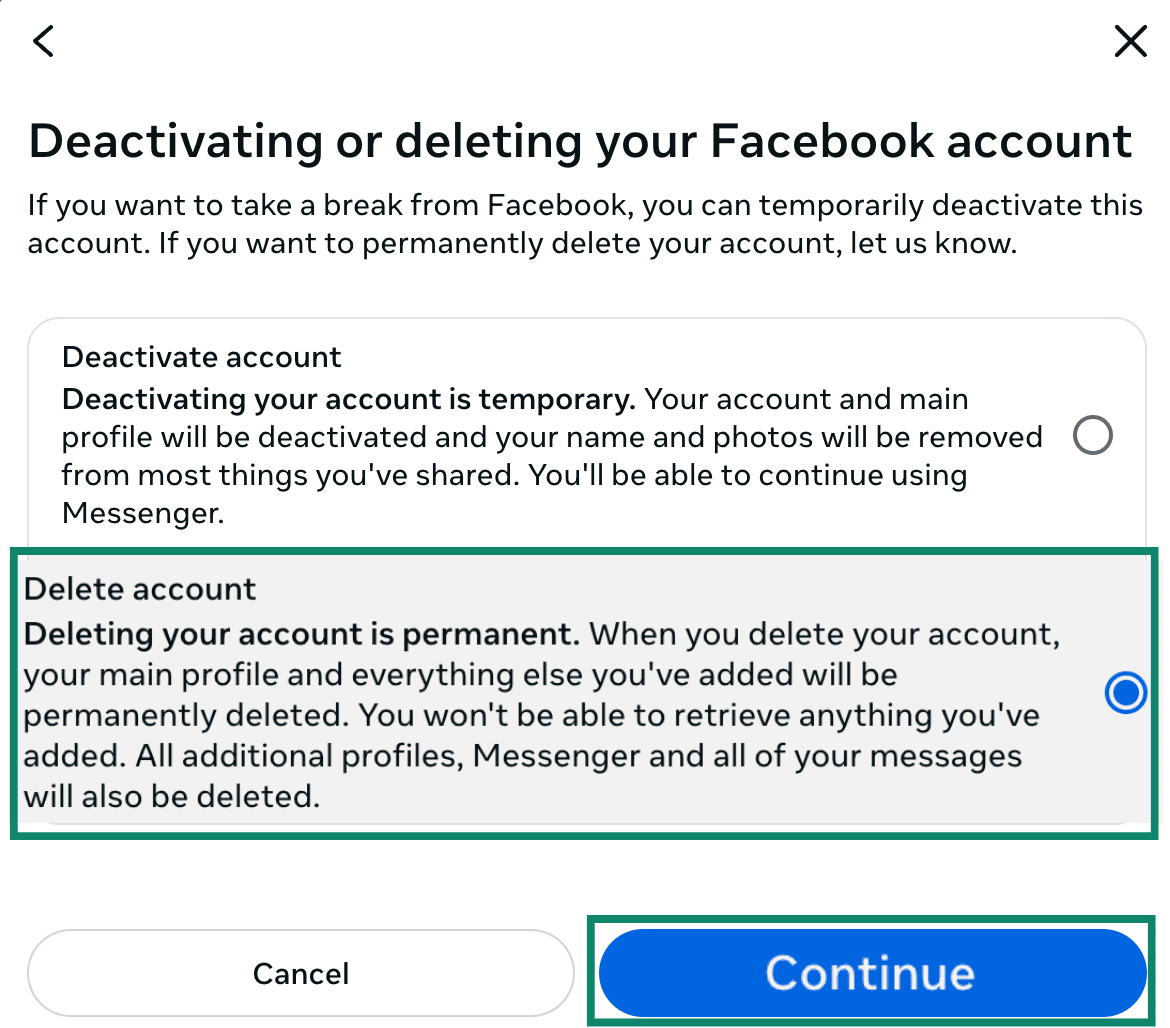
- Selecciona Delete account (Eliminar cuenta) y haz clic en Continue (Continuar).
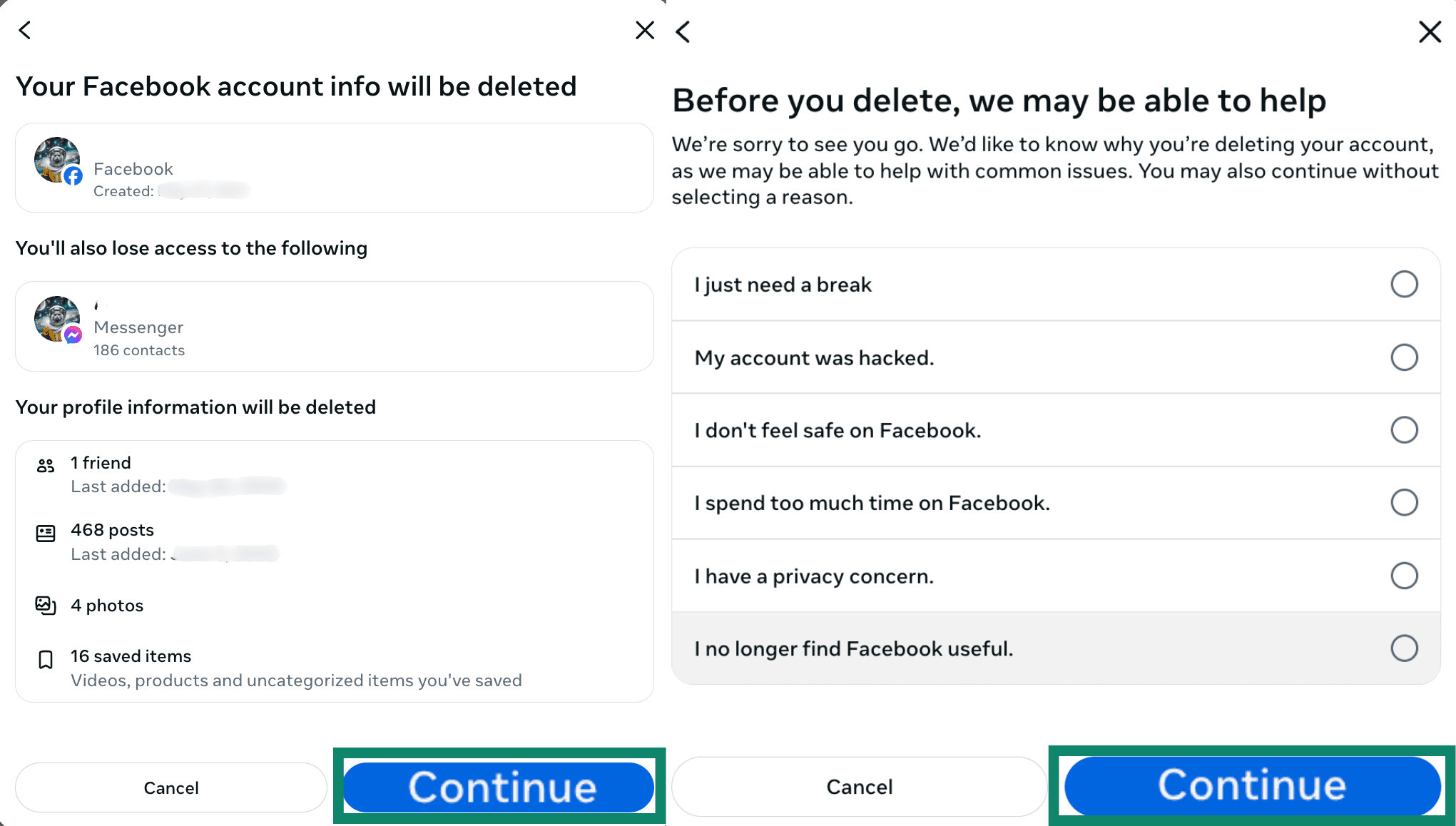
- Haz clic en Continue (Continuar) otra vez. A continuación, elige un motivo para eliminar tu cuenta y confirma la eliminación haciendo clic en Continue (Continuar).
- Facebook te dará la opción de desactivar tu cuenta en lugar de eliminarla. Haz clic en No, continue with deletion (No, seguir con la eliminación) para eliminar tu cuenta.
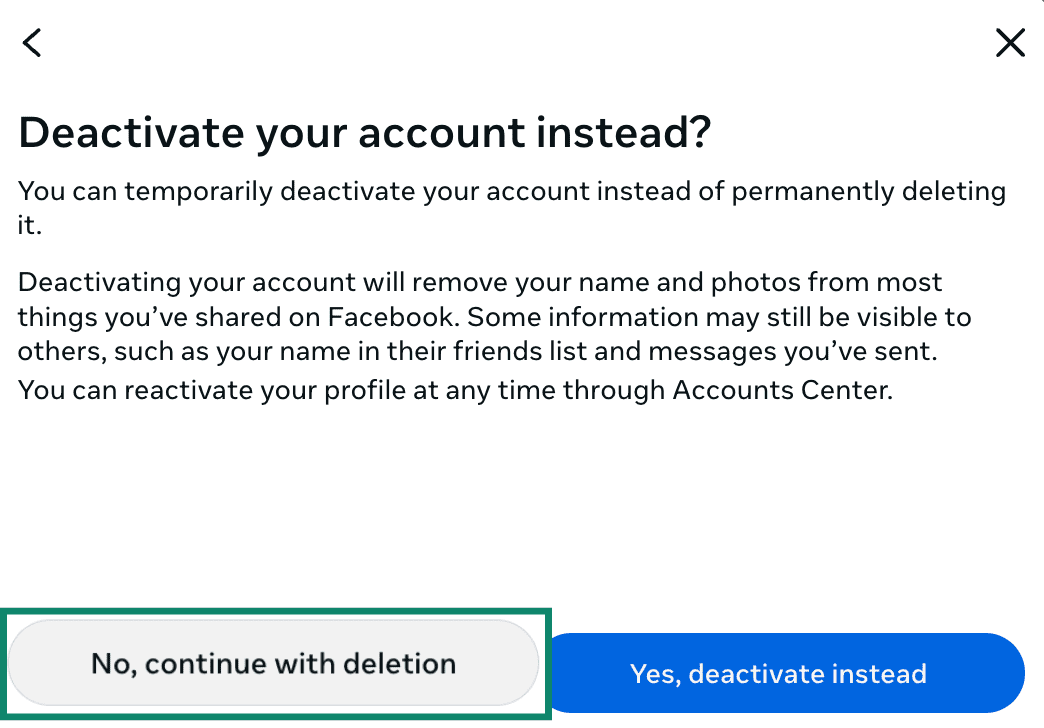
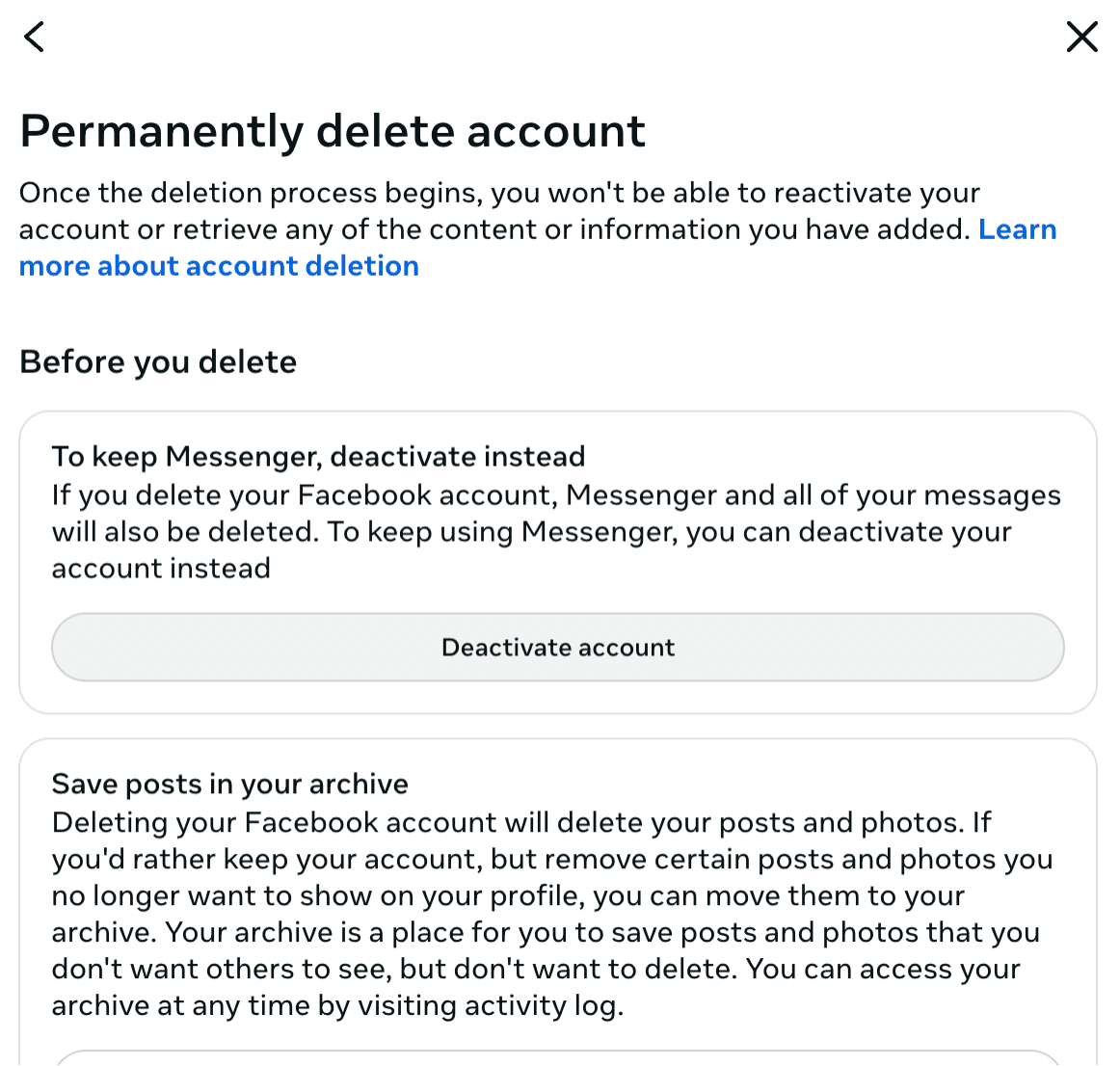
- Desplázate hacia abajo y haz clic en Continue (Continuar).
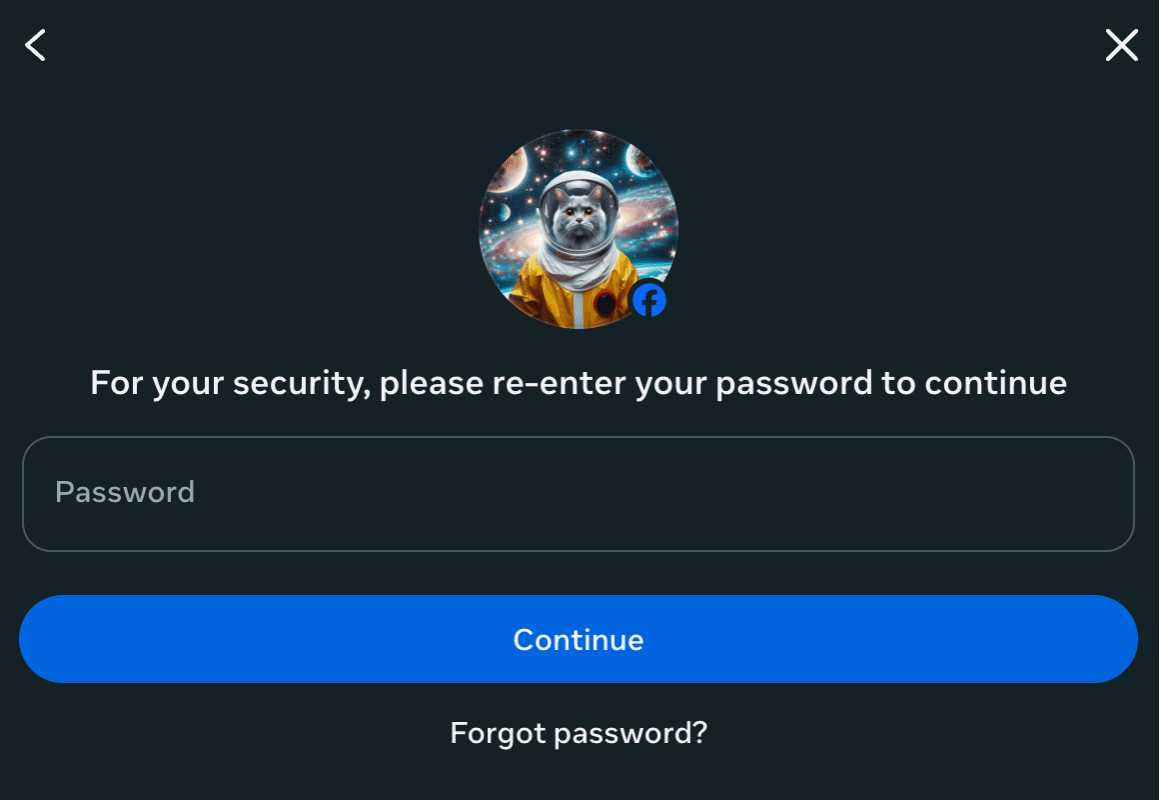
- Introduce la contraseña de tu cuenta de Facebook y haz clic en Continue (Continuar) para completar el proceso de eliminación.
Lee también: Descubre la verdad sobre si Facebook te está escuchando.
Cómo desactivar tu cuenta de Messenger
Para desactivar Messenger, tu cuenta de Facebook ya tiene que estar desactivada. Si no es así, el proceso te indicará primero que desactives Facebook.
Desactivar Messenger en el móvil
- Sigue los pasos del 1 al 5 del proceso de eliminación de la cuenta de Messenger. Pero en lugar de seleccionar Eliminar cuenta, elige Deactivate account (Desactivar cuenta) y haz clic en Continue (Continuar).
- Introduce tu contraseña y vuelve a hacer clic en Continue (Continuar).
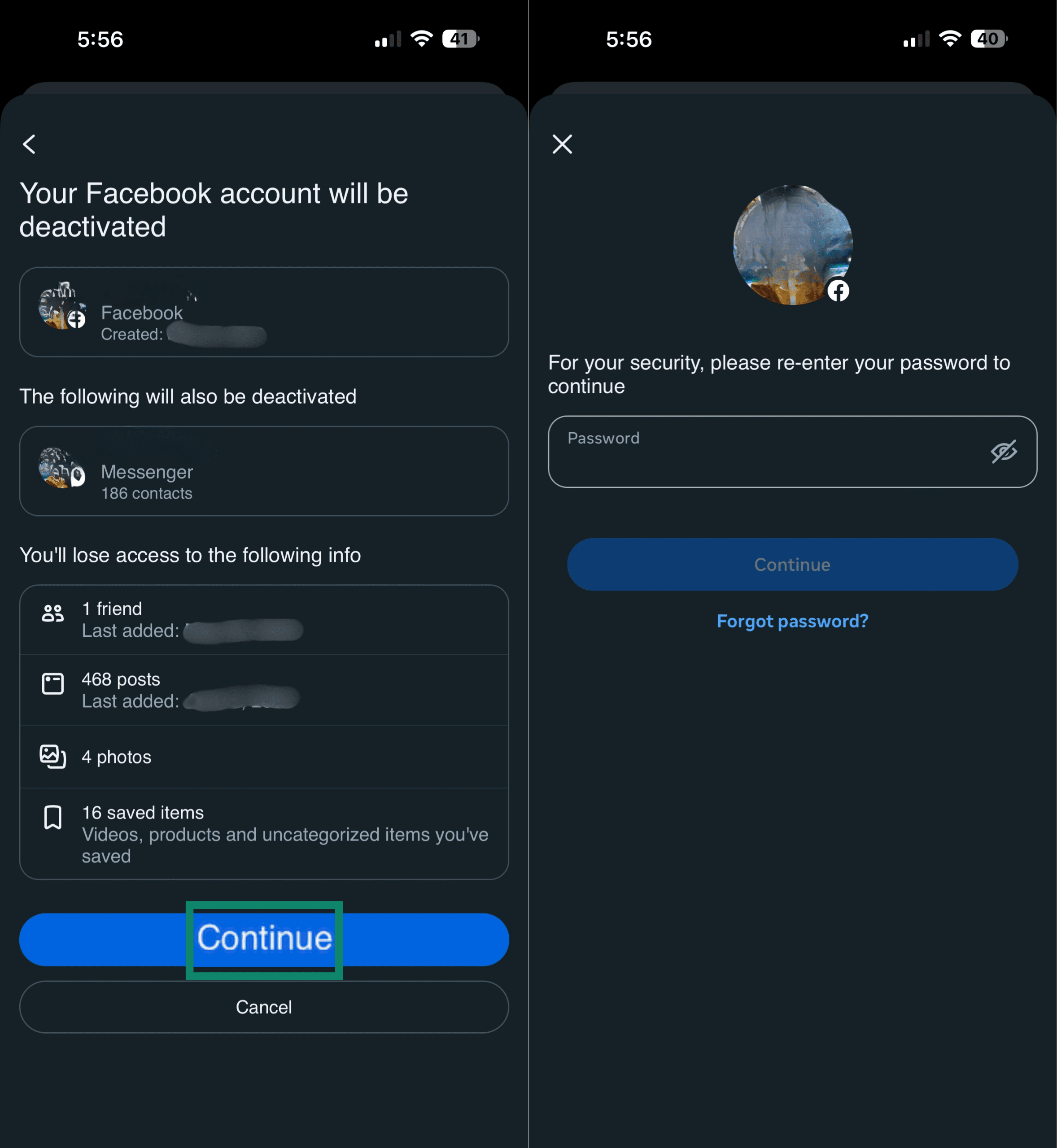
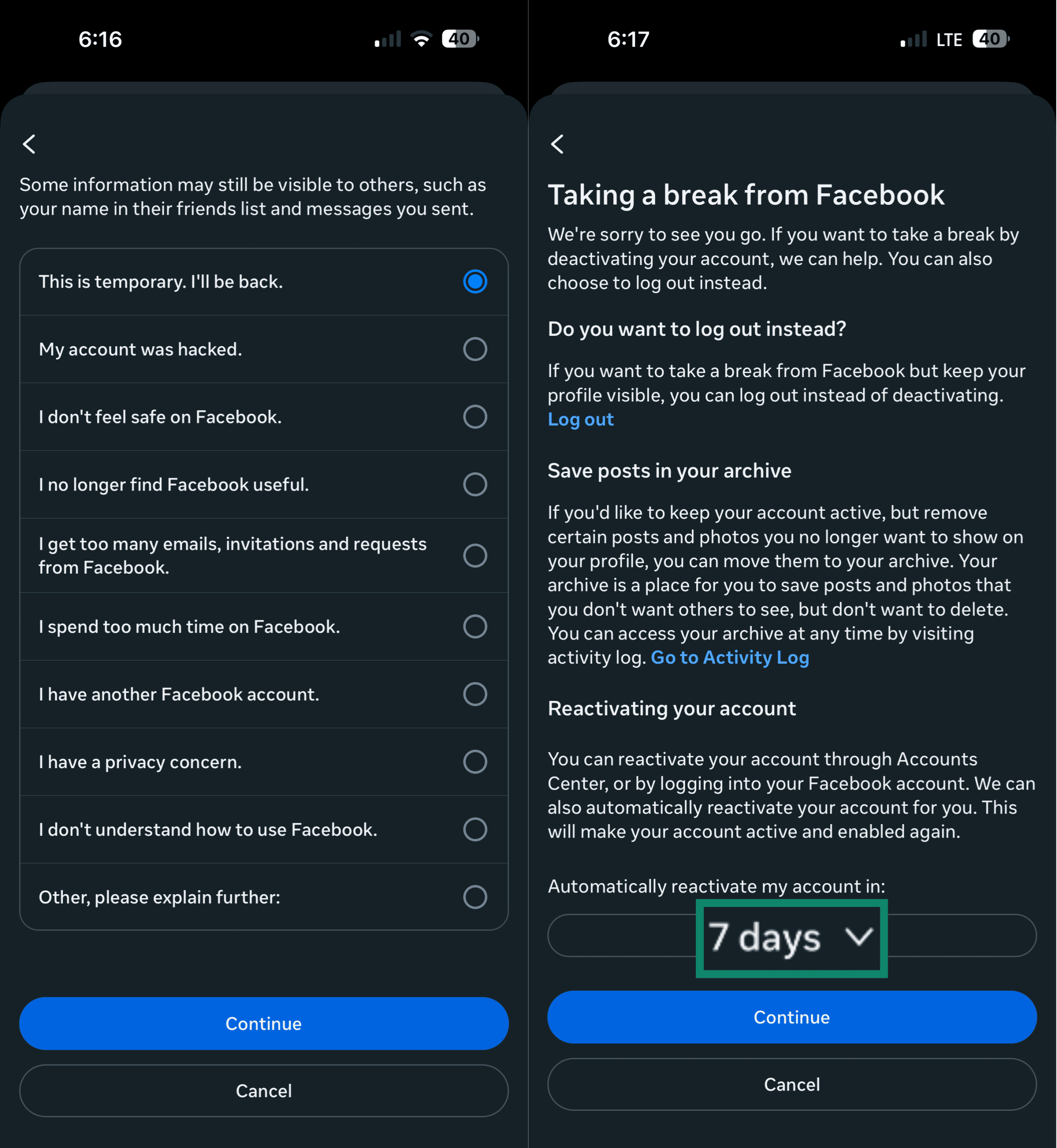
- Indica un motivo para desactivar tu cuenta y pulsa Continue (Continuar). En la siguiente pantalla, puedes elegir entre automatically reactivate my account (reactivar automáticamente mi cuenta) durante 1 a 7 días o No hacerlo. Confirma tu elección y pulsa Continue (Continuar).
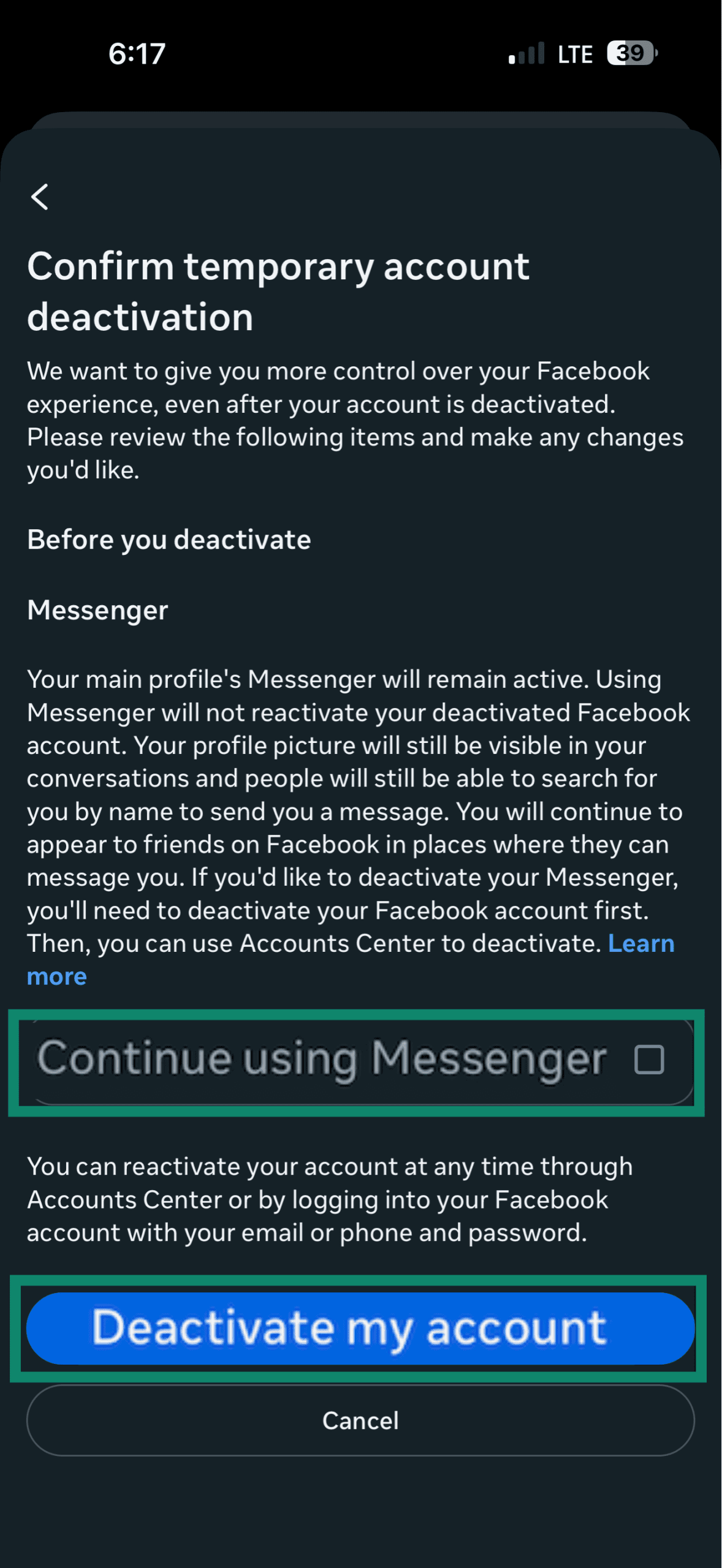
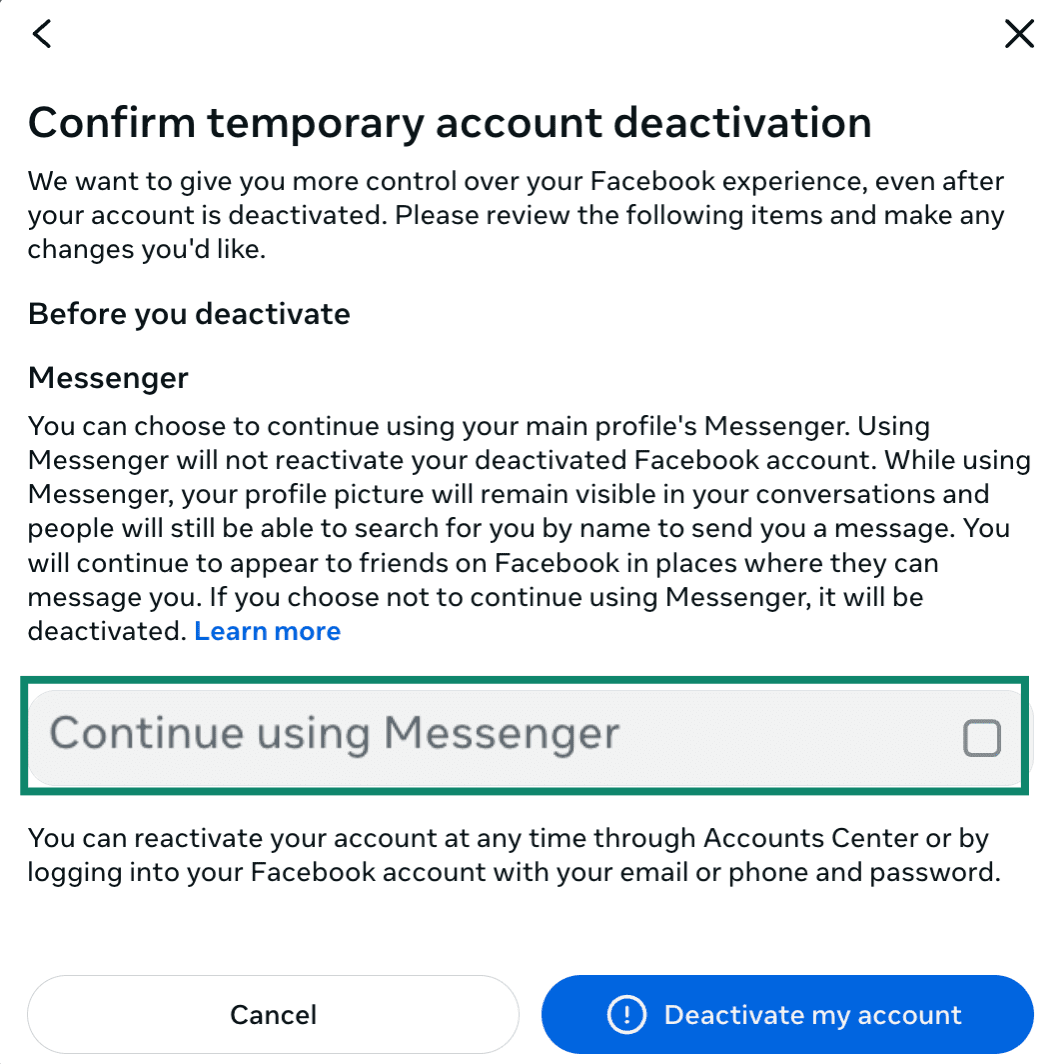
- Asegúrate de que la opción Continue using Messenger (Seguir usando Messenger) no esté marcada si quieres desactivar tu cuenta de Messenger junto con tu cuenta de Facebook. A continuación, haz clic en Deactivate my account (Desactivar mi cuenta).
Cómo desactivar Messenger en el ordenador
- Sigue los cuatro primeros pasos del proceso de eliminación de la cuenta en el ordenador.
- Selecciona Deactivate account (Desactivar cuenta) y haz clic en Continue (Continuar).
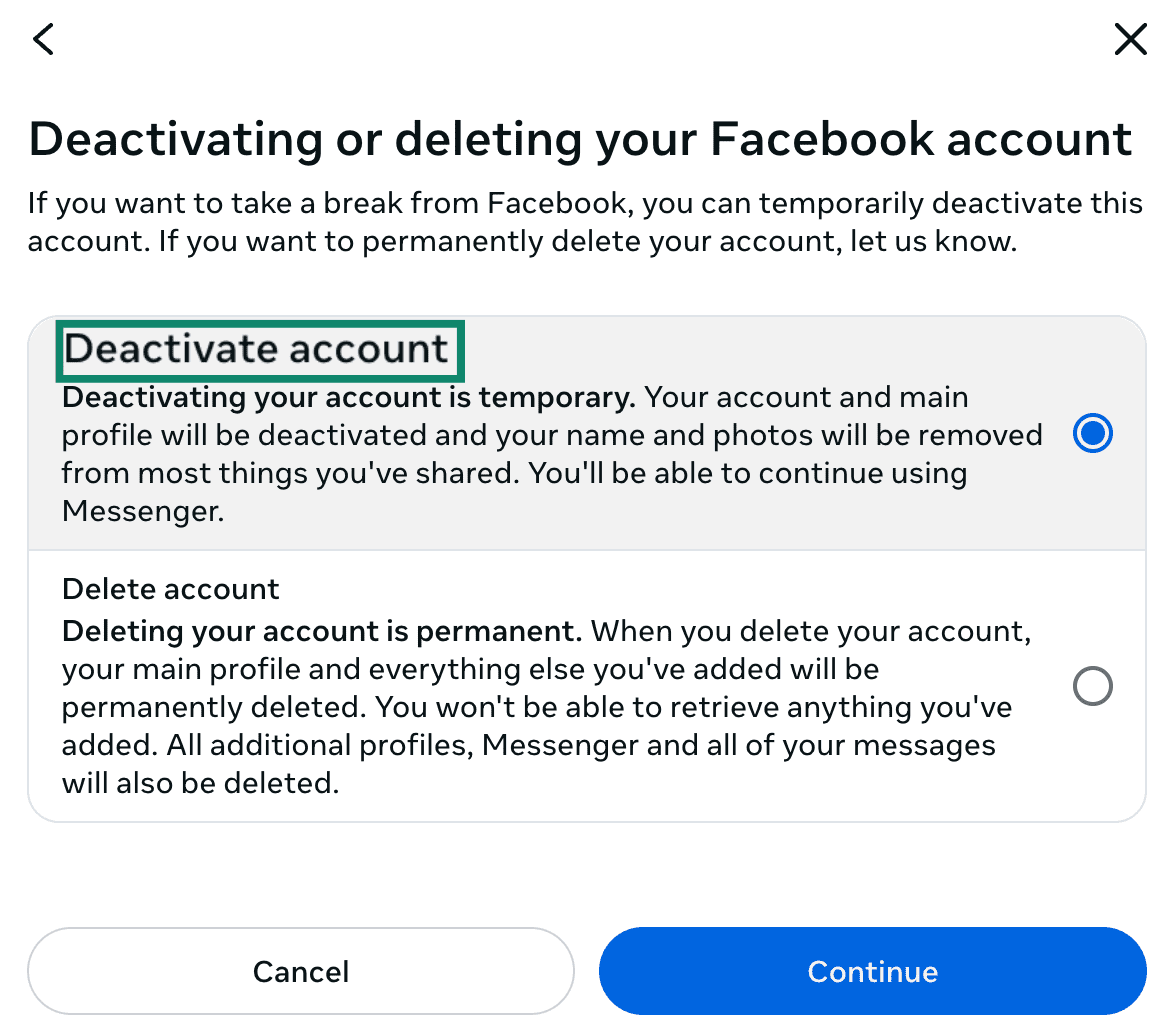
- Haz clic en Continue (Continuar). A continuación, introduce tus datos de acceso y vuelve a hacer clic en Continue (Continuar)..
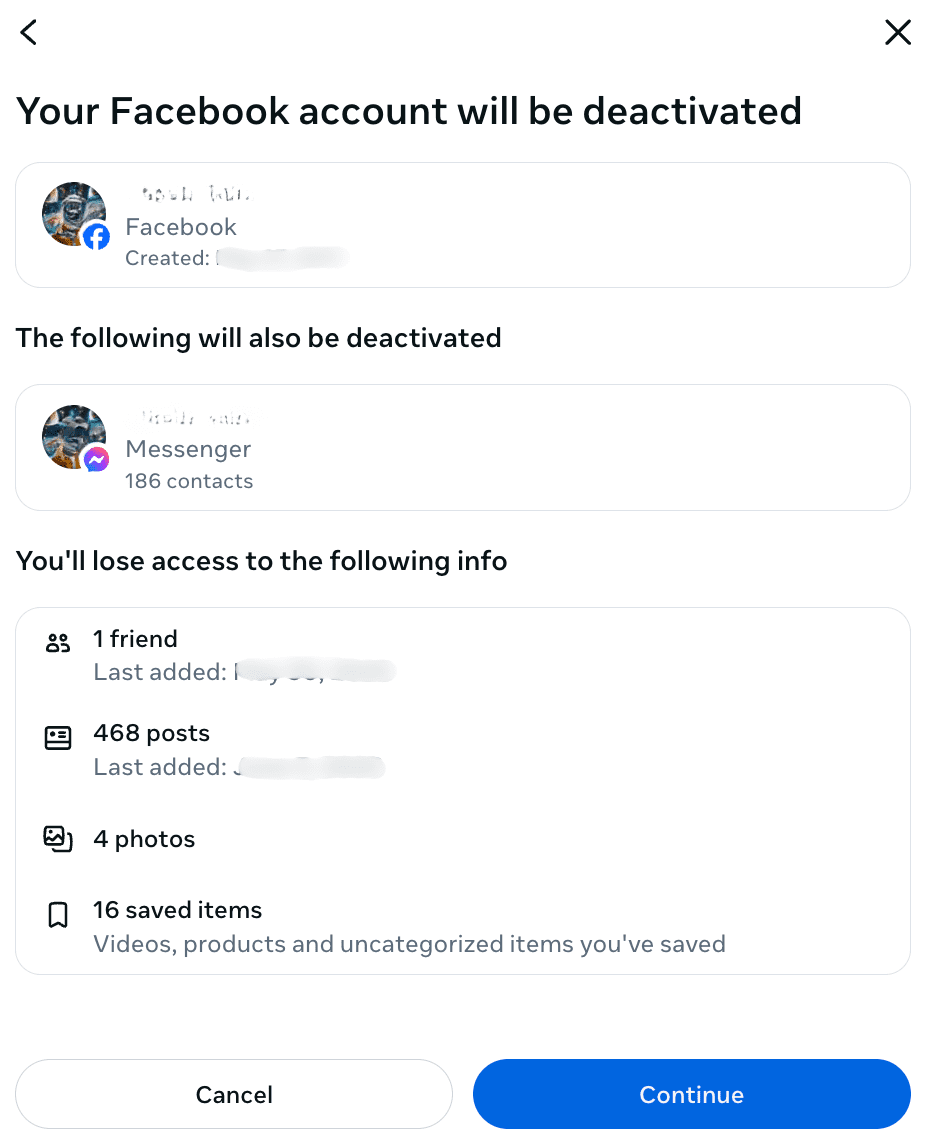
- Indica un motivo para desactivar la cuenta y haz clic en Continue (Continuar). A continuación, elige una opción en Automatically reactivate my account in (Reactivar automáticamente mi cuenta), y luego vuelve a hacer clic en Continue (Continuar)..
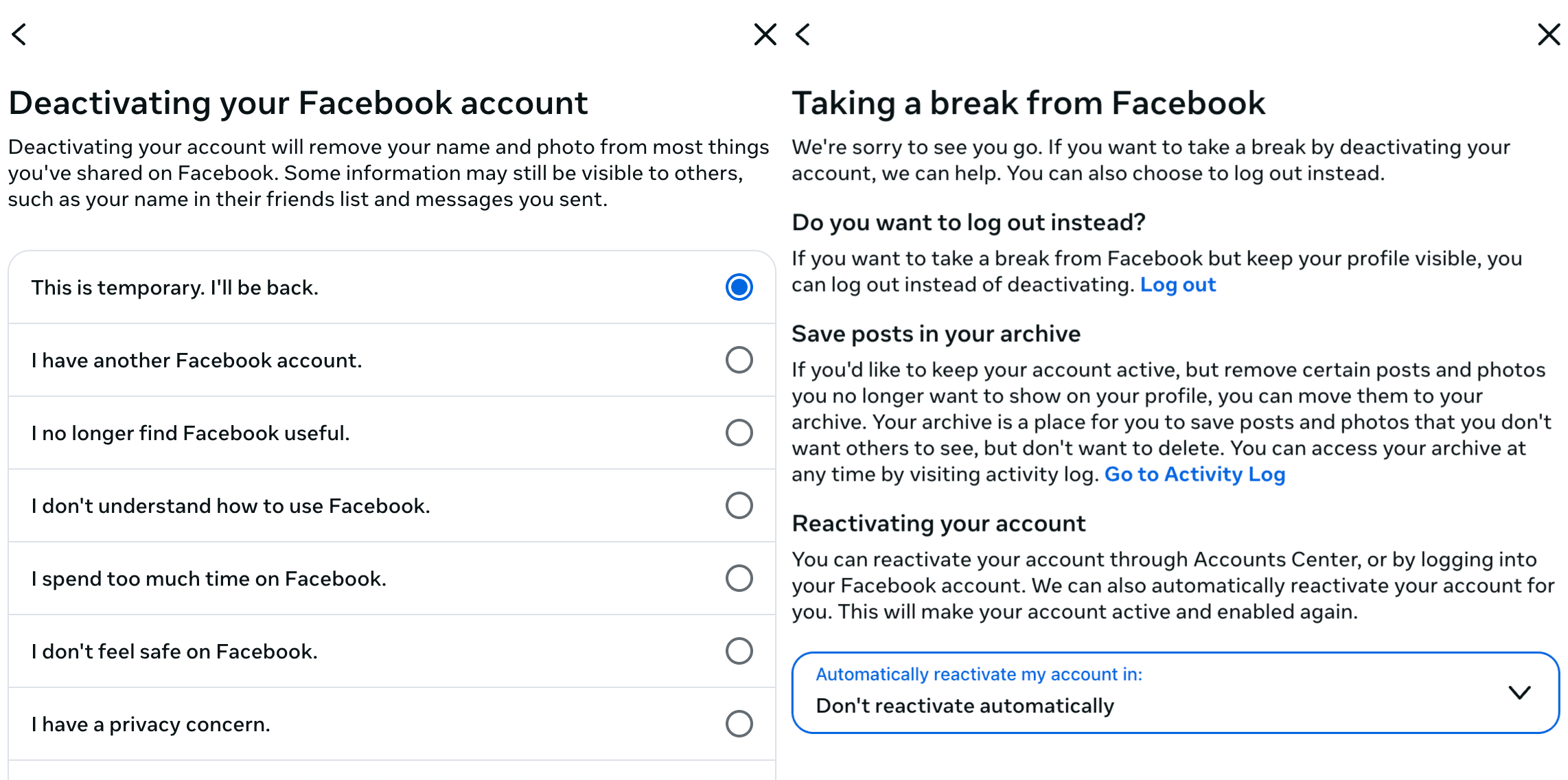
- Deja sin marcar la casilla Continue using Messenger (Seguir usando Messenger). Esto desactivará Messenger junto con tu cuenta de Facebook. A continuación, haz clic en Desactivar mi cuenta.
¿Deberías descargar tus datos antes de borrar Messenger?
Antes de borrar tu cuenta, plantéate descargar tus datos de Messenger. Te ayuda a guardar una copia de tus conversaciones y archivos adjuntos antes de que se borren.
¿Qué datos recopila Messenger?
Como producto de Meta, Messenger collects various types of data, including:
- Datos de registro, como tu dirección de correo electrónico y tu número de teléfono.
- Cuentas, páginas y empresas con las que interactúas.
- Actividad de uso e interacciones con las funciones de Messenger.
- Los contactos que subas o importes.
- Datos del dispositivo, como las versiones de hardware y software, la configuración de idioma y las cookies.
- Información sobre tu actividad en sitios web o aplicaciones que usan las herramientas o servicios de Meta.
Puedes revisar y controlar algunos de los datos que las empresas y organizaciones comparten con Meta a través de la actividad fuera de las tecnologías de Meta.
Para mensajes y llamadas personales, Messenger usa cifrado de extremo a extremo (E2EE) de forma predeterminada, lo que significa que el contenido de esos chats solo lo pueden leer las personas que participan en la conversación.
Meta dice que el contenido de los mensajes personales con amigos y familiares no se usa para anuncios. Sin embargo, esto no se aplica a todas las interacciones en Messenger: los chats con empresas, algunos chats de Marketplace, los mensajes denunciados y los mensajes en los que interviene Meta AI pueden tratarse de forma diferente.
Lee también: Cómo borrar tu rastro de Internet.
Cómo descargar tus datos de Messenger
Puedes usar la herramienta Exportar tu información para solicitar y descargar una copia de tu información de Messenger.
Descargar los datos de Messenger en el móvil
- Abre la app de Messenger en tu móvil.
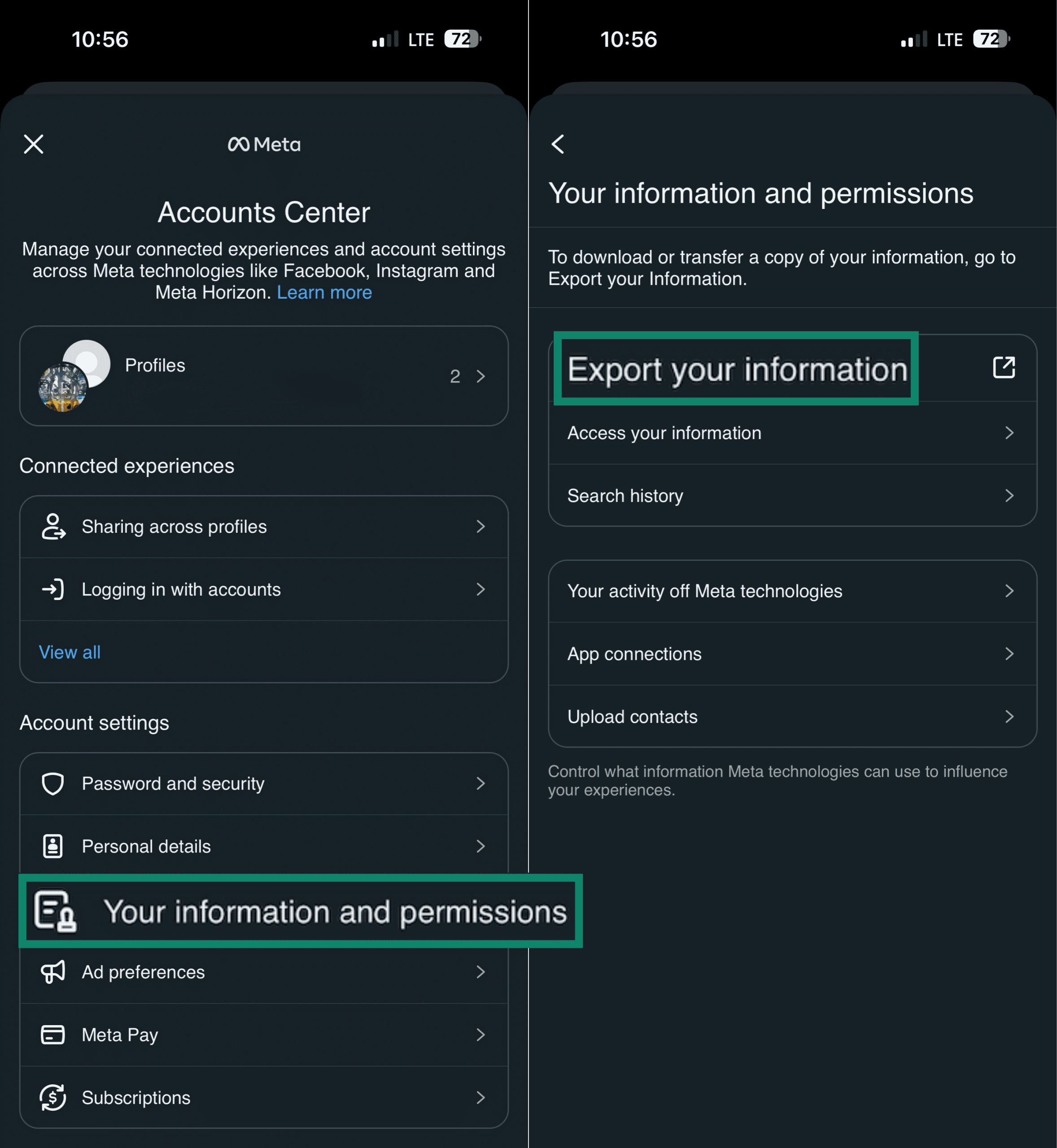
- Ve a Menu > Settings (Menú > Ajustes), luego desplázate hacia abajo y pulsa en See more in Accounts Center (Ver más en el Centro de cuentas).
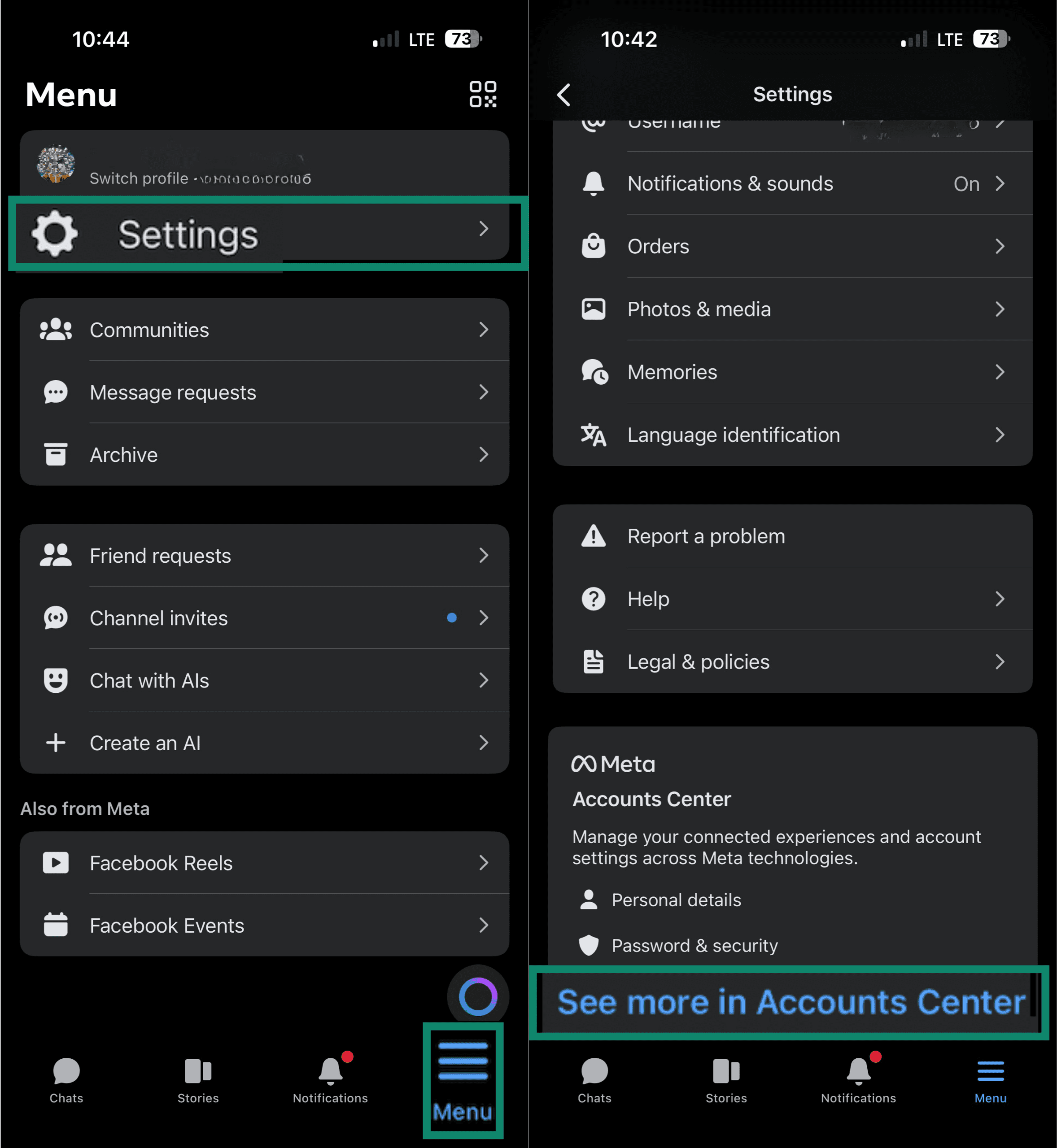
- En Your information and permissions (Tu información y permisos), pulsa en Export your information (Exportar tu información).
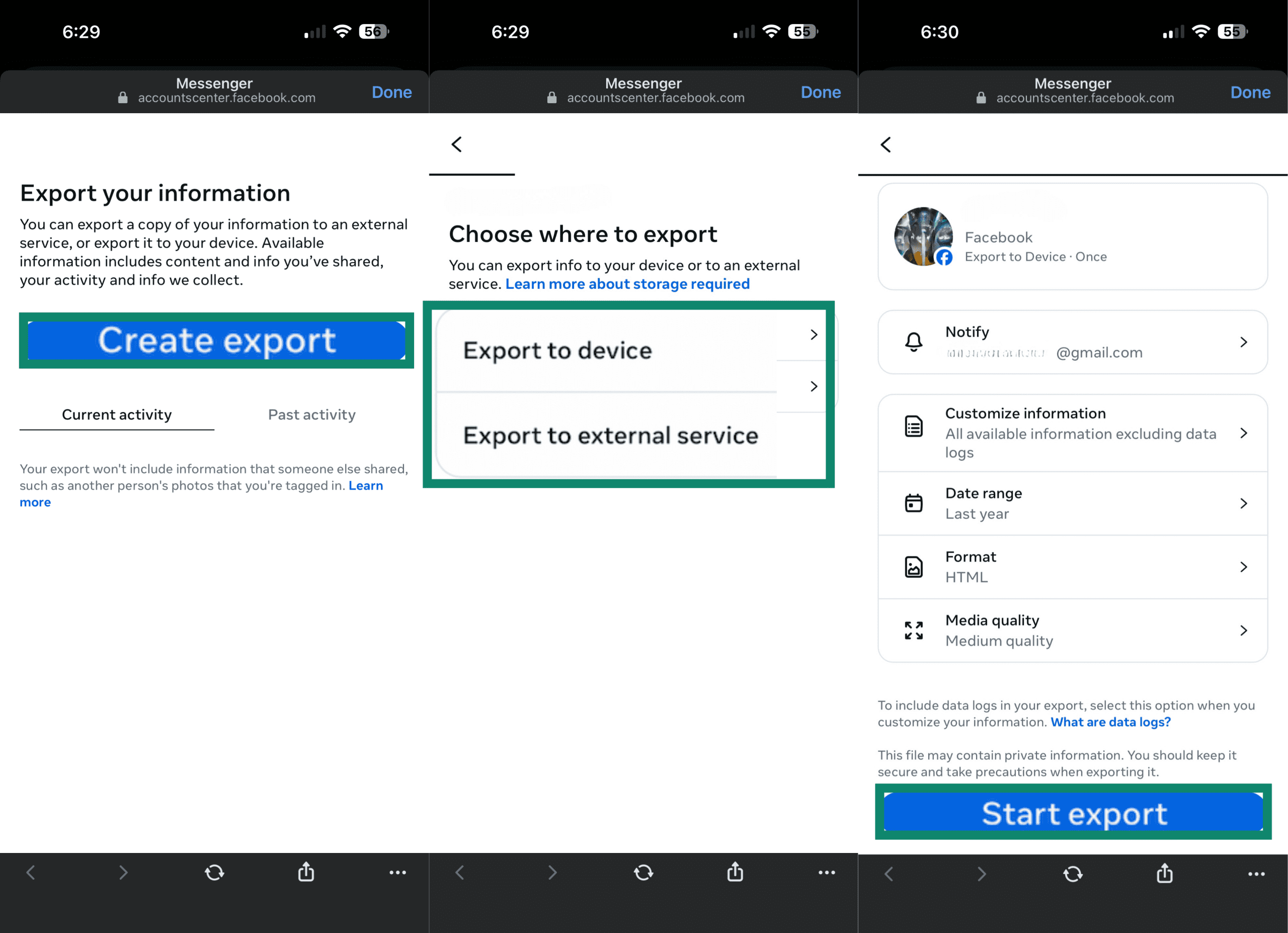
- Toca en Create export (Crear exportación). Elige entre Export to device (Exportar al dispositivo) o Export to external service (Exportar a un servicio externo). Selecciona el intervalo de fechas y el formato de los datos que quieres exportar y, a continuación, pulsa Start export (Iniciar exportación).
Descargar los datos de Messenger en el ordenador
El proceso para exportar los datos de Messenger en el ordenador es parecido al de los móviles.
- Abre Facebook en un navegador.
- Haz clic en el icono de perfil de la esquina superior derecha.
- Ve a Settings & privacy > Settings (Configuración y privacidad > Configuración).
- Haz clic en See more in Accounts Center (Ver más en el Centro de cuentas) en la barra lateral izquierda.
- Ve a Your information and permissions > Export your information (Tu información y permisos > Exportar tu información).
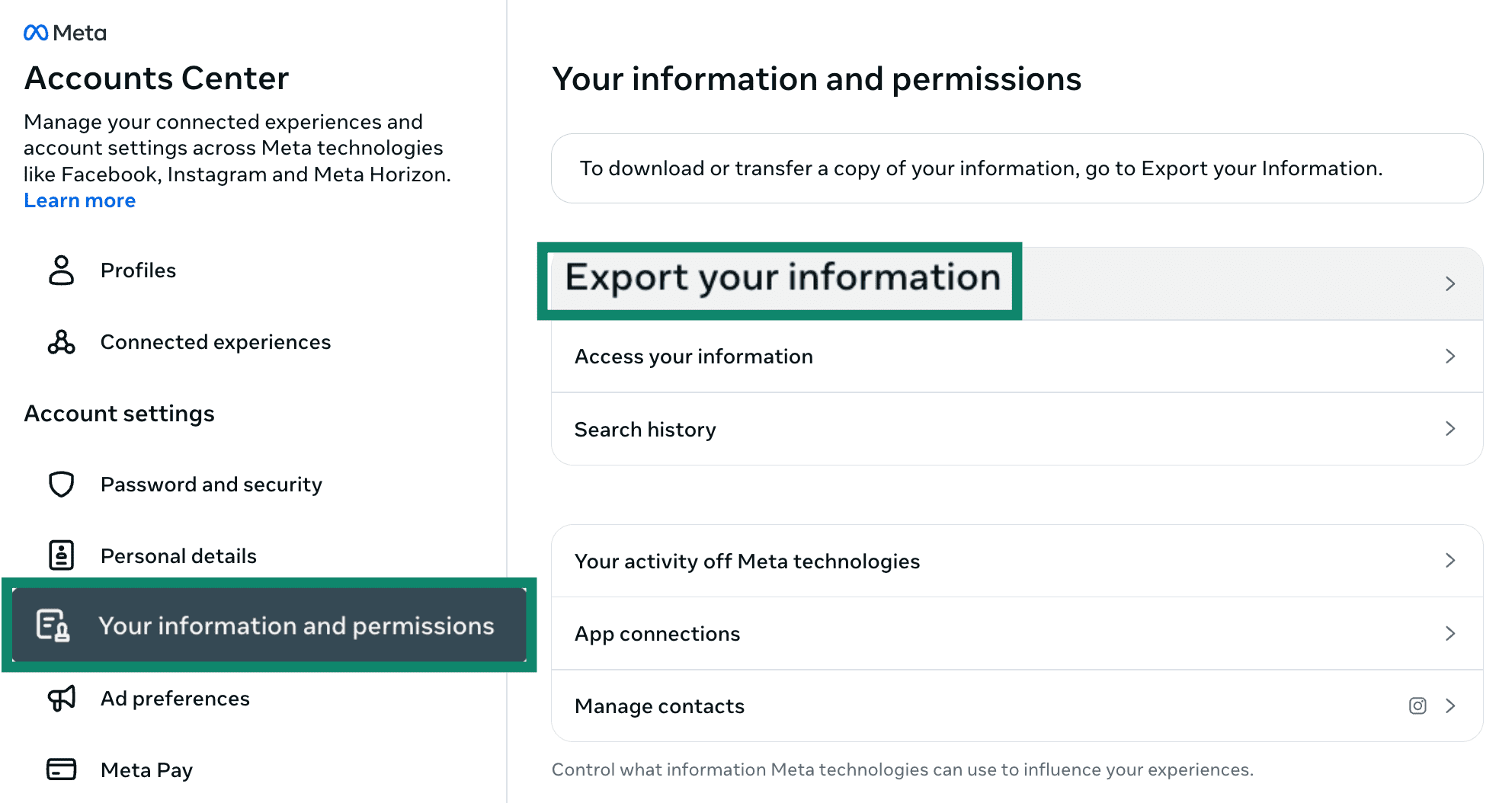
A continuación, sigue las instrucciones para elegir dónde enviar la exportación, así como el intervalo de fechas y el formato que quieras utilizar.
Resolución de problemas relacionados con Messenger
¿Por qué no puedo iniciar sesión en Messenger?
Si no puedes iniciar sesión en Messenger, el problema suele estar relacionado con el estado de tu cuenta de Facebook, la configuración de la app o los requisitos de seguridad de Meta para iniciar sesión. Esto es lo que puede bloquear el acceso:
- No tienes una cuenta activa de Facebook: Por lo general, se necesita una cuenta de Facebook para configurar Messenger. Si borras tu cuenta de Facebook de forma definitiva, ya no podrás seguir usando Messenger con esa cuenta. Sin embargo, Meta también dice que Messenger puede seguir funcionando tras desactivar Facebook en algunos casos.
- Cuenta desactivada o suspendida: Si Facebook desactiva tu cuenta, es posible que veas un mensaje indicando que tu cuenta está desactivada o suspendida cuando intentes iniciar sesión. Si crees que la decisión fue un error, probablemente puedas recurrirla. Si sospechas que alguien se ha hecho con el control de tu cuenta, sigue el proceso de recuperación de Facebook.
- Desactivación y configuración de Messenger: Si no marcaste la opción Seguir usando Messenger al desactivar tu cuenta de Facebook, tu cuenta de Messenger también se desactivará.
- Aplicación desactualizada o problema de conexión: Instala la última versión de la aplicación Messenger. También puedes intentar iniciar sesión desde un navegador móvil, asegúrate de que tu conexión a Internet sea estable.
- Two-factor authentication (2FA) (Autenticación de dos factores (2FA)) requerida: Si has activado la 2FA y no puedes acceder a tu dispositivo o número de teléfono habitual, usa tus opciones de recuperación, como los códigos de inicio de sesión de respaldo o los pasos de recuperación de cuenta de Meta.
¿Por qué no puedo desactivar Messenger?
Tienes que desactivar tu cuenta de Facebook para que te aparezca la opción de desactivar Messenger. Si no, la opción para desactivar Messenger no estará disponible. Una forma de hacerlo es dejar sin marcar la casilla Seguir usando Messenger cuando desactives tu cuenta de Facebook, lo que también desactiva Messenger.
Preguntas frecuentes: Dudas habituales sobre cómo borrar y desactivar Messenger
¿Puedo borrar Messenger sin borrar Facebook?
No siempre. Si tu cuenta de Messenger está vinculada a una cuenta de Facebook activa, es posible que, al eliminarla, también tengas que eliminar la cuenta de Facebook vinculada. Sin embargo, si usas Messenger a través de una cuenta de Facebook desactivada o de una cuenta desactivada excepto para Messenger (DEMA), Meta también te ofrece una forma de eliminar Messenger por separado.
¿Puedo desactivar Messenger sin desactivar Facebook?
No. Tienes que desactivar tu cuenta de Facebook para que te aparezca la opción de desactivar Messenger. La opción para desactivar Messenger solo aparece una vez que ya has desactivado Facebook.
¿Puedo usar Messenger si desactivo mi cuenta de Facebook?
Sí, puedes seguir usando Messenger después de desactivar tu cuenta de Facebook. Usar Messenger no reactiva tu cuenta de Facebook.
Si desinstalo Messenger, ¿se borrará mi cuenta?
No. Desinstalar Messenger elimina la aplicación de tu dispositivo, pero no borra tu cuenta. Para ello, tendrás que borrar o desactivar tu cuenta desde el Centro de cuentas.
¿Desactivar Messenger es lo mismo que borrarlo?
No. La desactivación es reversible. La eliminación será definitiva una vez que se haya completado.
¿Está vinculado Messenger a tu cuenta de Facebook?
Sí. Para usar Messenger, necesitas tener una cuenta de Facebook, y ambas suelen estar vinculadas a los mismos datos de inicio de sesión. Sin embargo, hay gente que antes usaba cuentas antiguas que solo servían para Messenger. Esos usuarios tienen que cambiar su cuenta a una Cuenta desactivada, excepto para Messenger (DEMA) para seguir usando Messenger sin tener una cuenta de Facebook activa.
Da el primer paso para protegerte en Internet. Prueba ExpressVPN sin riesgos.
Obtén ExpressVPN