



Este tutorial te enseñará cómo instalar la aplicación de ExpressVPN en tu Amazon Fire TV Stick o Fire TV.
La aplicación de ExpressVPN es compatible con los dispositivos Fire TV y Fire TV Stick que tengan Fire OS 6 o una versión superior. De momento, no es compatible con el sistema operativo Vega de Amazon. Para comprobar qué sistema operativo tiene tu dispositivo Fire, puedes consultar esta lista.
¿Aún no eres cliente de ExpressVPN? Descubre por qué ExpressVPN es mejor VPN para Amazon Fire TV y Fire Stick.
Ir a…
Descarga la aplicación de ExpressVPN para Android
Instala la aplicación de ExpressVPN
Conéctate a una ubicación de servidor VPN
Desconéctate de una ubicación de servidor VPN
Elige otra ubicación de servidor VPN
Bloquea anuncios y rastreadores publicitarios
Cómo desinstalar ExpressVPN de tu dispositivo Fire
Transmite o duplica la pantalla de tu dispositivo en Amazon Fire
Descarga la aplicación de ExpressVPN
En tu dispositivo Fire, ve a . Escribe «ExpressVPN».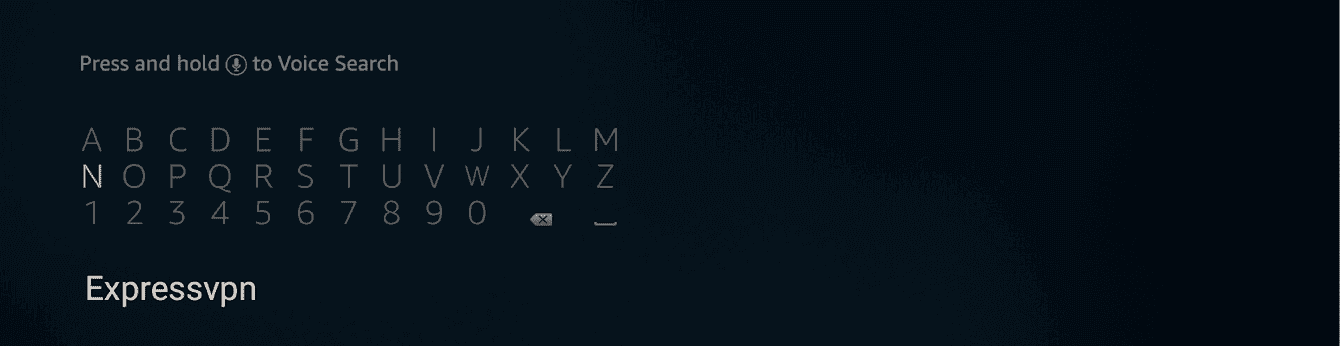
Selecciona ExpressVPN.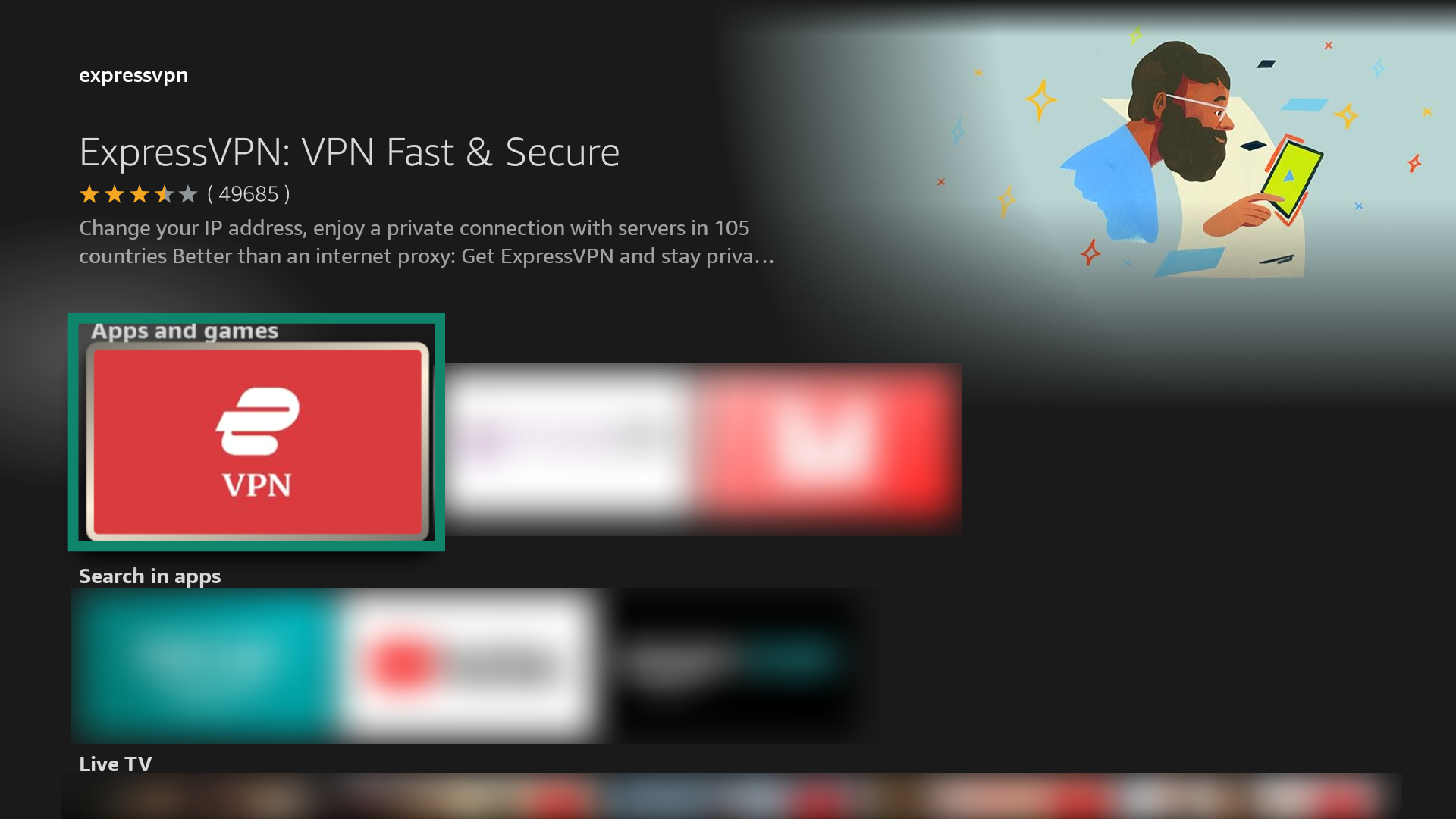
Selecciona Download («Descargar»).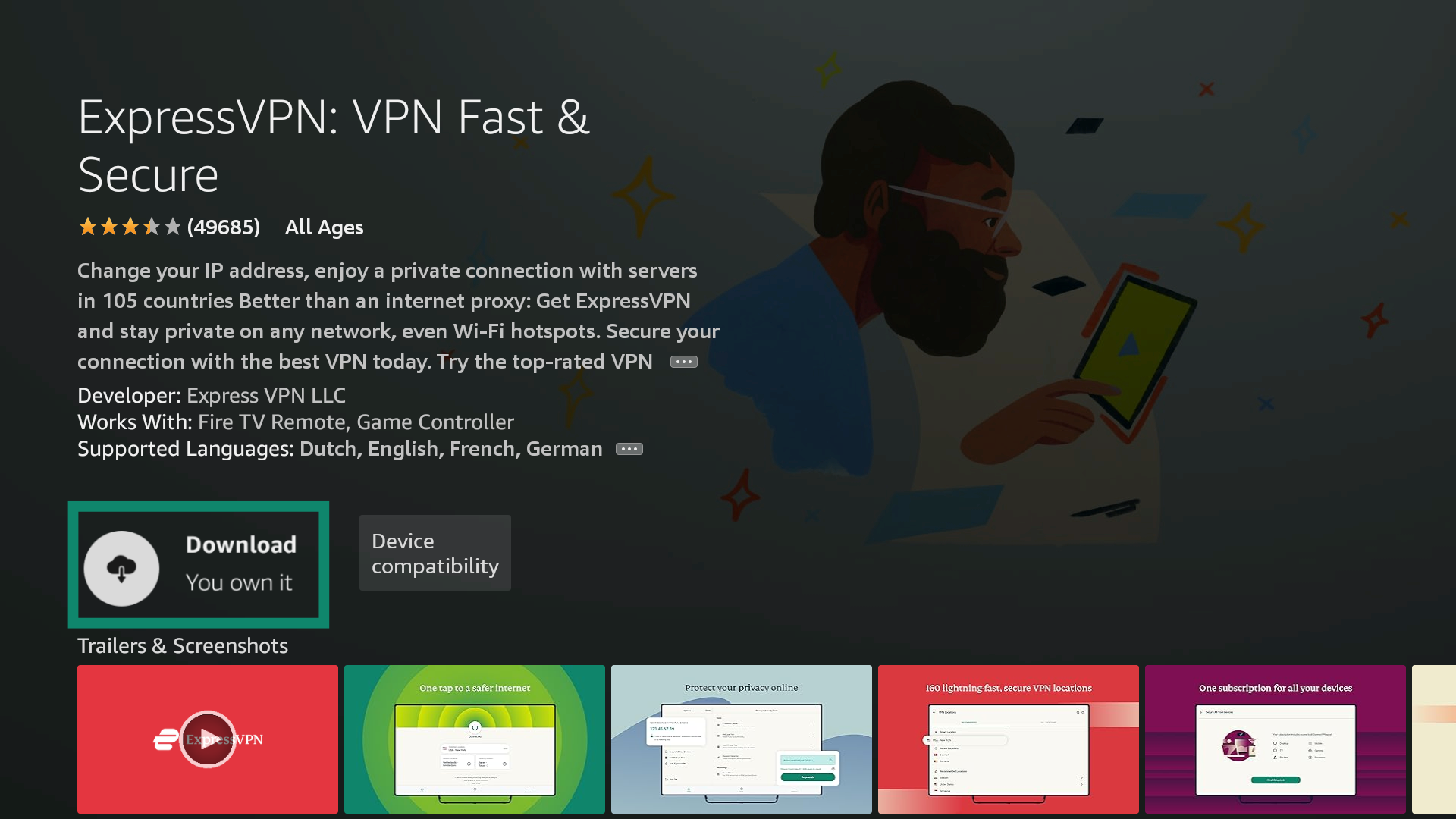
La aplicación se abrirá automáticamente en cuanto termine de descargarse. Si lo prefieres, selecciona «Abrir». Continúa con la activación de la aplicación de ExpressVPN.
Cómo instalar la aplicación de ExpressVPN desde una fuente externa (APK).
Nota: ExpressVPN no está afiliada a ninguna aplicación de terceros.
En tu dispositivo Fire, ve a Ajustes > Dispositivo y software > Opciones de desarrollador.
- Ve a Dispositivo y software> Acerca de.
- Selecciona la primera opción de la lista. Debería poner «Tu TV» o el nombre de tu dispositivo Fire TV.
- Pulsa el botón Select/«Seleccionar» del mando a distancia de tu Fire TV siete veces.
Ahora deberías ver un mensaje que dice que ya eres desarrollador. Ya puedes acceder a las Opciones de desarrollador desde Dispositivo y software.
En el menú principal, ve a . Entra en Downloader.
Selecciona Download («Descargar»).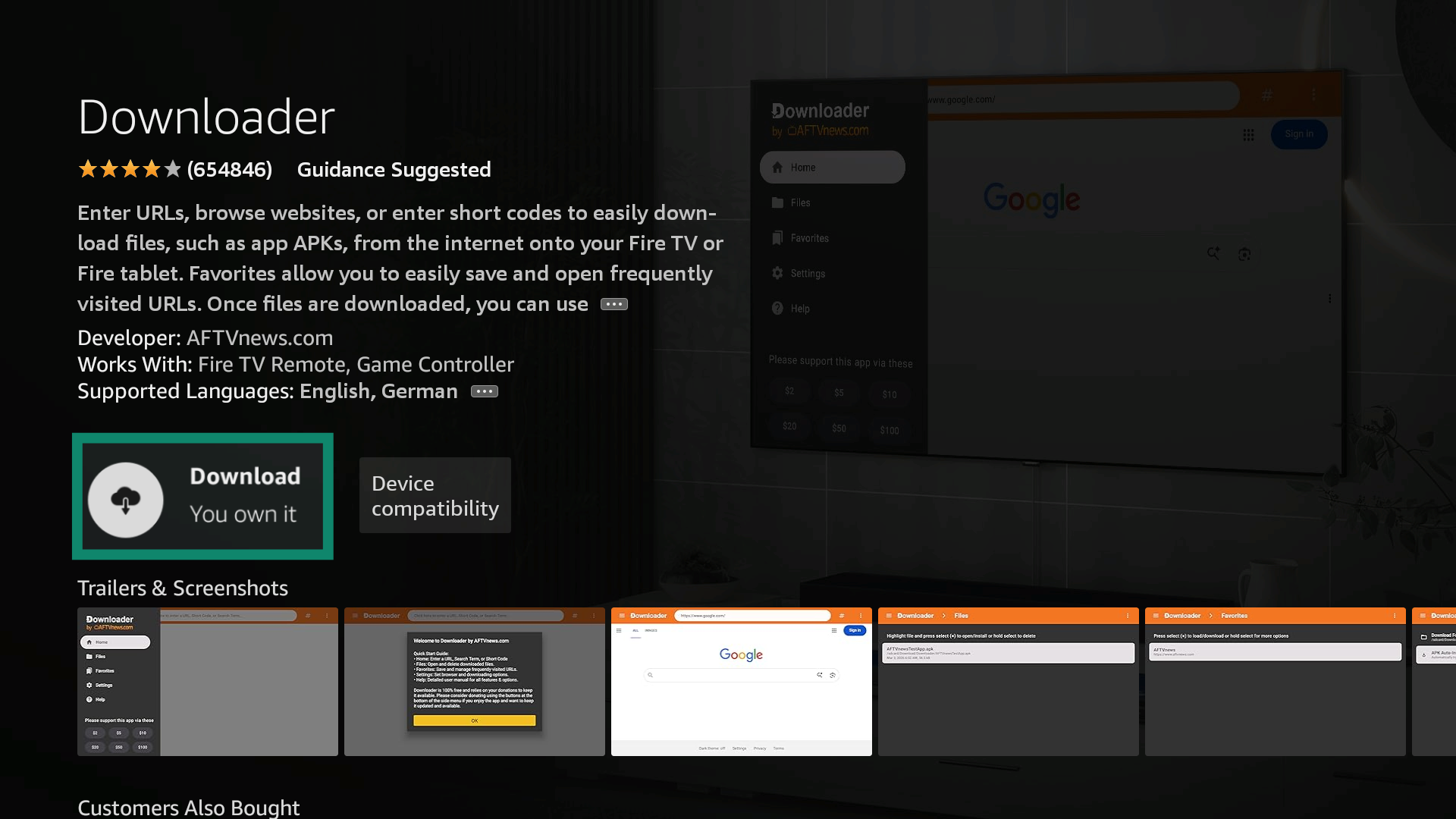
Sal de la aplicación si se abre automáticamente y ve a Settings (Ajustes) > Device & Software (Dispositivo y software).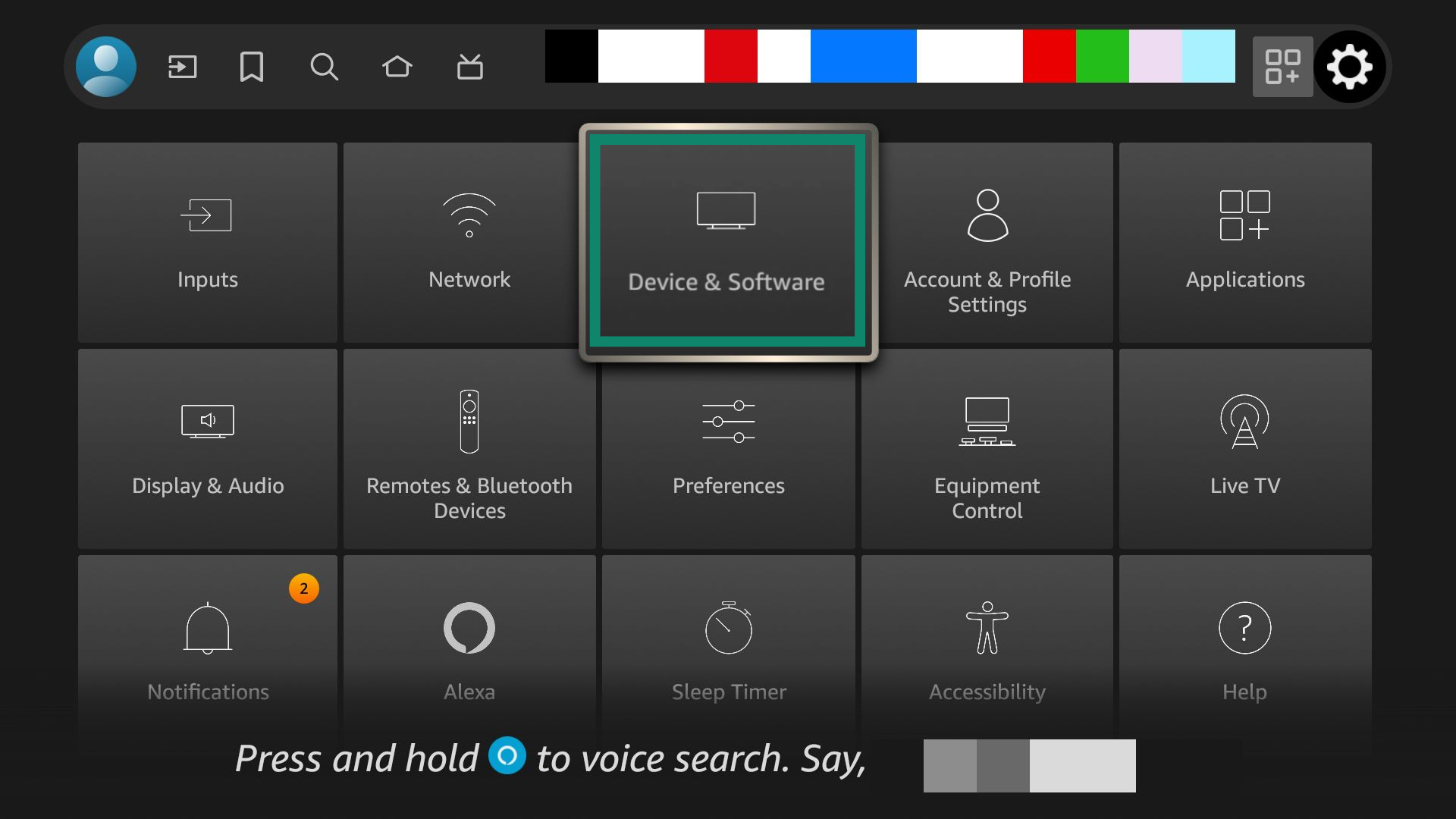
Selecciona Developer Options («Opciones de desarrollador»).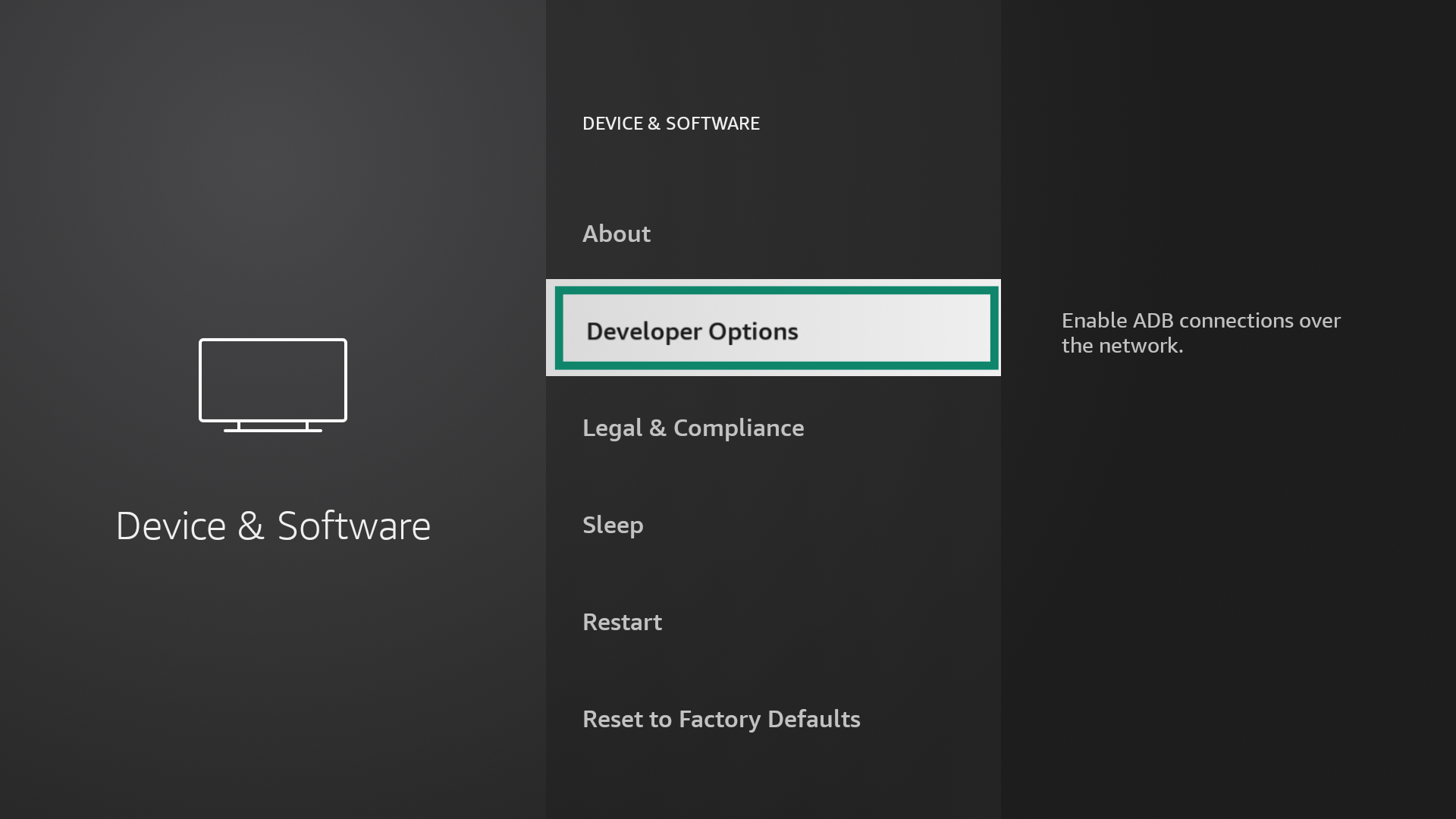
Selecciona Install unknown apps («Instalar aplicaciones desconocidas»).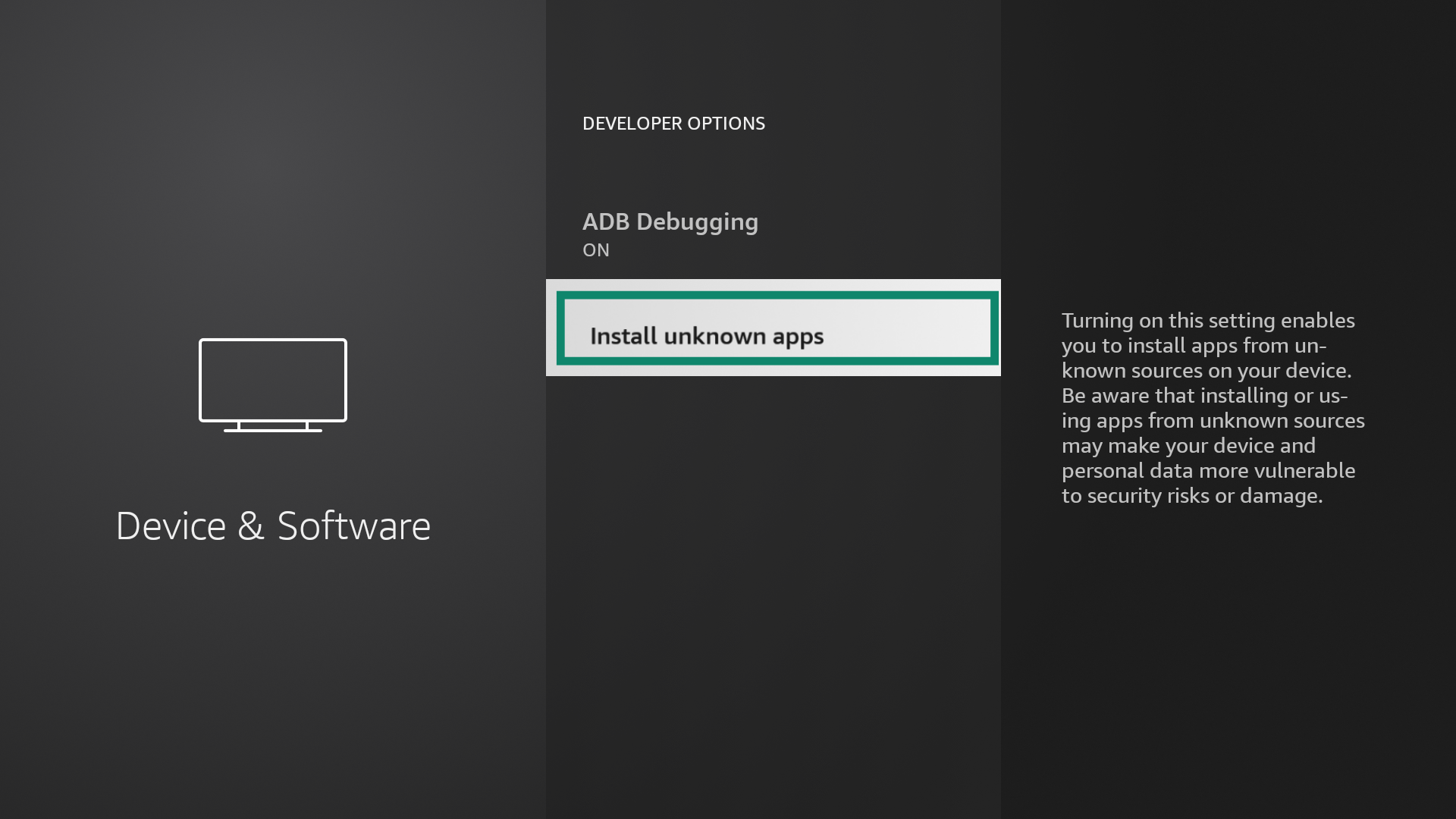
Activa Downloader to ON (Downloader).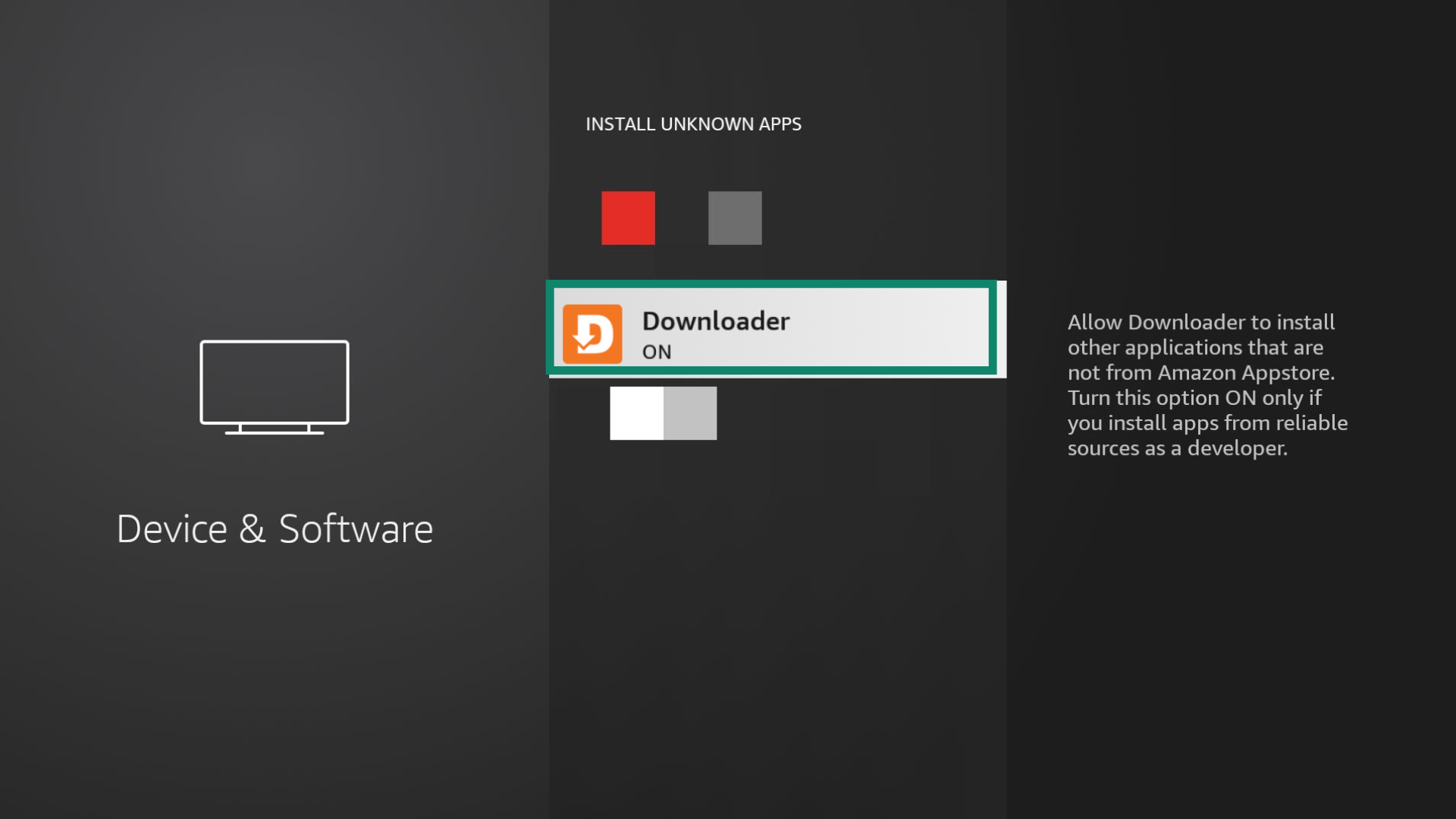
Vuelve a «Tus aplicaciones y canales» y abre la aplicación Downloader.
Selecciona Allow to give Downloader access («Permitir» para que Downloader pueda acceder) a tus fotos, archivos multimedia y archivos.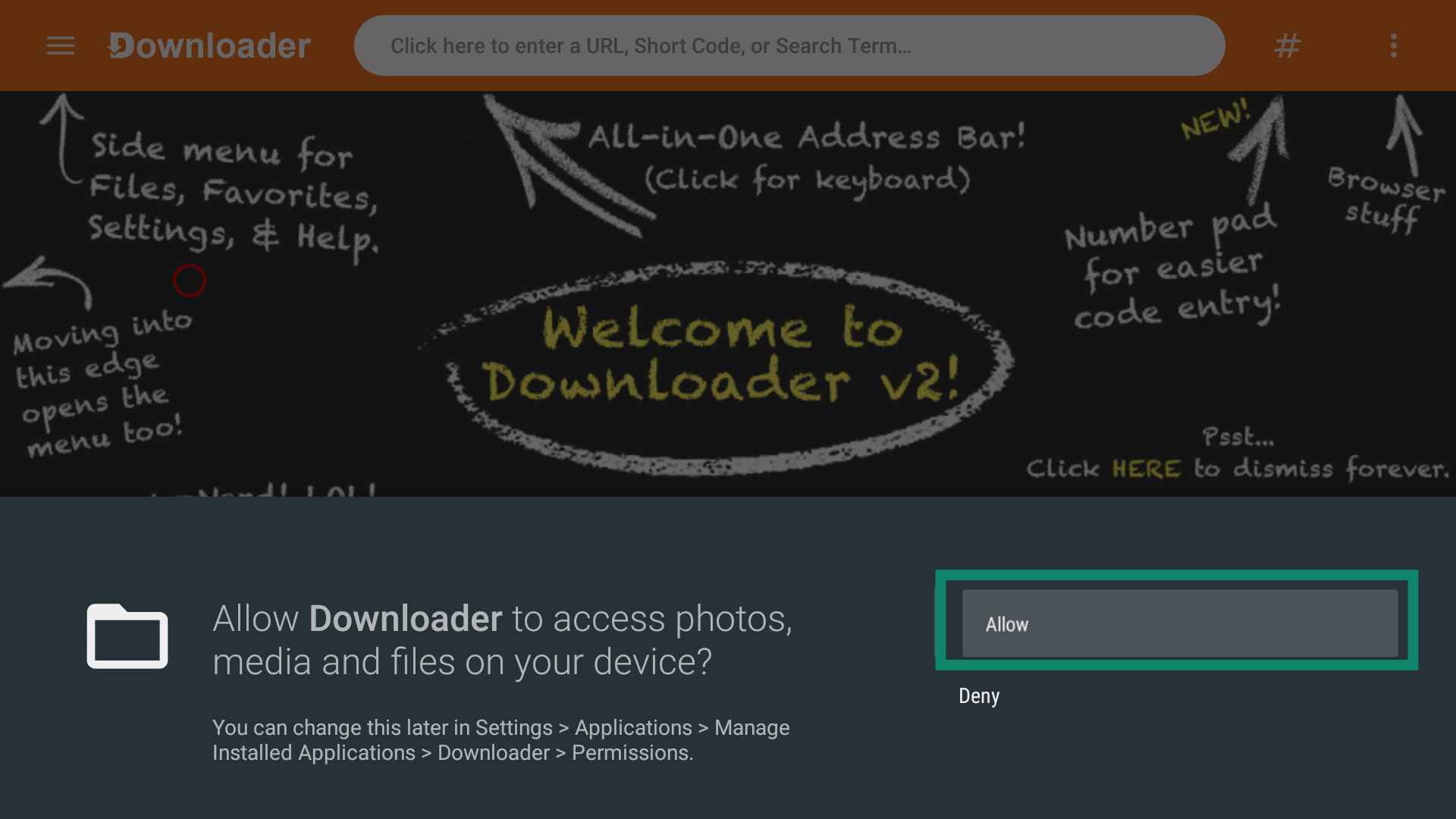
Introduce la URL del instalador APK de ExpressVPN, que es www.expressvpn.com/latest#android. Desplázate hacia abajo y selecciona «Descargar APK».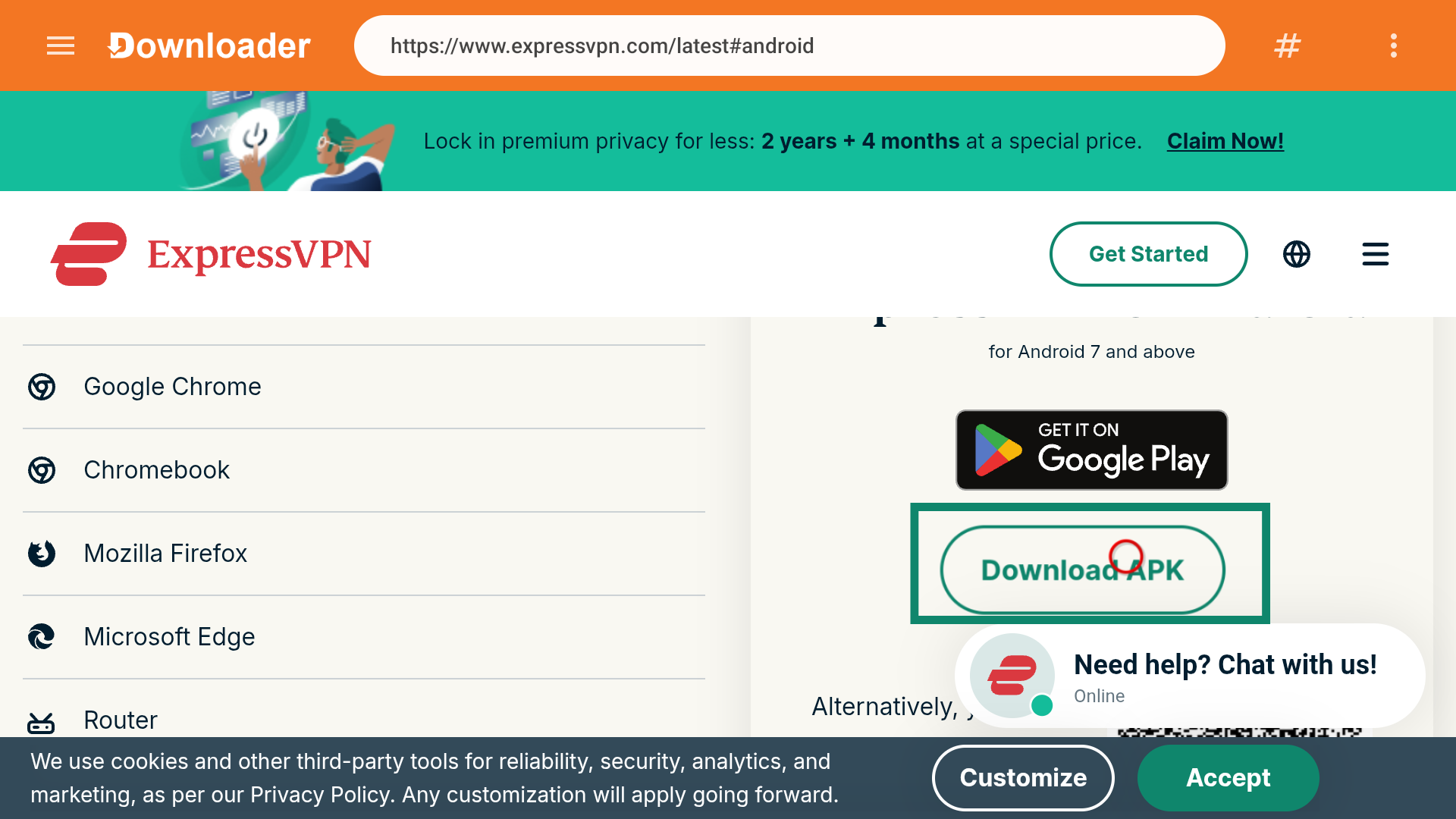
Cuando te pregunten si quieres instalar esta aplicación, selecciona «Instalar».
¿Necesitas ayuda? Ponte en contacto con el equipo de soporte de ExpressVPN para recibir asistencia inmediata.
Instala la aplicación de ExpressVPN
Abre ExpressVPN. Escanea el código QR para iniciar sesión en tu dispositivo móvil o selecciona «Iniciar sesión con código de activación». Introduce el correo electrónico y la contraseña o el código de activación de tu cuenta de ExpressVPN.
Nota: Si inicias sesión con un código QR, pulsa «Sí» en tu teléfono cuando se te pida que apruebes el acceso a ExpressVPN para Android TV.
Una vez que hayas iniciado sesión, tu dispositivo te pedirá permiso para instalar la VPN. Selecciona «OK (Aceptar)» para dar permiso y continuar con la instalación.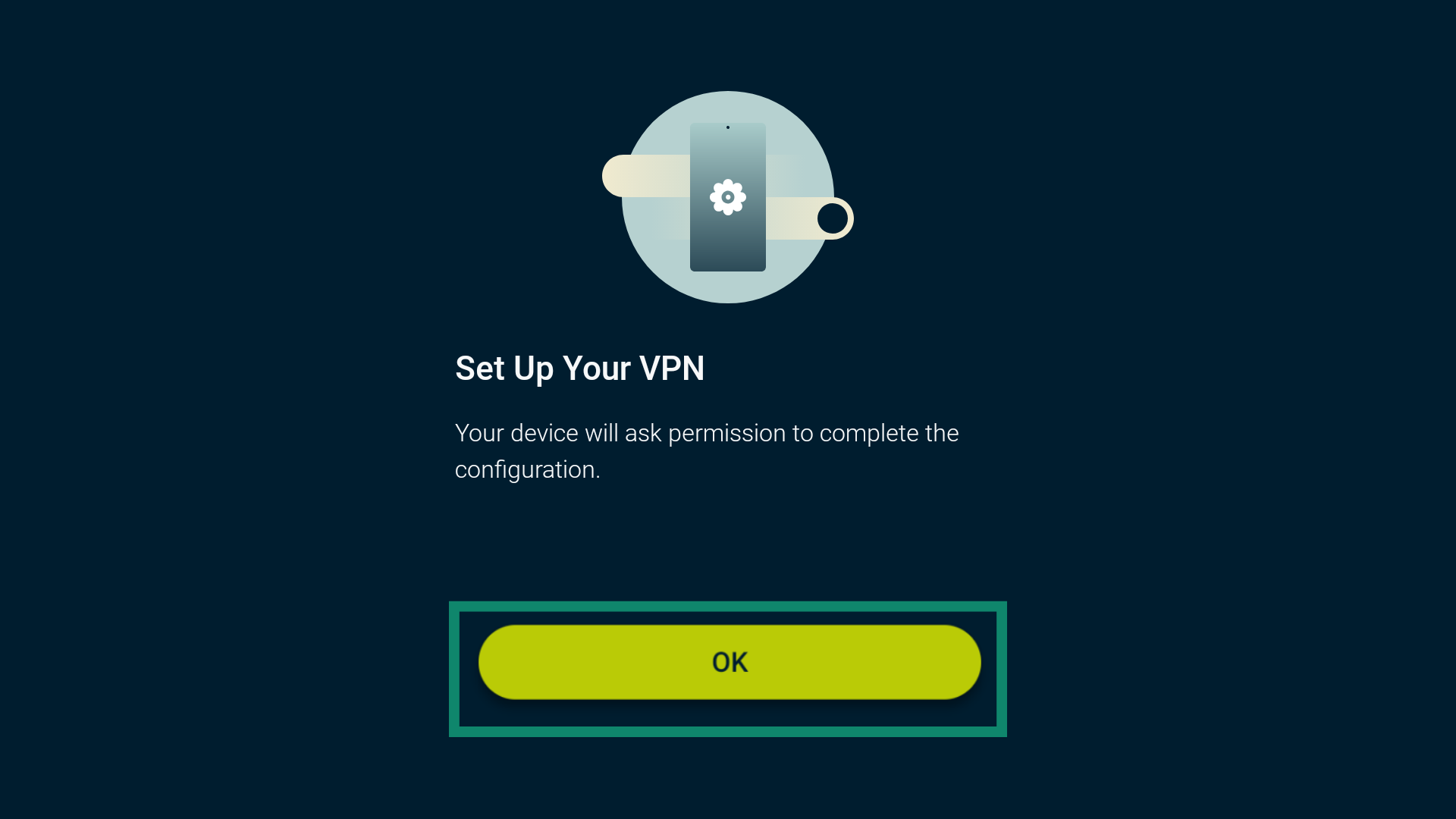
Cuando te pidan que aceptes la solicitud de conexión de ExpressVPN, selecciona OK («Aceptar»).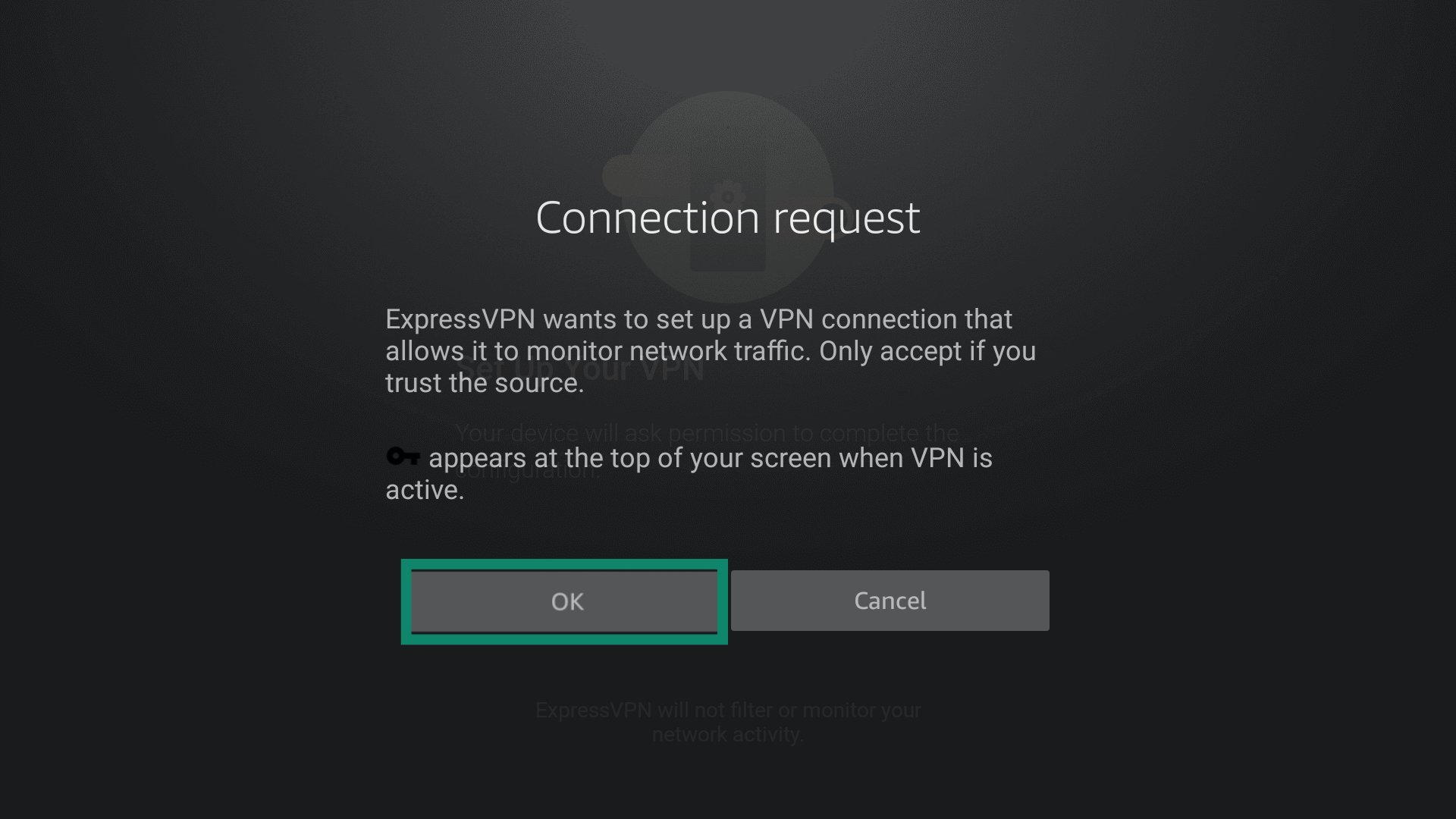
La aplicación te preguntará si quieres compartir información anónima para ayudar a que ExpressVPN sea más rápida y fiable. Selecciona tu opción preferida para continuar.
¿Necesitas ayuda? Ponte en contacto con el equipo de soporte de ExpressVPN para recibir asistencia inmediata.
Conéctate a una ubicación de servidor VPN
Para conectarte a una ubicación de servidor VPN, selecciona  . Por defecto, ExpressVPN te sugerirá una «Ubicación inteligente», que es la ubicación que te ofrece la mejor experiencia.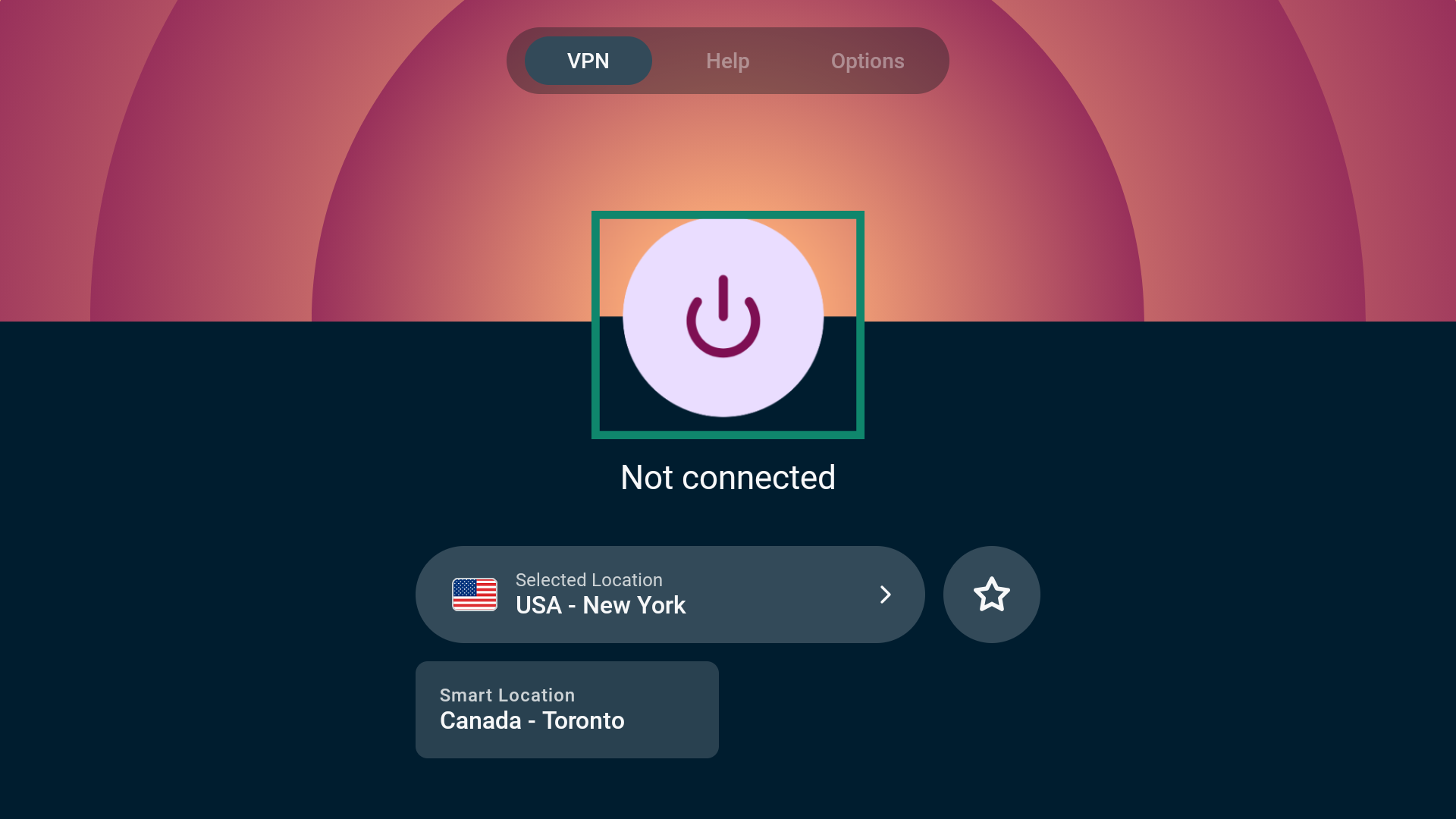
En cuanto veas el mensaje «Conectado», ya puedes empezar a navegar por Internet con mayor privacidad y seguridad.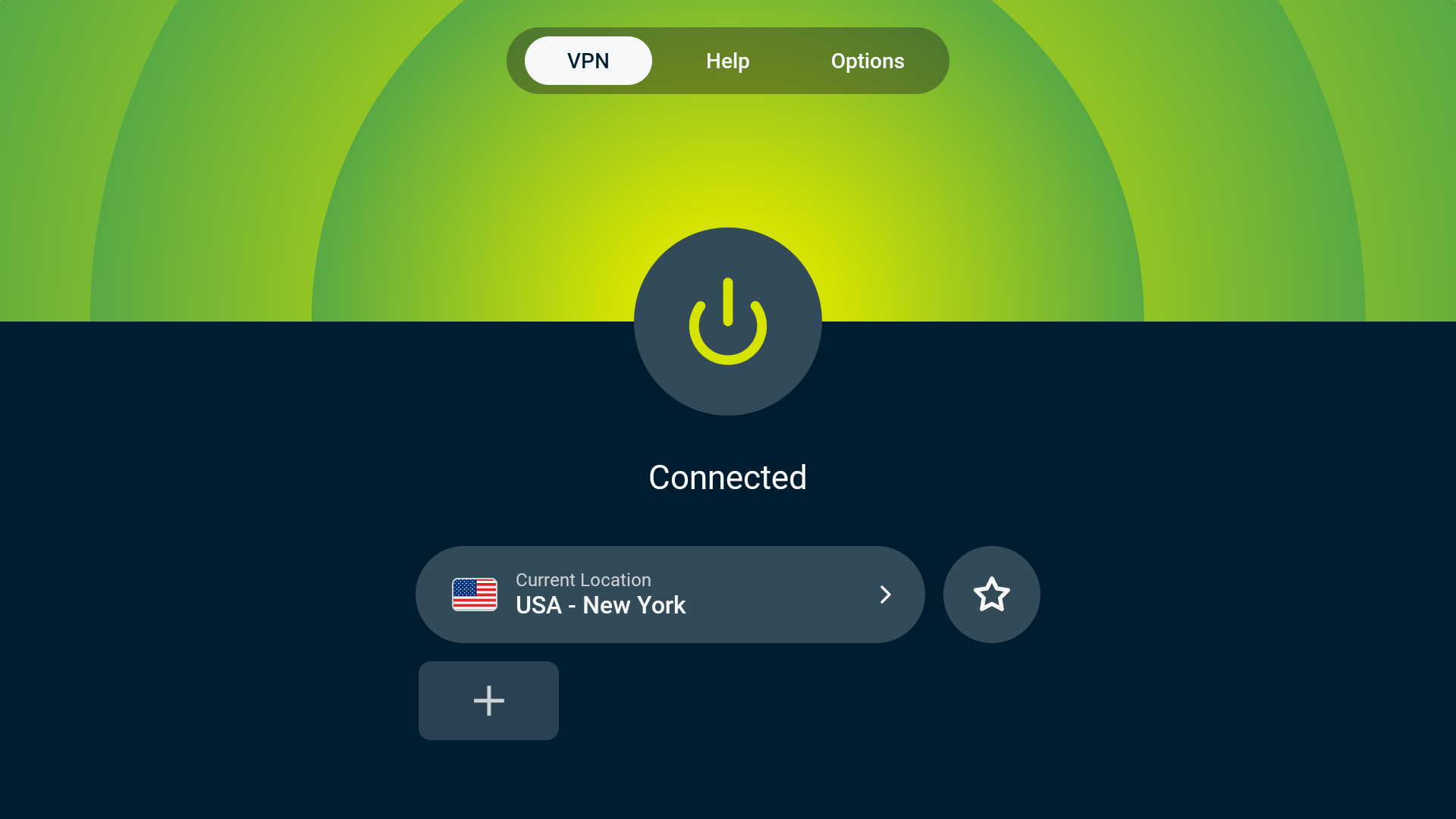
¿Necesitas ayuda? Ponte en contacto con el equipo de soporte de ExpressVPN para recibir asistencia inmediata.
Desconéctate de una ubicación de servidor VPN
Para desconectarte de una ubicación de servidor VPN, selecciona .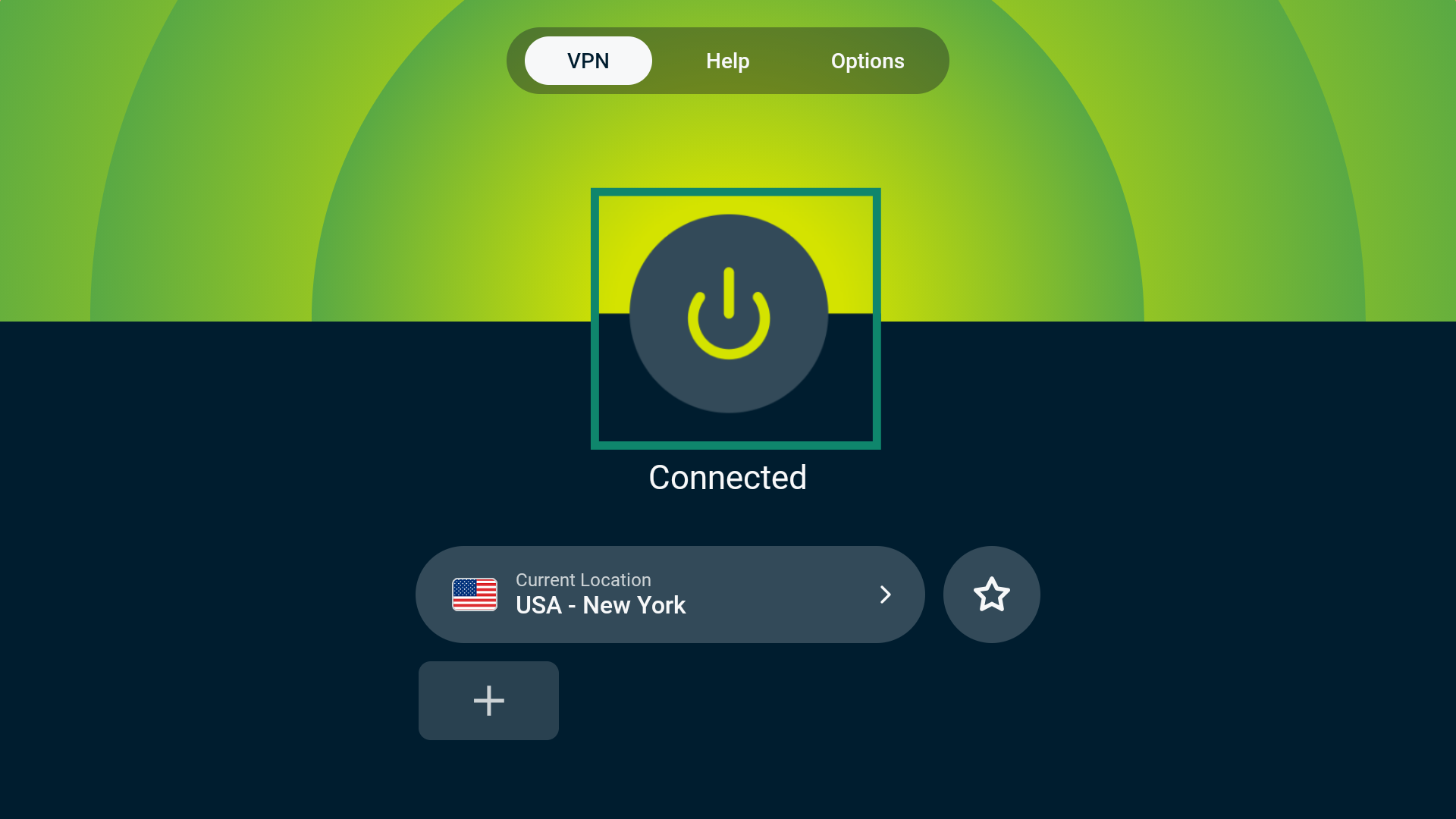
Verás el mensaje «No conectado».
¿Necesitas ayuda? Ponte en contacto con el equipo de soporte de ExpressVPN para recibir asistencia inmediata.
Elige otra ubicación de servidor
Para elegir otra ubicación de servidor, selecciona «Ubicación actual/Ubicación inteligente».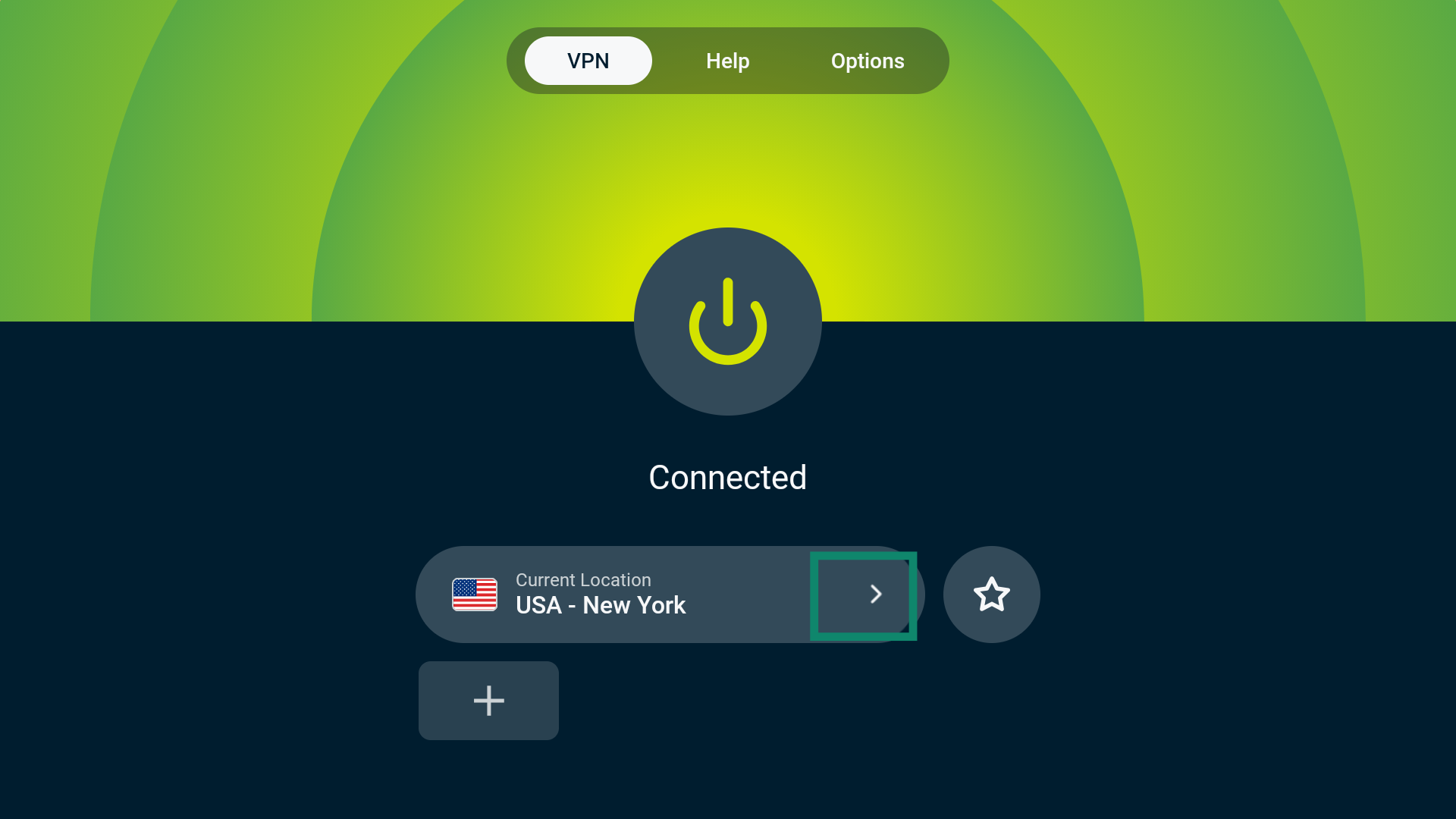
Esto te llevará al selector de VPN Locations (ubicaciones VPN). Desde aquí, verás varias opciones: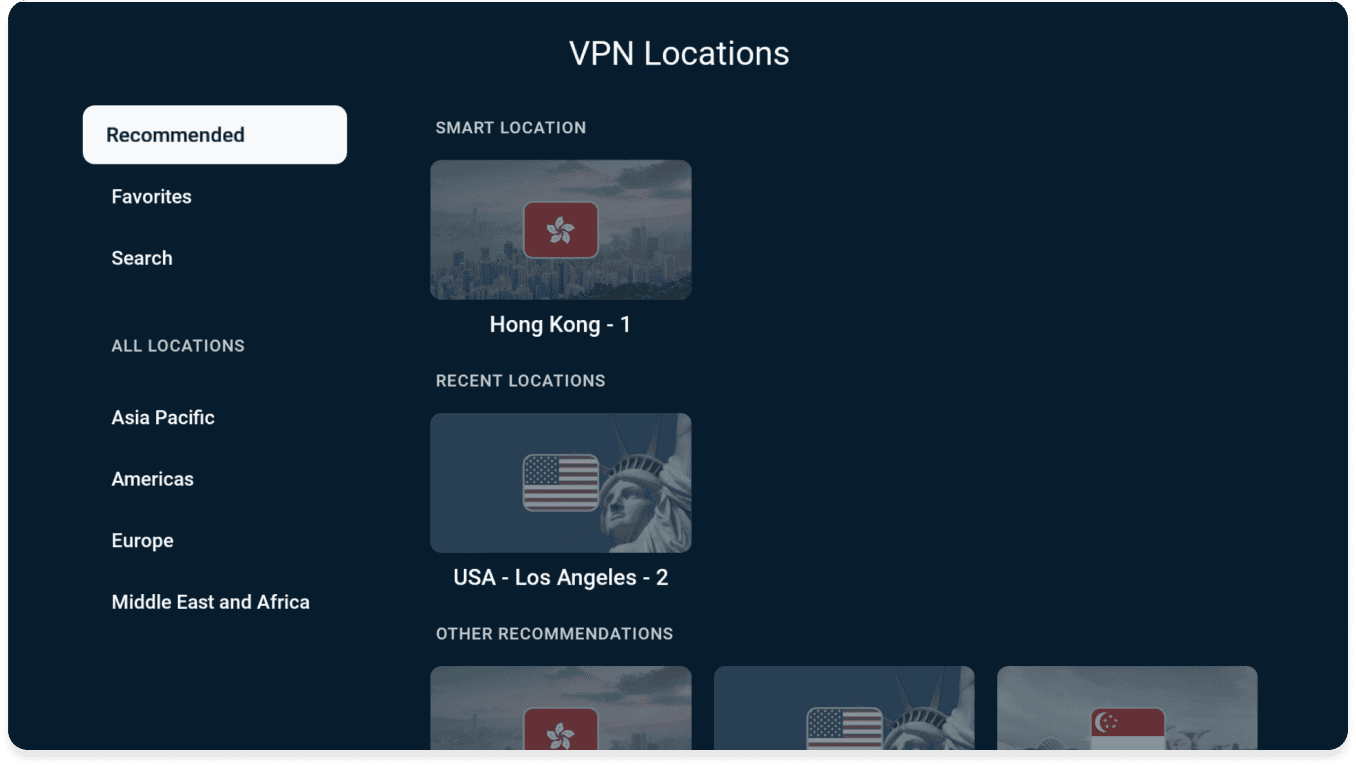
Ubicaciones recomendadas
Aquí encontrarás «Ubicación inteligente», la ubicación sugerida por ExpressVPN que te ofrece la mejor experiencia, así como otras ubicaciones recomendadas según tu ubicación actual.
Las ubicaciones de servidores a las que te hayas conectado recientemente también las encontrarás aquí, en «UBICACIONES RECIENTES».
Favoritas
Aquí encontrarás las ubicaciones VPN que hayas marcado como favoritas. Hay dos formas de añadir una ubicación VPN a tus favoritas:
O BIEN
- Busca la ubicación VPN que quieras añadir a tus favoritas.
- Mantén pulsado el botón «Seleccionar» del mando de tu Fire TV.
- Si se hace correctamente, aparecerá el mensaje «Añadida a favoritos».
O BIEN
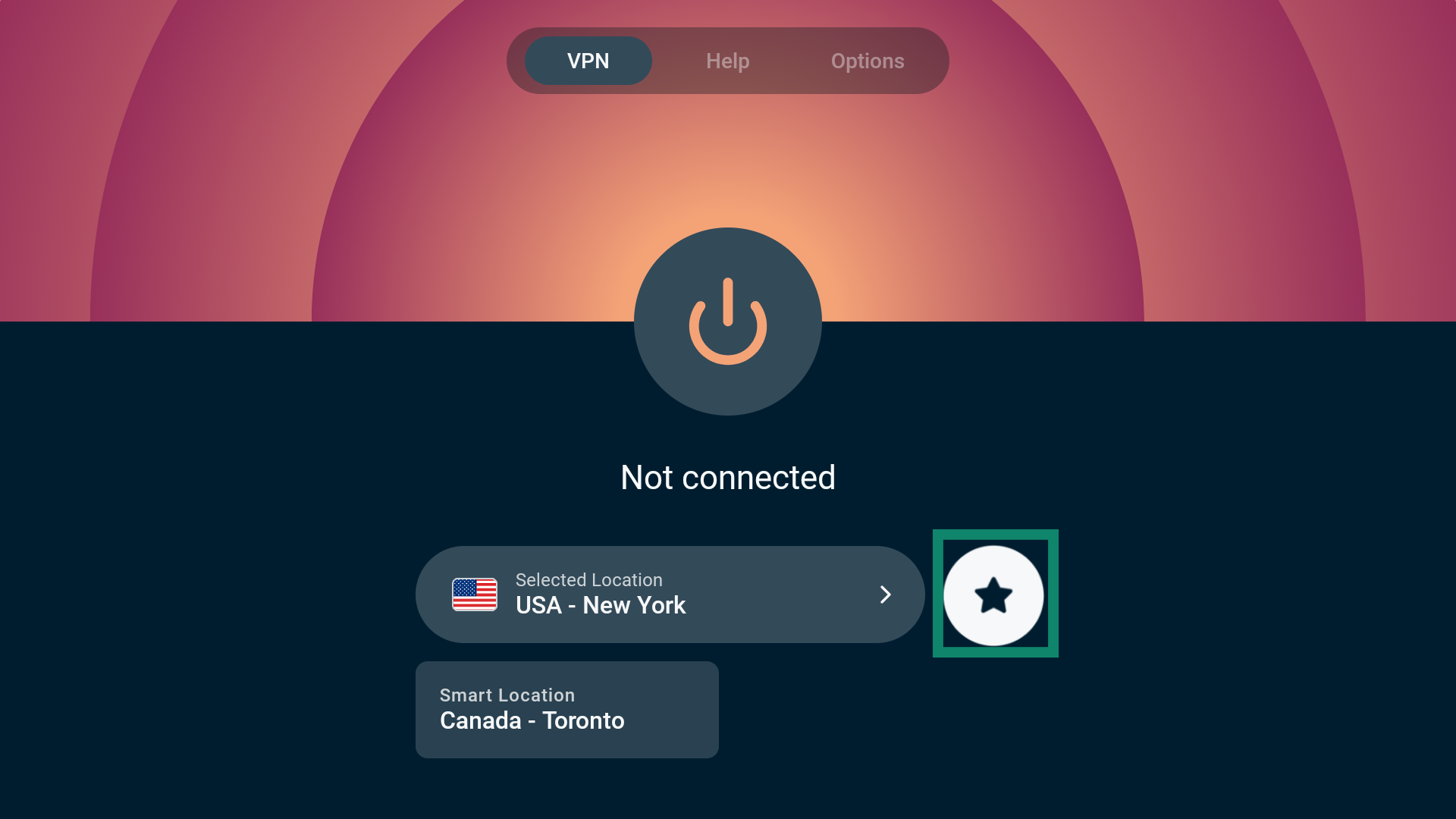
- Selecciona la ubicación VPN que quieras añadir a tus favoritas.
- Selecciona el icono de la estrella para añadir la ubicación a tus favoritas.
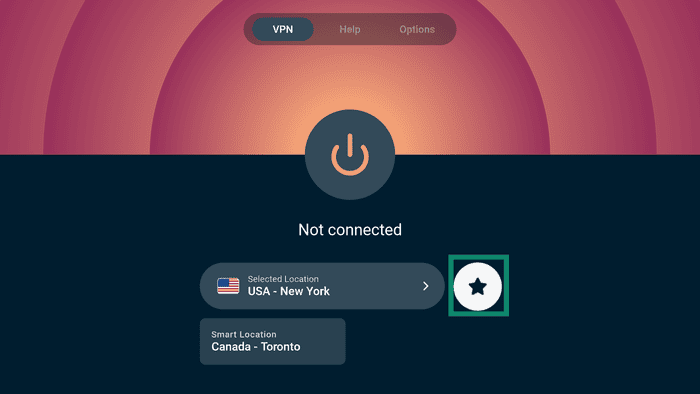

- Si se hace correctamente, aparecerá el mensaje «Añadida a favoritos».
Buscar
Desde aquí, puedes buscar una ubicación de VPN concreta escribiendo el nombre de la ubicación en la barra de búsqueda.
TODAS LAS UBICACIONES
En «TODAS LAS UBICACIONES», encontrarás ubicaciones de servidores VPN en 113 países, repartidas por más de 214 regiones de todo el mundo. Estas ubicaciones se dividen en cuatro zonas geográficas: Asia-Pacífico, América, Europa, y Oriente Medio y África.
Nota: Algunos países cuentan con varias ubicaciones de servidores VPN. Después de seleccionar el país, elige la ubicación del servidor a la que quieres conectarte.
Una vez que hayas seleccionado una ubicación de servidor, ExpressVPN te conectará automáticamente a esa ubicación.
¿Necesitas ayuda? Ponte en contacto con el equipo de soporte de ExpressVPN para recibir asistencia inmediata.
Bloquea anuncios y rastreadores publicitarios
Puedes bloquear anuncios y rastreadores publicitarios desde la aplicación de ExpressVPN en solo unos pasos.
Muchas de las aplicaciones que visitas pueden registrar tu actividad y compartirla con empresas externas, incluso con rastreadores publicitarios. Esta información puede utilizarse para mostrarte anuncios y contenidos más personalizados.
Estas funcionalidades de protección avanzadas evitan que todas las aplicaciones que utilices en tu dispositivo se comuniquen con las empresas externas incluidas en nuestras listas de bloqueo de código abierto.
Las funciones avanzadas de protección están desactivadas por defecto. Para activarlas:
- Conéctate a la VPN.
- Ve a Options (Opciones) > Settings (Ajustes).


- Selecciona Advanced Protection («Protección avanzada»).

- Activa las funcionalidades de protección avanzada según tus necesidades.

¿Necesitas ayuda? Ponte en contacto con el equipo de soporte de ExpressVPN para recibir asistencia inmediata.
Desinstala ExpressVPN de tu dispositivo Fire
- En tu dispositivo Fire, ve a Ajustes > Aplicaciones > Gestionar aplicaciones instaladas.
- Desplázate hacia abajo en la lista hasta encontrar ExpressVPN.
- Selecciona Desinstalar > Desinstalar.
La aplicación ya se ha eliminado de tu dispositivo Fire.
¿Necesitas ayuda? Ponte en contacto con el equipo de soporte de ExpressVPN para recibir asistencia inmediata.
Transmite o duplica la pantalla desde tu dispositivo a Amazon Fire
La transmisión y la duplicación de pantalla son tecnologías inalámbricas que te permiten transmitir contenido desde tu dispositivo a un televisor con Amazon Fire TV.
Si quieres ver contenido desde tu dispositivo (con VPN) a través de tu Amazon Fire TV, estas son las opciones compatibles de transmisión y duplicación de pantalla:
| Transmisión | Duplicación de pantalla | |
| Android (con VPN) | ✘ No compatible | ✔ Compatible |
| Windows (con VPN) | ✔ Compatible (en navegadores basados en Chromium) | ✘ No compatible |
| Chromebook (con VPN) | ✘ No compatible | ✘ No compatible |
| Linux (con VPN) | ✘ No compatible | ✘ No compatible |
(No es posible transmitir ni duplicar contenido desde iOS o macOS a tu Amazon Fire TV.)
Como alternativa, puedes conectar tu Amazon Fire TV a un router ExpressVPN Aircove, un router VPN, una VPN configurada manualmente o un router VPN virtual. Con esta opción, no es necesario que transmitas ni dupliques el contenido desde tu dispositivo a tu Amazon Fire TV. Solo necesitas un Amazon Fire TV conectado a una VPN para ver el contenido.
¿Necesitas ayuda? Ponte en contacto con el equipo de soporte de ExpressVPN para recibir asistencia inmediata.