




Tarvitsetko VPN:n Androidille?
Hanki ExpressVPN nyt
Pidätkö ExpressVPN:stä? Haluatko ilmaisen kuukauden?
Suosittele heti ystävälleTässä oppaassa kerrotaan, miten lataat, asennat ja käytät ExpressVPN:n Android-sovellusta.
ExpressVPN:n Android-sovellus on yhteensopiva Android-versioiden 16, 15, 14, 13, 12, 11, 10, Pie (9), Oreo (8.x) ja Nougat (7.x) kanssa.
Etkö ole vielä asiakas? Lue lisää VPN:stä Androidilla.
Siirry osioon…
Tilille kirjautuminen
VPN-sovelluksen lataaminen
VPN-sovelluksen asentaminen
VPN-palvelinsijaintiin yhdistäminen
Yhteyden katkaiseminen VPN-palvelinsijainnista
Toisen palvelinsijainnin valitseminen
VPN-protokollan vaihtaminen
Mainosten, seurainten ja haitallisten sivustojen estäminen
Sovelluskohtaisen yhdistämisen käyttäminen
Määritä automaattinen yhdistäminen
Nopeustesti
Muuta sovelluksen ulkoasua
Tukiartikkelien lukeminen sovelluksessa
ExpressVPN-sovellus-widgetin lisääminen
Suojausyhteenvedon tarkastelu
VPN-sovelluksen poistaminen laitteeltasi
Tilille kirjautuminen
Mene ExpressVPN-asennussivulle Android-laitteellasi. Syötä pyydettäessä ExpressVPN-kirjautumistietosi ja kirjaudu sisään.
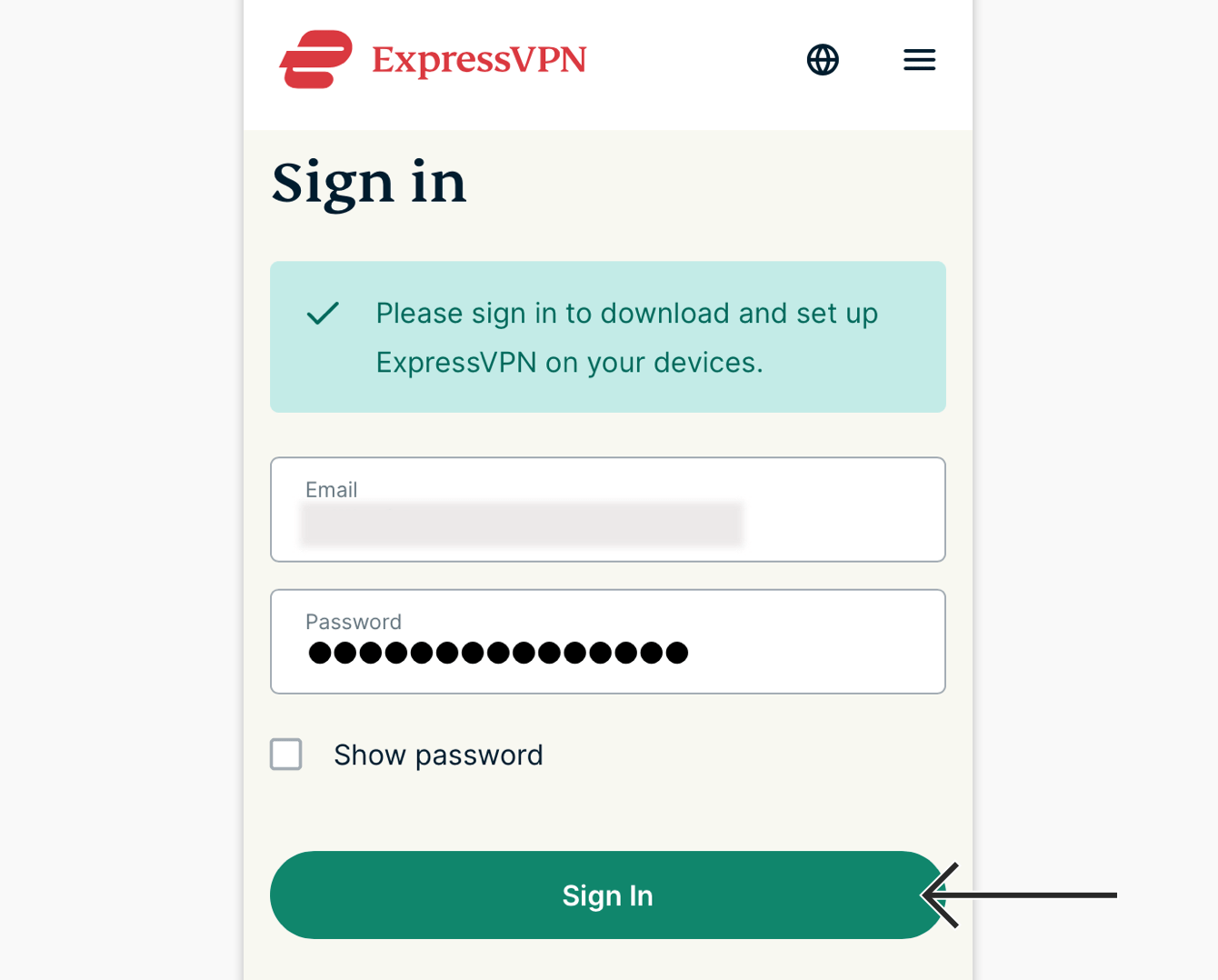
Syötä vahvistuskoodi, jonka saat sähköpostiisi.
Sinut ohjataan lataussivulle.
Tarvitsetko apua? Ota yhteyttä ExpressVPN:n asiakastukeen saadaksesi apua pikimmiten.
VPN-sovelluksen lataaminen
On kaksi keinoa ladata sovellus riippuen siitä, onko sinulla pääsy Google Play -kauppaan.
Jos sinulla on pääsy Google Play -kauppaan, napauta Hanki Google Play -palvelusta.
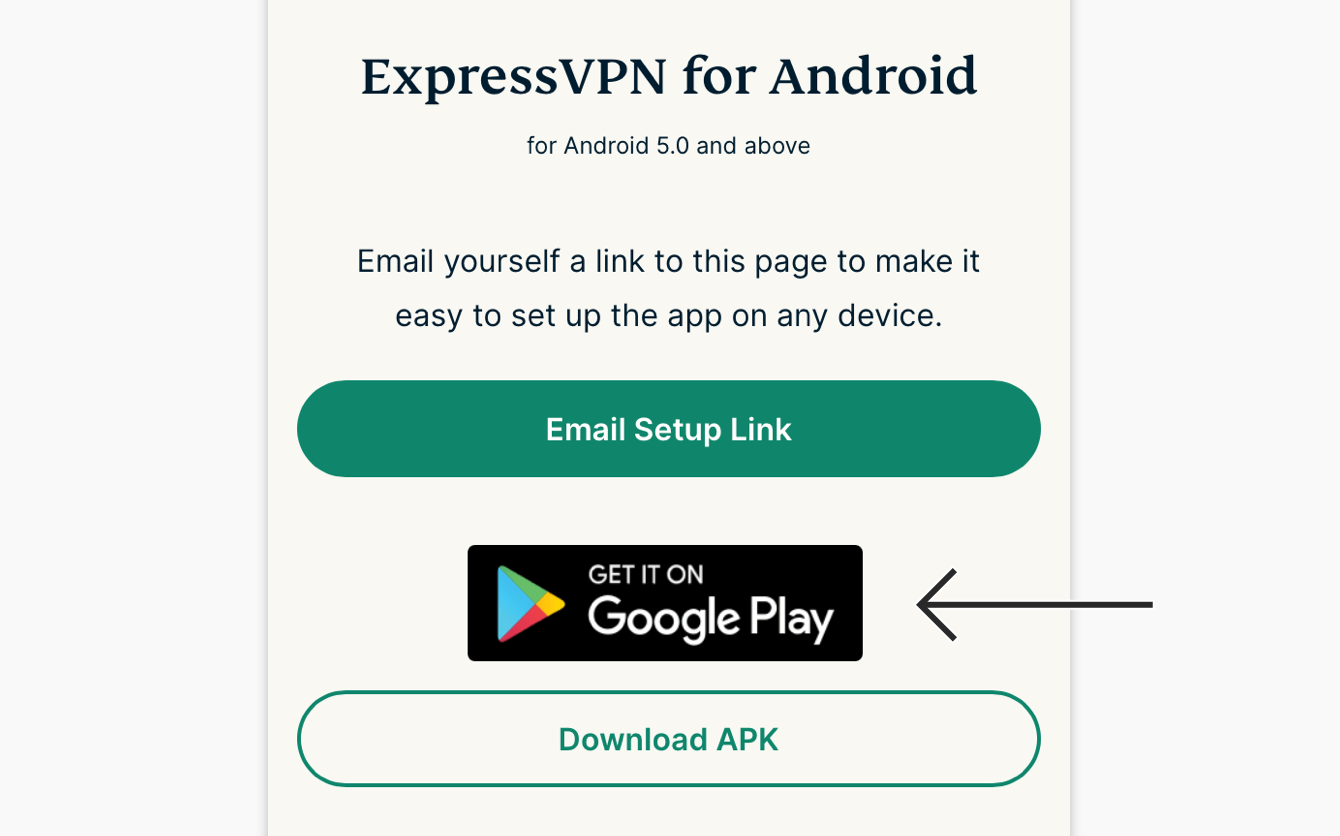
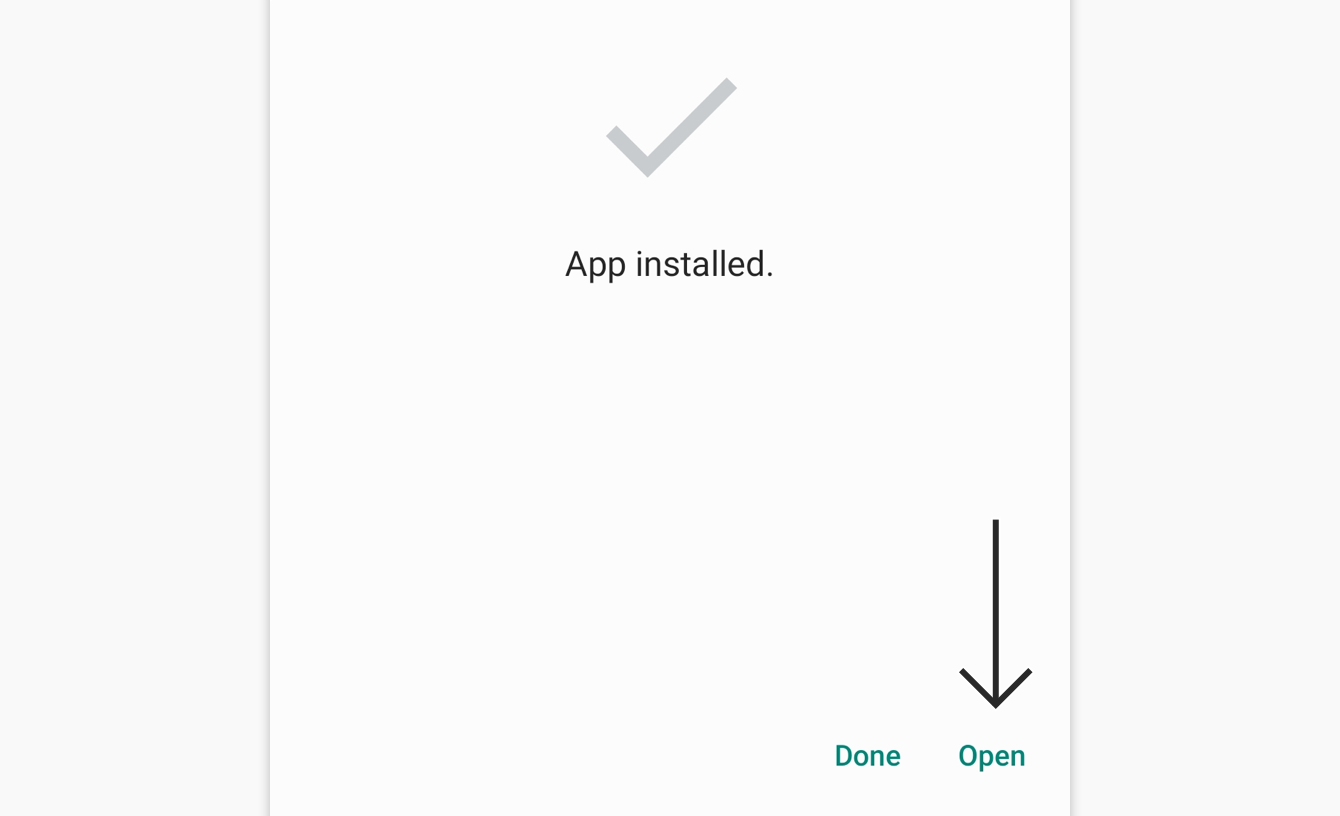
Napauta Google Play -kaupassa Asenna. Napauta sen jälkeen Avaa.
Jos sinulla ei ole pääsyä Google Play -kauppaan, napauta Lataa APK ladataksesi APK-tiedoston suoraan Android-laitteellesi.
Huomaa: ExpressVPN ei suosittele lataamaan APK-tiedostoa kolmansien osapuolten kautta. Lue lisää APK-tiedostojen lataamisesta.
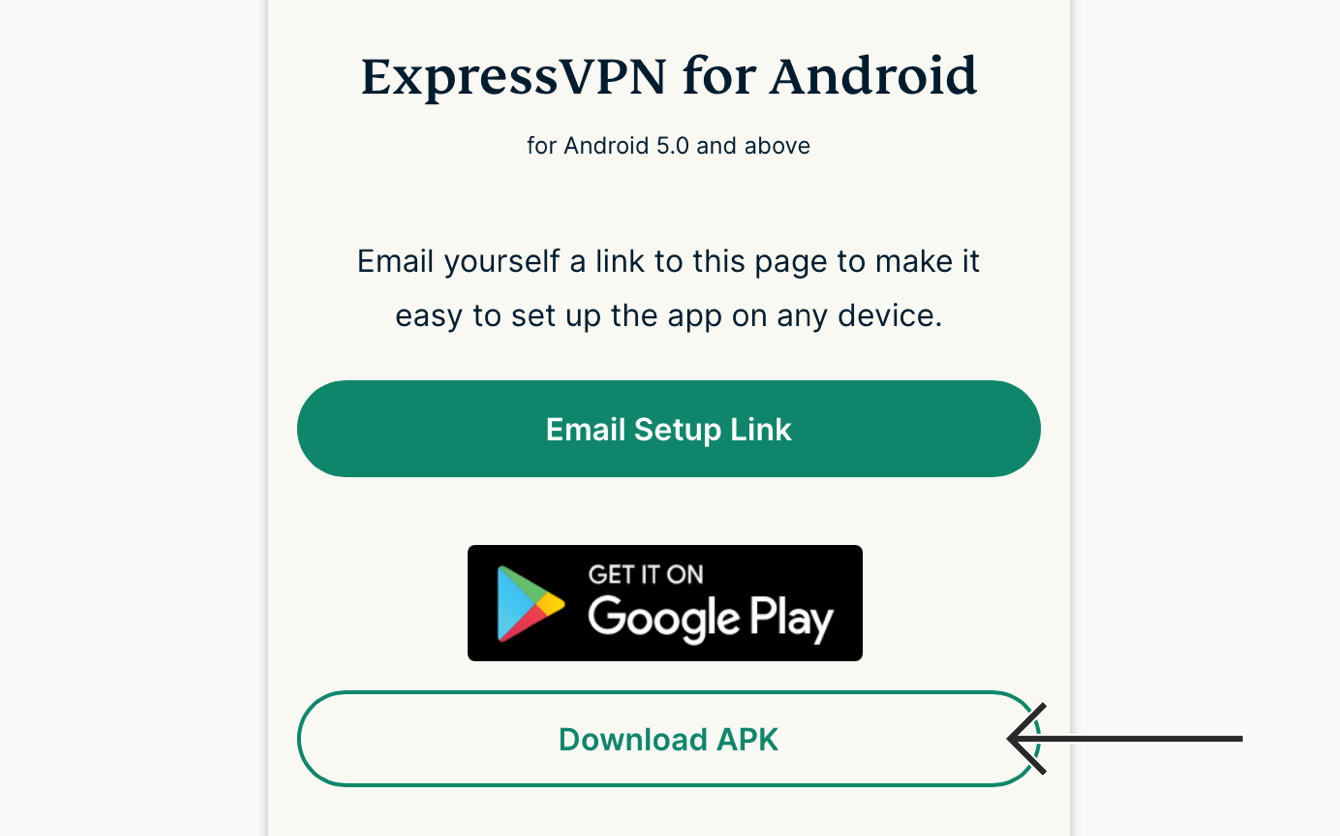
Oletuksena laitteesi ei salli sovellusten asentamista tuntemattomista lähteistä. Avaa Asetukset ja valitse Salli tästä lähteestä.
Kun APK-tiedosto on latautunut laitteellesi, napauta AVAA. Napauta sitten Asenna.
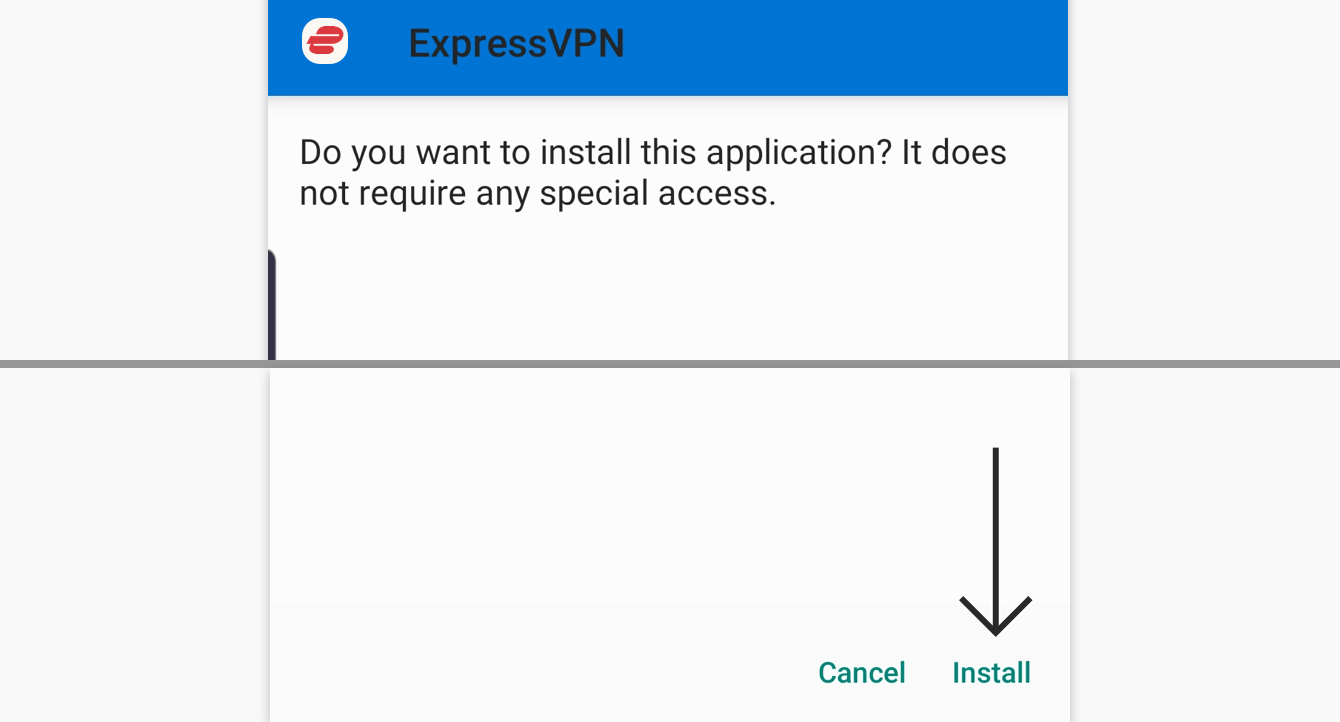
Napauta Avaa käynnistääksesi sovelluksen.
Tarvitsetko apua? Ota yhteyttä ExpressVPN:n asiakastukeen saadaksesi apua pikimmiten.
VPN-sovelluksen asentaminen
Avaa sovellus ja napauta Kirjaudu sisään.
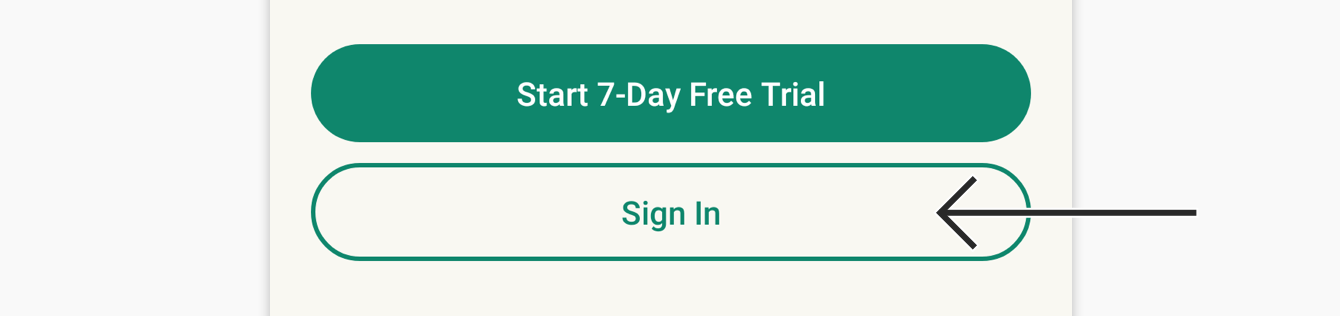
On kaksi tapaa kirjautua sisään sen mukaan, mistä ostit ExpressVPN-tilauksesi:
- Jos ET ostanut ExpressVPN-tilaustasi Play Storesta: Syötä ExpressVPN-tiliisi liitetty sähköpostiosoite ja salasana. Napauta Kirjaudu Sisään.
- Jos ostit ExpressVPN-tilauksesi Google Play Storesta: Napauta palauta Play Store -tilauksesi.

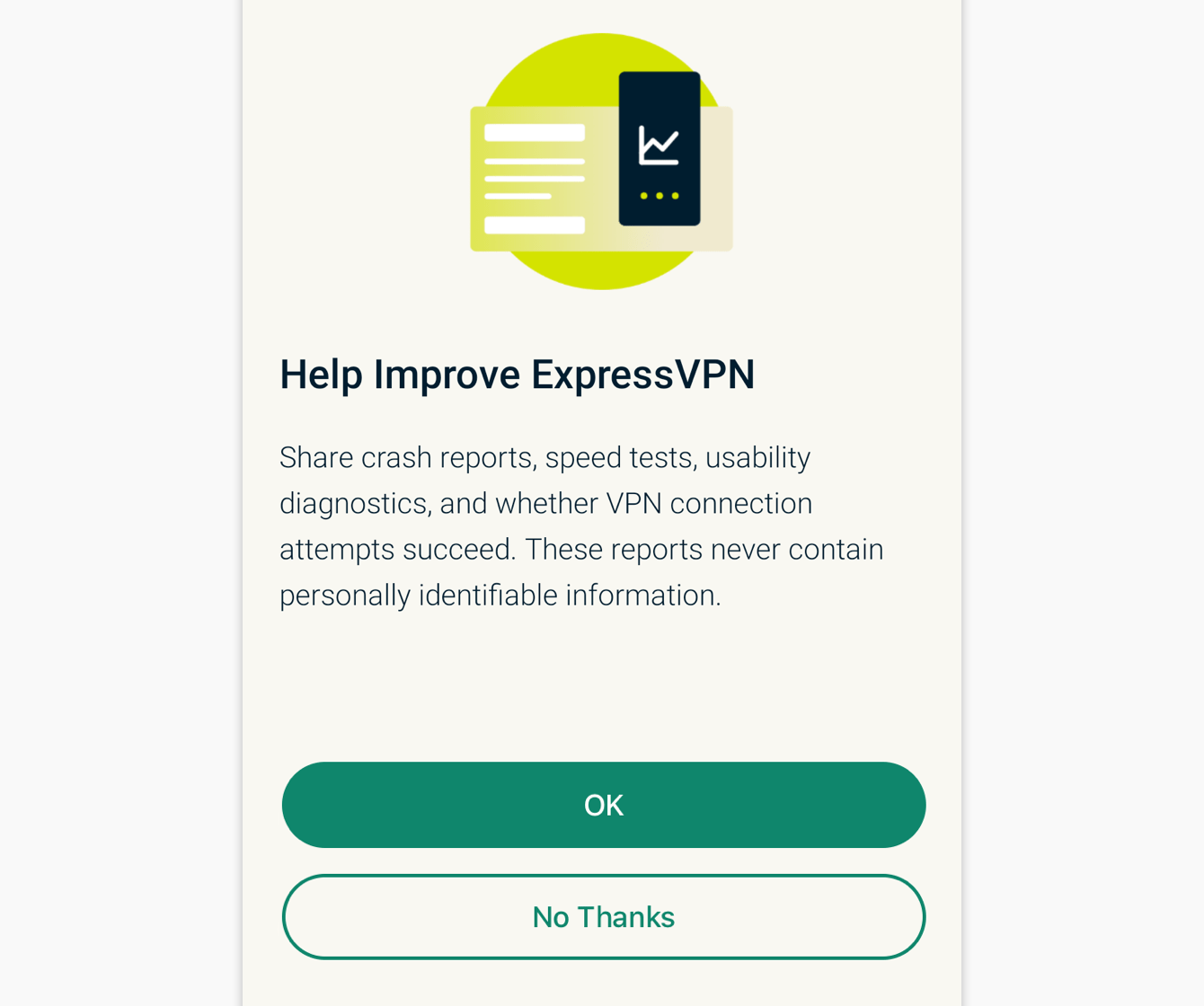
Sinulta kysytään, haluatko jakaa anonyymia diagnostiikkatietoa ExpressVPN:lle. Valitse ja jatka.
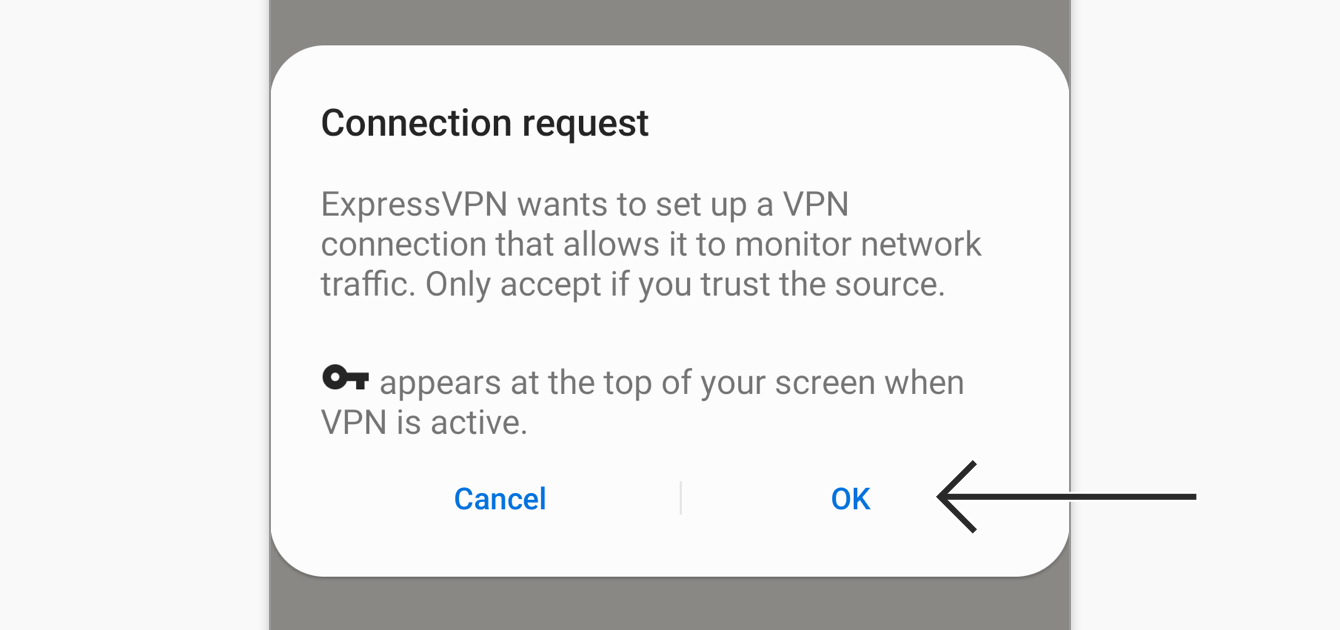
Sinua pyydetään asentamaan VPN ja hyväksymään ExpressVPN:n yhdistämispyynnöt. Napauta OK ja OK jatkaaksesi.
Tarvitsetko apua? Ota yhteyttä ExpressVPN:n asiakastukeen saadaksesi apua pikimmiten.
VPN-palvelinsijaintiin yhdistäminen
- Napauta

 . Oletusarvoisesti ExpressVPN ehdottaa sijaintia, joka tarjoaa sinulle parhaan mahdollisen käyttökokemuksen. Tätä kutsutaan nimellä Nopein sijainti.


- Kun näet sovelluksen näytöllä viestin Suojattu, voit alkaa käyttää internetiä lisätyllä yksityisyydellä ja suojauksella.


Huom: Samaan aikaan VPN-yhteyttä käyttävien laitteiden enimmäismäärä riippuu kassalla valitsemastasi tilauspaketista:
- Basic: 10 laitetta samaan aikaan.
- Advanced: 12 laitetta samaan aikaan.
- Pro: 14 laitetta samaan aikaan.
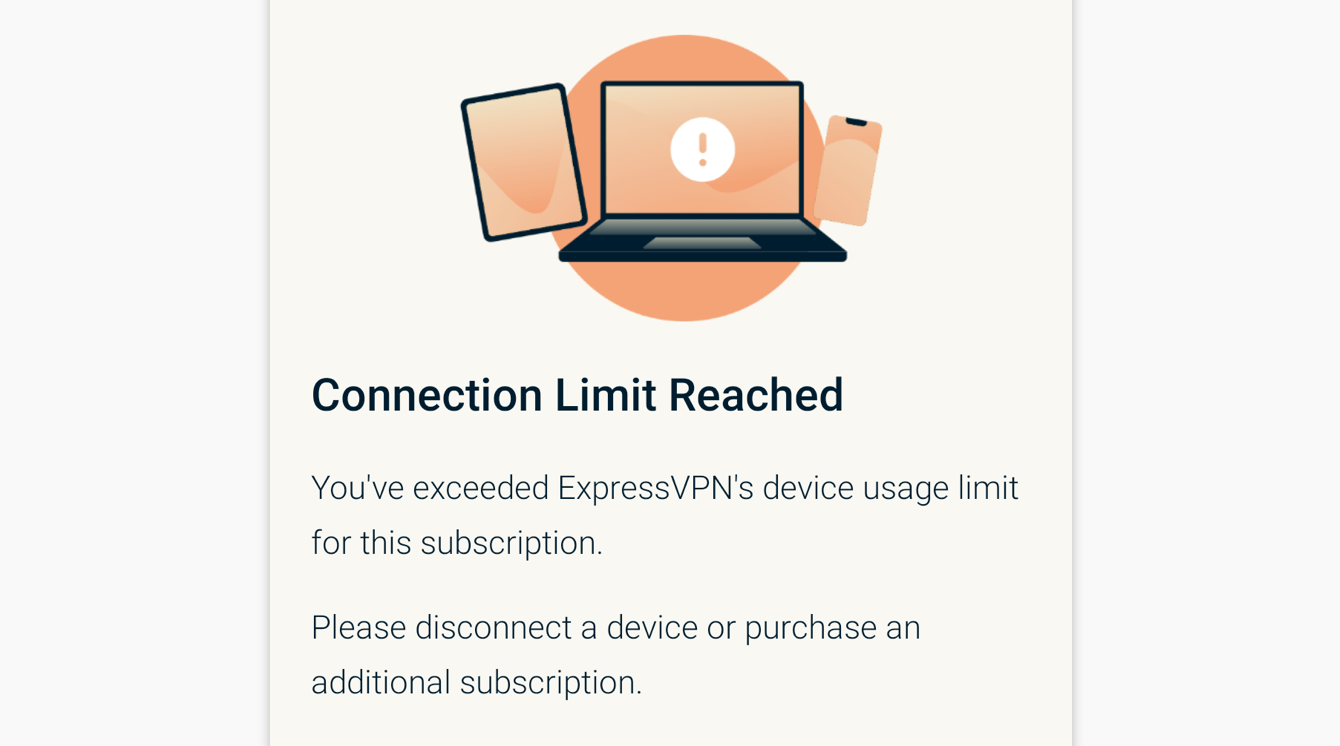
Jos yrität yhdistää useampia laitteita kuin tilauspakettisi sallii samanaikaisesti, näet tämän ilmoituksen:
Tarvitsetko apua? Ota yhteyttä ExpressVPN:n asiakastukeen saadaksesi apua pikimmiten.
Yhteyden katkaiseminen VPN-palvelinsijainnista
Katkaise yhteys VPN-palvelinsijaintiin seuraavasti:
- Napauta .

- Tiedät, että yhteys on katkaistu, kun näytöllä lukee Suojaamaton.

Tarvitsetko apua? Ota yhteyttä ExpressVPN:n asiakastukeen saadaksesi apua pikimmiten.
Toisen palvelinsijainnin valitseminen
Valitse toinen palvelinsijainti näin:
- Napauta Vaihda selataksesi muita VPN-sijainteja.


Huom: Kun yrität ensimmäistä kertaa vaihtaa sijaintia VPN-yhteyden ollessa aktiivinen, saat varoituksen, jossa kerrotaan, että internet-liikenteesi voi olla suojaamaton uudelleenyhdistämisen aikana. Jatka eteenpäin napauttamalla Jatka.
Oletusarvoisesti VPN-sijaintiluettelossa on kaksi välilehteä: SUOSITELLUT ja KAIKKI SIJAINNIT.

SUOSITELLUT-välilehti näyttää maasi nopeimmat ja suosituimmat sijainnit.
KAIKKI SIJAINNIT -välilehdellä VPN-palvelinsijainnit on lueteltu alueittain. Voit laajentaa ja supistaa luetteloita napauttamalla kuvakkeita  ja
ja  . Voit myös lajitella sijainnit aakkosjärjestykseen tai palvelinten lukumäärän mukaan.
Tarvitsetko apua? Ota yhteyttä ExpressVPN:n asiakastukeen saadaksesi apua pikimmiten.
Vaihda eri VPN-protokollaan
VPN-protokollat ovat menetelmiä, joiden avulla laitteesi muodostaa yhteyden VPN-palvelimeen. Parhaan kokemuksen takaamiseksi ExpressVPN suosittelee käyttämään Automaattinen-protokollaa. Tämä on oletusarvoisesti valittu ja valitsee automaattisesti verkkoosi parhaiten sopivan protokollan.
Joissakin tapauksissa vaihtaminen eri protokollaan voi auttaa saavuttamaan nopeampia yhteyksiä.
Vaihda eri VPN-protokollaan seuraavasti:
- Siirry VPN-välilehdelle ja napauta valintaa Protokolla.


- Valitse protokolla, jota haluat käyttää.


Lue lisää Lightwayn lisäasetuksista, joka on alusta alkaen ExpressVPN:n kehittämä VPN-protokolla.
Tarvitsetko apua? Ota yhteyttä ExpressVPN:n tukitiimiin saadaksesi välitöntä apua.
Estä mainokset, seurantalaitteet ja haitalliset sivustot
Mukauta verkkokokemustasi ja ota takaisin hallinta siitä, mitä yritykset tietävät sinusta. Voit estää mainokset, seurantalaitteet, haitalliset sivustot ja aikuisille suunnatun sisällön ExpressVPN-sovelluksessa vain muutamalla napautuksella.
Monet käyttämäsi sovellukset ja verkkosivustot tallentavat ja jakavat toimintaasi kolmansille osapuolille, mukaan lukien seurantalaitteet, huijarit ja haittaohjelmasivustot. Näitä tietoja käytetään näyttämään sinulle kohdistettuja mainoksia ja sisältöä, usein ilman tietämystäsi tai lupaa.
Nämä edistyneet suojausominaisuudet estävät kaikkia laitteellasi käyttämiä sovelluksia ja verkkosivustoja kommunikoimasta avoimen lähdekoodin estolistojemme kolmansien osapuolten kanssa.
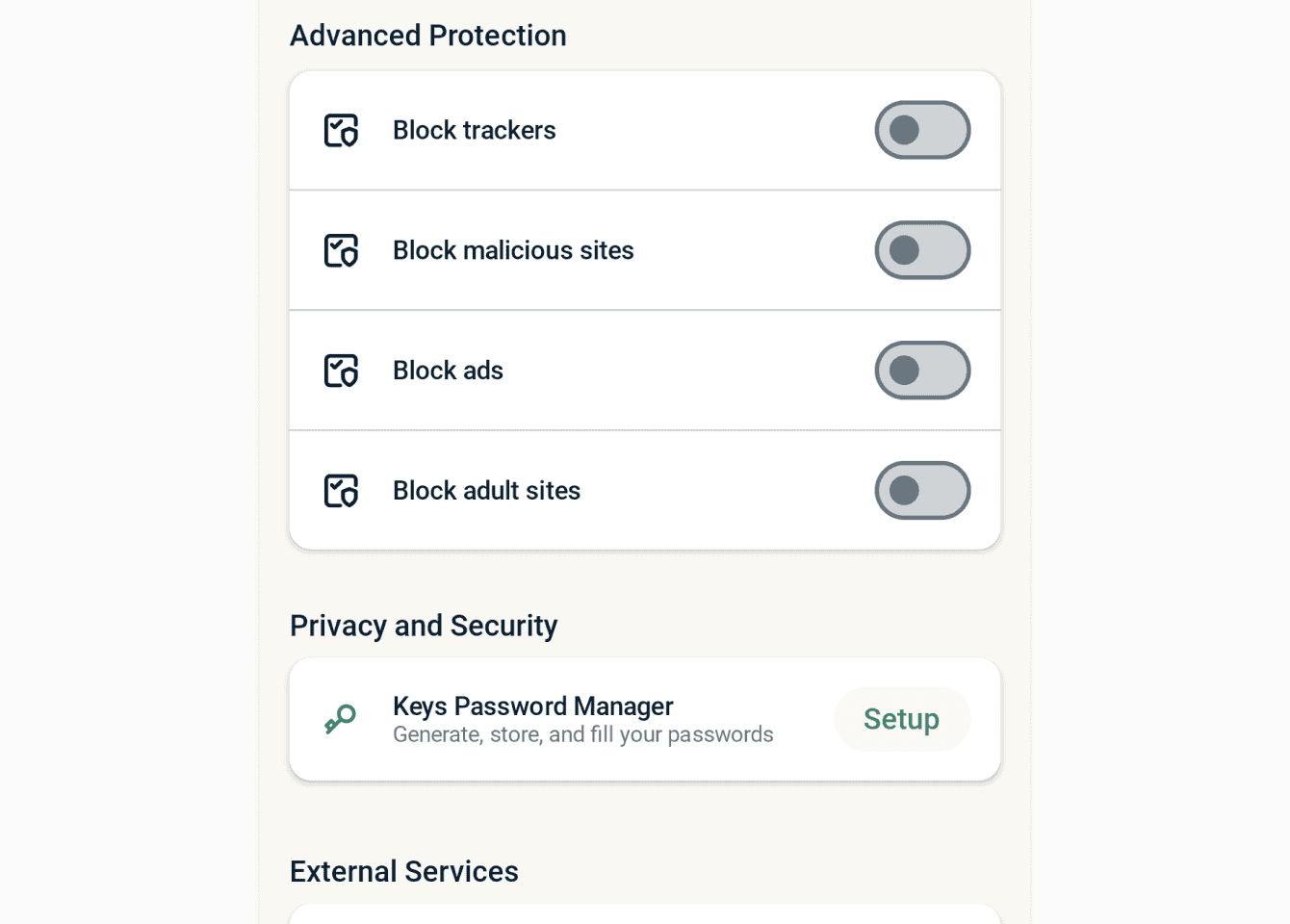
Edistyneet suojausominaisuudet ovat oletuksena pois päältä. Ota ne käyttöön seuraavasti:
- Yhdistä VPN:ään ja käytä Automaattinen tai Lightway protokollaa.
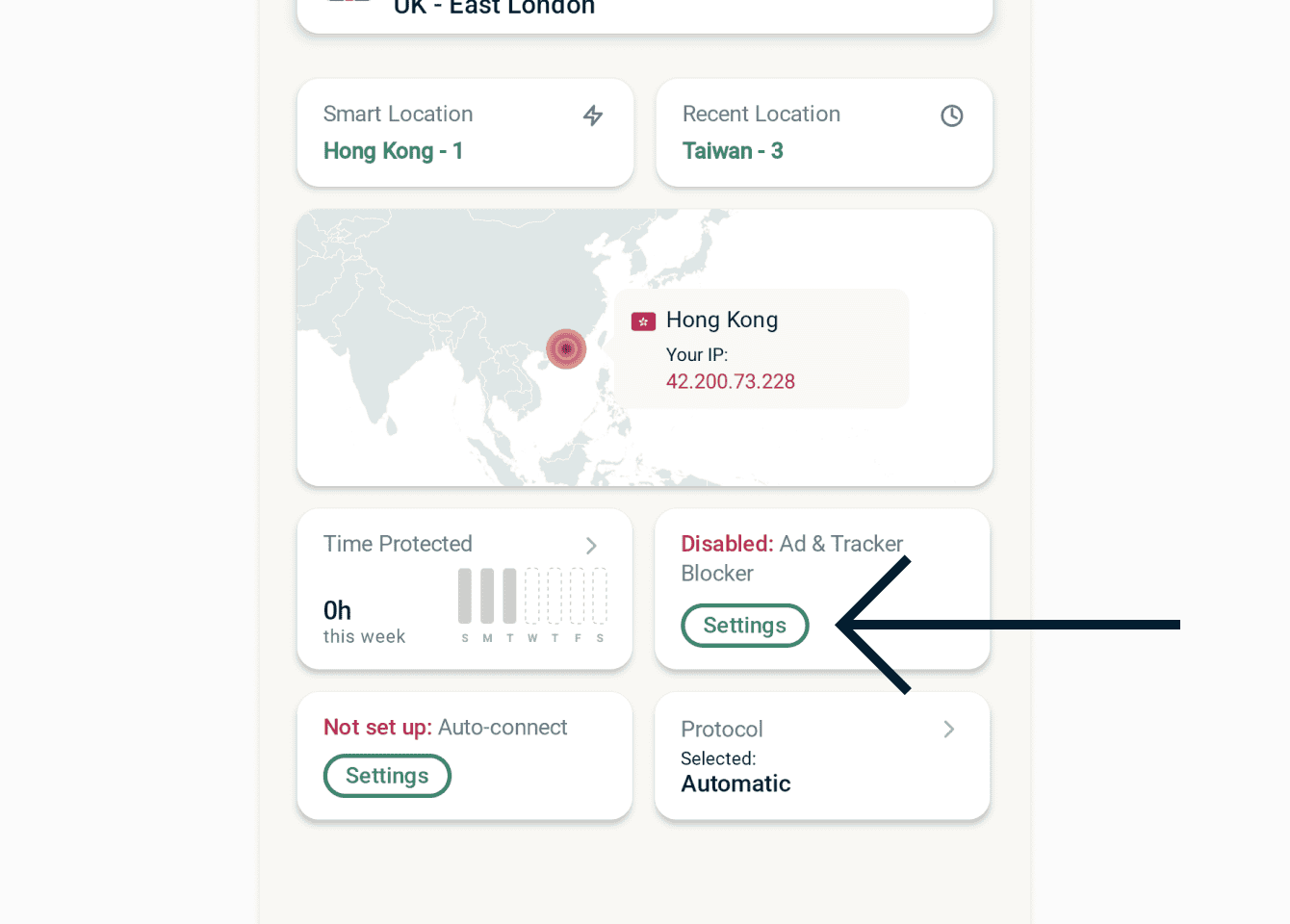
- Siirry VPN-välilehdelle ja napauta Asetukset kohdassa Mainosten ja seurantaevästeiden esto.

- Ota Edistynyt suojaus -valikon toiminnot käyttöön mieltymyksesi mukaan.
Lue lisää ExpressVPN:n edistyneistä suojausominaisuuksista.
Tarvitsetko apua? Ota yhteyttä ExpressVPN:n tukitiimiin saadaksesi välitöntä apua.
Käytä jaettua tunnelointia
Jaetun tunneloinnin avulla voit valita, mitkä sovellukset käyttävät VPN:ää ja mitkä eivät, kun olet yhdistetty ExpressVPN:ään.
Voit käyttää jaetun tunneloinnin asetuksia napauttamalla:
- Napauta välilehteä Profiili.
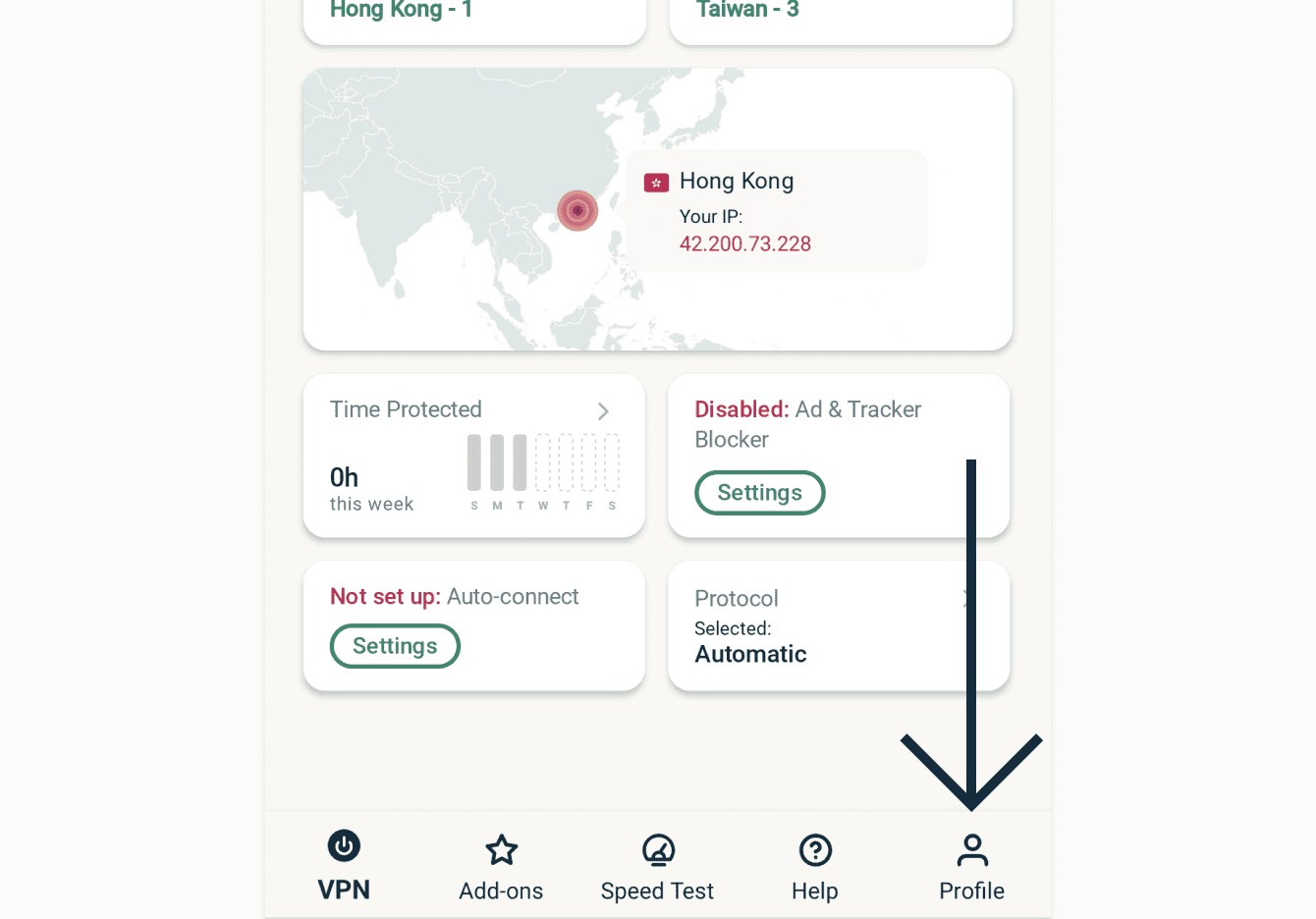

- Napauta Jaettu tunnelointi.
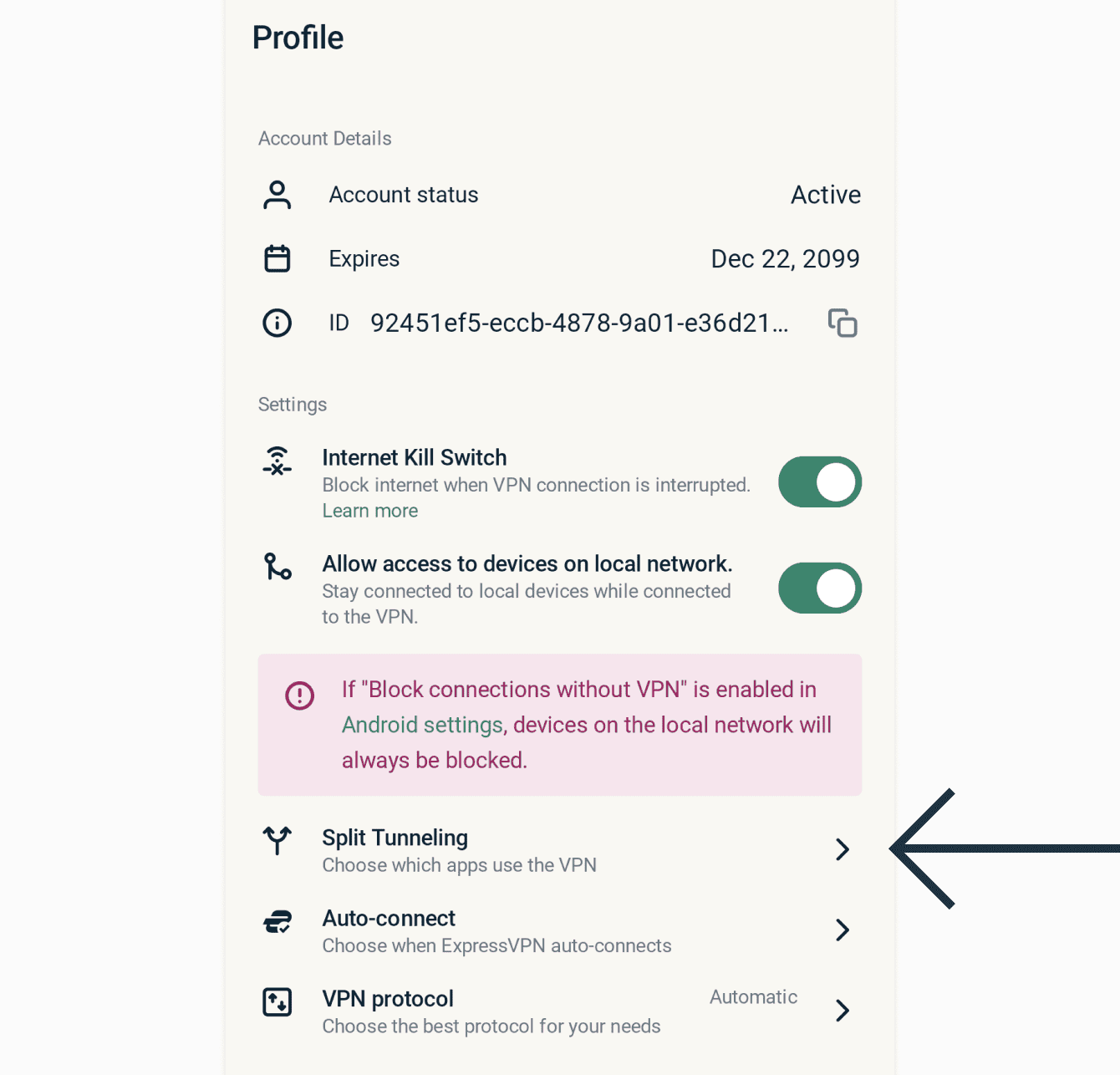

- Määrittääksesi VPN-yhteyttä käyttävät sovellukset erikseen, valitse ensin Salli vain valittujen sovellusten käyttää VPN:ää. Valitse sitten haluamasi sovellukset Lisää sovellukset -valikossa.
Huom: Jos olet ottanut käyttöön ”Estä muu kuin VPN-liikenne” Android-järjestelmäasetuksissasi, vain tämän valikon kautta valitut sovellukset voivat käyttää internetiä. Kaikki muut sovellukset estetään pysyvästi, ellei niitä lisätä tähän listaan.
Jos valitset Älä salli valittujen sovellusten käyttävän VPN:ää, sovellukset, jotka valitset Lisää sovelluksia -kohdasta, eivät saa VPN-suojausta.
Tarvitsetko apua? Ota yhteyttä ExpressVPN:n tukitiimiin saadaksesi välitöntä apua.
Määritä automaattinen yhdistäminen
Voit määrittää ExpressVPN:n Android-sovelluksen yhdistämään automaattisesti viimeksi käyttämääsi VPN-sijaintiin, kun käynnistät puhelimen ja/tai kun liityt tuntemattomaan verkkoon.
Muokkaa automaattisen yhdistämisen asetuksia näin:
- Siirry VPN-välilehdelle ja napauta Automaattinen yhdistäminen -widgetiä.
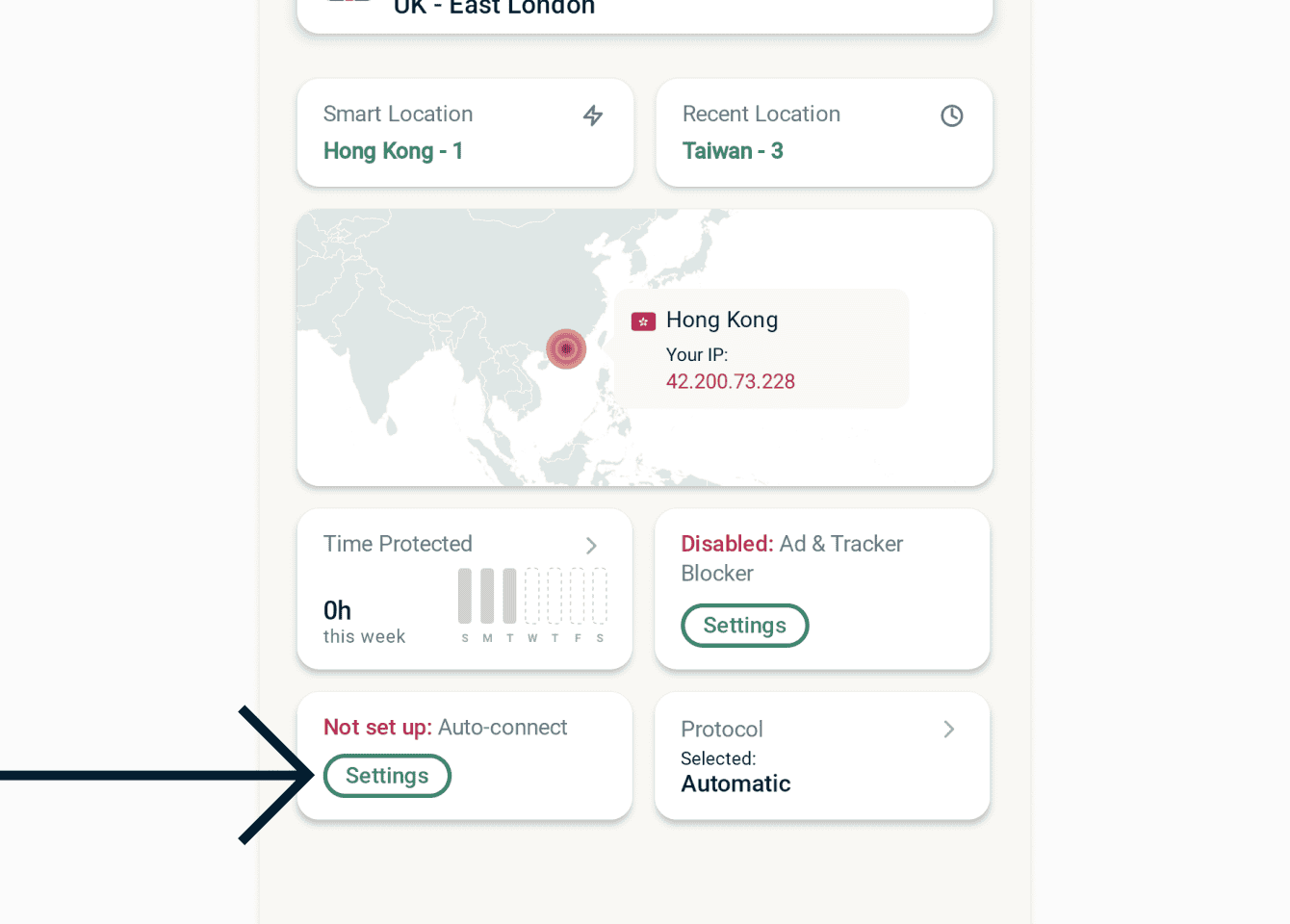
- Jos haluat VPN:n yhdistyvän aina puhelimen käynnistyessä, napauta Kun Android käynnistyy. Jos haluat VPN:n yhdistyvän aina liittyessäsi vieraisiin verkkoihin, napauta valintaa Kun liityt verkkoihin, joita ei ole merkitty luotetuiksi.
Tarvitsetko apua? Ota yhteyttä ExpressVPN-tukeen, niin autamme heti.
Nopeustesti
Voit suorittaa nopeustestin suoraan ExpressVPN-sovelluksessa. Sen avulla voit verrata nykyisen VPN-sijaintisi nopeutta operaattorisi tarjoamaan yhteyteen. Suorita nopeustesti näin:
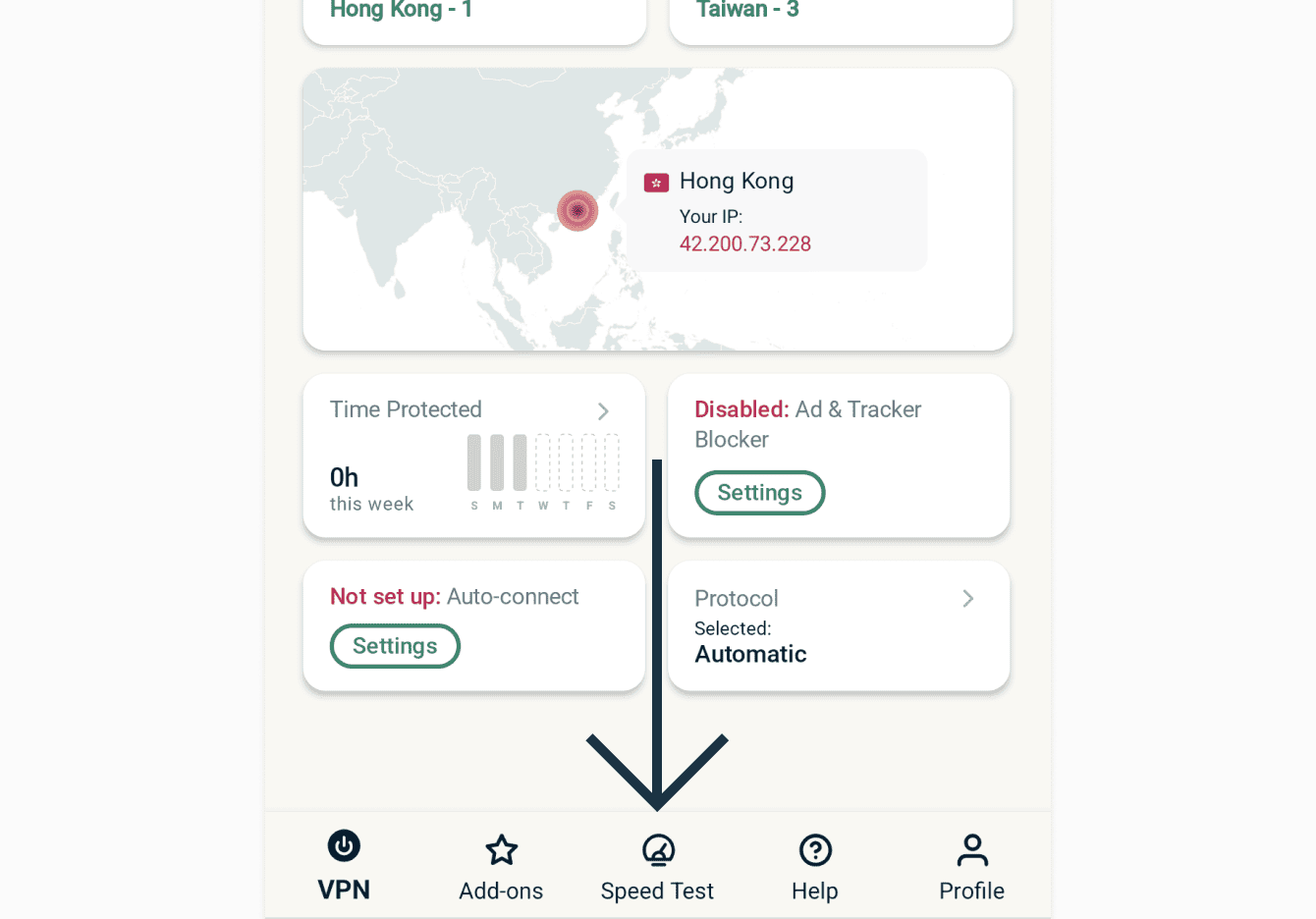
- Napauta välilehteä Nopeustesti.
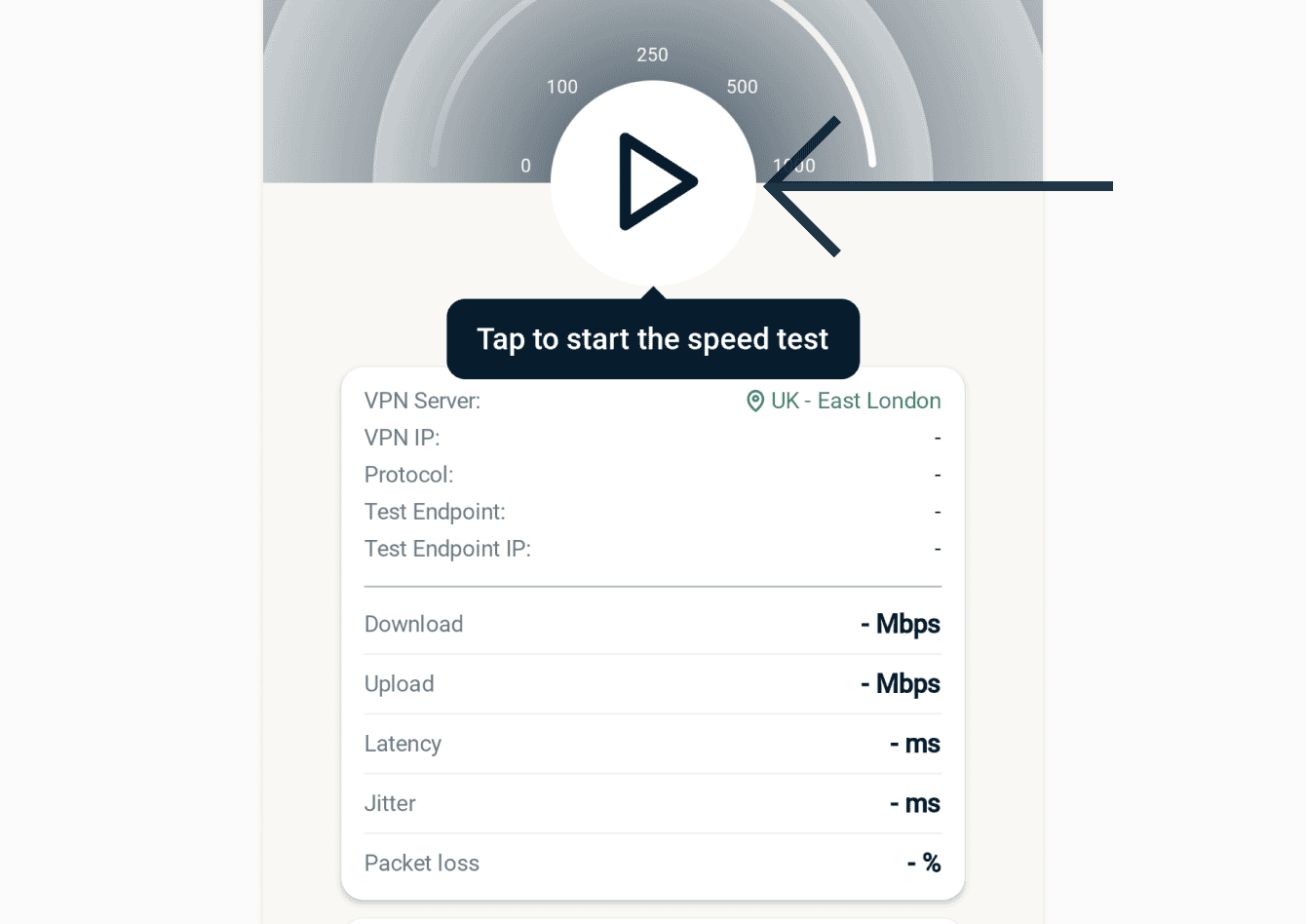
- Käynnistä testi napauttamalla käynnistyspainiketta. Testin valmistuminen kestää muutaman minuutin verran.

Tarvitsetko apua? Ota yhteyttä ExpressVPN-tukeen, niin autamme heti.
Muuta sovelluksen ulkoasua
Voit muuttaa sekä sovelluksen värimaailmaa että sovelluskuvakkeen tyyliä. Vaihda ExpressVPN-sovelluksen värimaailmaa seuraavasti:
- Siirry VPN-välilehdelle ja napauta sovelluksen oikeassa yläkulmassa olevaa väripalettikuvaketta.

- Valitse kohdasta Värimaailma se teema, jota haluat käyttää. Sovelluksen värimaailma muuttuu heti.


Vaihda sovelluskuvakkeen tyyli näin:
- Siirry VPN-välilehdelle ja napauta sovelluksen oikeassa yläkulmassa olevaa väripalettikuvaketta.
- Valitse kohdasta Sovelluskuvake se kuvake, jota haluat käyttää. Sovelluskuvake muuttuu heti.
Tarvitsetko apua? Ota yhteyttä ExpressVPN-tukeen, niin autamme heti.
Avaa tukisisältöjä sovelluksessa
Voit käyttää ohjekeskuksen materiaaleja suoraan ExpressVPN-sovelluksessa. Ohjeet sisältävät neuvoja sovelluksen käyttöön, ongelmien ratkaisemiseen sekä tilitietojen hallintaan.
Näin löydät ohjeet:
- Napauta Ohje.
- Napauta kategoriaa valitaksesi tukisisällön.
Tarvitsetko apua? Ota yhteyttä ExpressVPN:n tukitiimiin saadaksesi välitöntä apua.
ExpressVPN-sovellus-widgetin lisääminen
Näin lisäät ExpressVPN-widgetin aloitusnäyttöön:
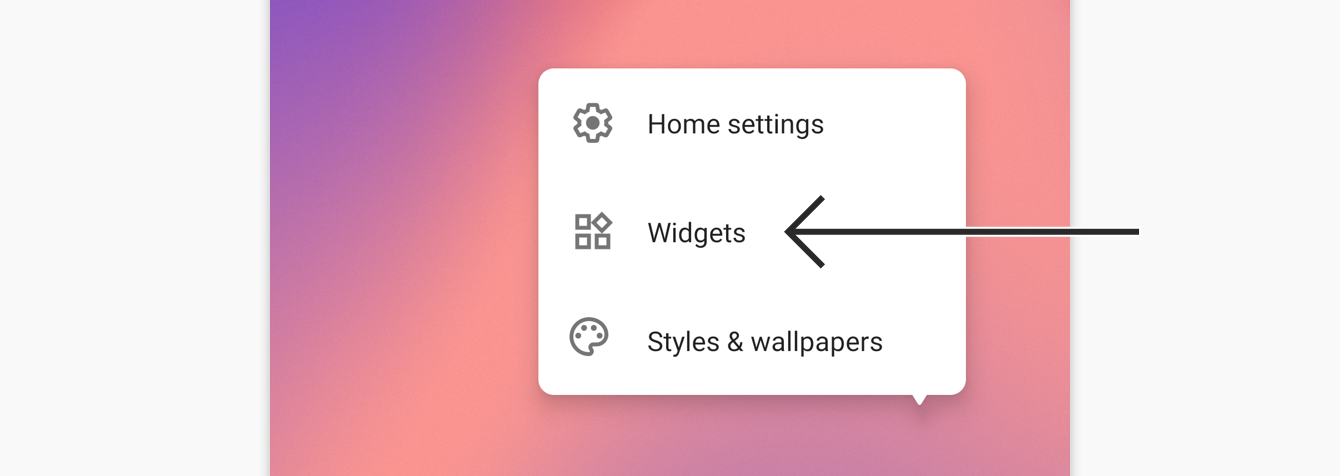
- Paina ja pidä aloitusnäytön tyhjää kohtaa, ja napauta sitten Widgetit.


- Napauta ja pidä ExpressVPN-widgetiä painettuna.


- Raahaa widget haluamaasi paikkaan näytöllä.




Widget on nyt aloitusnäytölläsi. Voit käyttää sitä luodaksesi ja katkaistaksesi VPN-yhteyden ilman ExpressVPN-sovelluksen avaamista.
Voit yhdistää tai katkaista VPN-yhteyden napauttamalla .
Voit vaihtaa sijaintia napauttamalla lippukuvaketta.
Voit avata ExpressVPN-sovelluksen napauttamalla widgetiä.
Tarvitsetko apua? Ota yhteyttä ExpressVPN:n asiakastukeen saadaksesi apua pikimmiten.
Suojausyhteenveto
Suojausyhteenveto on osa ExpressVPN-sovelluksen aloitusnäyttöä, joka tarjoaa yleiskatsauksen sovelluksen käytöstäsi.
Ota Suojauksen yhteenveto käyttöön tai poista se käytöstä:
- Napauta sovelluksen kotinäkymässä otsikkoa Aika suojattuna.
- Napauta kohtaa Suojauksen yhteenveto ottaaksesi toiminnon käyttöön tai pois käytöstä.
Huom: Jos poistat Suojauksen yhteenvedon käytöstä, sovellus pyytää vahvistusta. Vahvista napauttamalla JATKA. Suojauksen yhteenveto -tilastot poistetaan laitteeltasi.
Tarvitsetko apua? Ota yhteyttä ExpressVPN:n tukitiimiin saadaksesi välitöntä apua.
VPN-sovelluksen poistaminen laitteeltasi
Voit poistaa ExpressVPN-sovelluksen Android-laitteeltasi napauttamalla ja pitämällä ExpressVPN-kuvaketta laitteesi kotinäytöllä. Napauta sitten  .
.
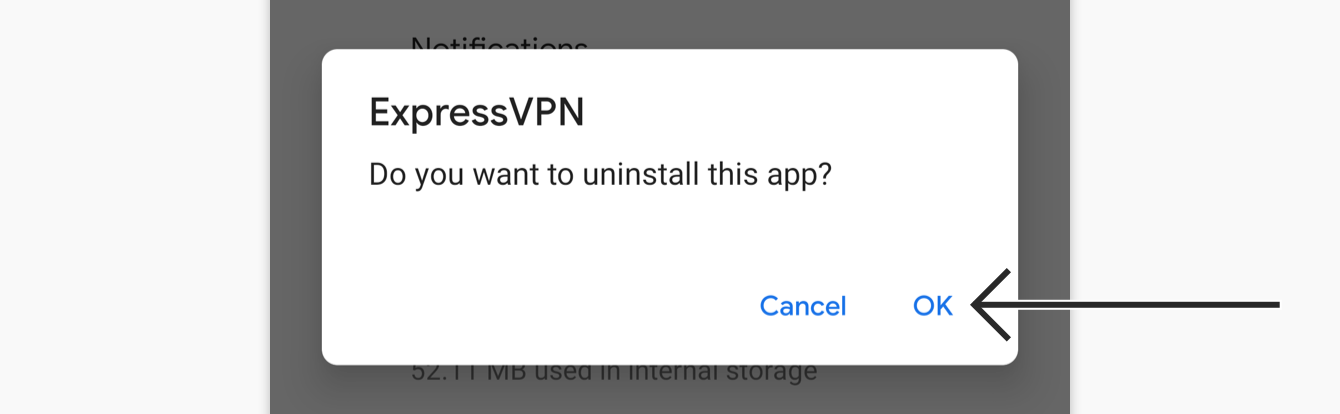
Napauta Poista sovellus ja napauta sitten OK.
Tarvitsetko apua? Ota yhteyttä ExpressVPN:n asiakastukeen saadaksesi apua pikimmiten.