 最大80%オフでお祝い
ネットワークに接続できません:原因と解決方法



オンラインに接続したいのに「ネットワークに接続できません」と表示されるほど、ストレスの大きい状況はありません。この問題はスマートフォンからノートパソコンまであらゆるデバイスで発生し、Wi-Fiにはつながっているのにインターネットが使えない、接続が不安定になる、あるいは完全にアクセスできなくなるなど、さまざまな形で現れます。
接続トラブルを解決する第一歩は、原因を正しく理解することです。本ガイドでは、よくある原因の分かりやすい解説に加え、実践的なトラブルシューティング手順と、迅速にインターネットを復旧するための専門的なヒントを紹介します。初心者から上級者まで、無駄な混乱や時間ロスを避けながら問題を特定し、スムーズにオンラインへ復帰できるようサポートします。
インターネットが使えないのはなぜ?
インターネットが使えなくなる原因は一つではありません。インターネットサービスプロバイダー(ISP)の障害、家庭内のネットワーク機器の不具合、あるいは古いソフトウェアなど、デバイス側の問題が影響している場合もあります。
一時的な通信障害で自然に復旧するケースもあれば、対処が必要な場合もあります。原因を把握しておくことで、より迅速に問題を解決できます。
「ネットワークに接続できません」とはどういう意味?
「ネットワークに接続できません」と表示される場合、多くはデバイスがインターネットにアクセスできていない状態を指します。Wi-Fiやモバイル通信には接続されていても、オンラインでのデータ送受信ができない状況です。
Wi-Fiが「接続済みなのにインターネットなし」と表示されるのはなぜ?
Wi-Fiは接続済みなのにインターネットが使えない場合、デバイスとルーター間の通信は正常でも、ルーター自体が外部のインターネットに接続できていない状態です。
インターネット接続トラブルの主な原因
インターネットの不具合は、いくつかの典型的な原因に分類できます。ISPの障害、ルーターやモデムなどの機器トラブル、ケーブル不良、あるいはデバイス側のソフトウェアの問題などが主な要因です。よくある原因を把握しておけば、無駄な手順を省き、適切な対処にすぐ移れます。
- ISPのトラブル:インターネットが使えなくなる原因として、プロバイダー側の問題が挙げられます。メンテナンスや障害、技術的トラブルなどが影響している場合があります。
- ルーター・モデムの設定不良:これらの機器は家庭内のインターネット接続を管理しています。設定ミスや負荷過多、再起動の必要性などにより、接続が切れることがあります。
- ケーブル不良・機器トラブル・接続過多:断線や接触不良のケーブル、故障した機器は接続不良の原因になります。また、同一ネットワークに接続されるデバイスが多すぎると、通信速度の低下や新規接続の制限につながることがあります。
- ネットワークドライバーの不具合:デバイスがインターネットと通信するにはネットワークドライバーが必要です。ドライバーが古い、欠けている、または破損している場合、正常に接続できなくなることがあります。
本当にインターネットが原因か確認する方法
デバイスのトラブル対応に時間をかける前に、問題が本当にインターネットにあるのかを確認することが重要です。原因が特定のアプリやWebサイト、あるいは1台のデバイスに限定されているケースも少なくありません。順を追って確認することで、無駄な手間を省き、原因を的確に特定できます。
契約プランと回線状況を確認する
契約内容やアカウントに問題があると、インターネットが利用できなくなることがあります。まずはISPのサイトやアプリにログインし、契約が有効か、料金の未払いがないかを確認しましょう。あわせて、お住まいの地域で障害が発生していないかもチェックしてください。
別のサイトやアプリで確認する
インターネット自体は正常でも、特定のWebサイトやアプリだけが利用できないことがあります。複数のサイトにアクセスしたり、別のアプリを試してみてください。一部は使えて他が使えない場合、原因は接続ではなく、そのサイトやアプリ側にある可能性が高いです。
別のデバイスで確認する
別のデバイスで接続を試すことで、問題が端末側かネットワーク側かを切り分けられます。他のデバイスは正常に接続できる場合、原因はスマートフォンやPCなど個別の端末にある可能性が高いです。どのデバイスも接続できない場合は、回線やルーターに問題があると考えられます。
pingテストを実行する
pingテストでは、デバイスが他のコンピュータやWebサイトに正常に接続できるかを確認できます。通常は、WindowsのコマンドプロンプトやmacOS・Linuxのターミナルなど、コマンドラインツールでpingコマンドを使って実行します。
pingは、データが送信先へ到達して戻ってくるまでの時間を測定し、接続が正常かどうか、また通信の安定性を確認できます。
マルウェアやウイルスをチェックする
マルウェアやウイルスが原因でインターネット接続に不具合が生じることもあります。セキュリティソフトでフルスキャンを実行し、脅威が見つかった場合は削除しましょう。これにより接続が回復し、デバイス全体のパフォーマンス改善にもつながります。
インターネット接続トラブルの簡単な対処法
ネットワーク設定を変更しなくても、多くのインターネットトラブルは短時間で解決できます。以下のシンプルな手順で、問題を切り分けながら素早く接続を復旧できます。
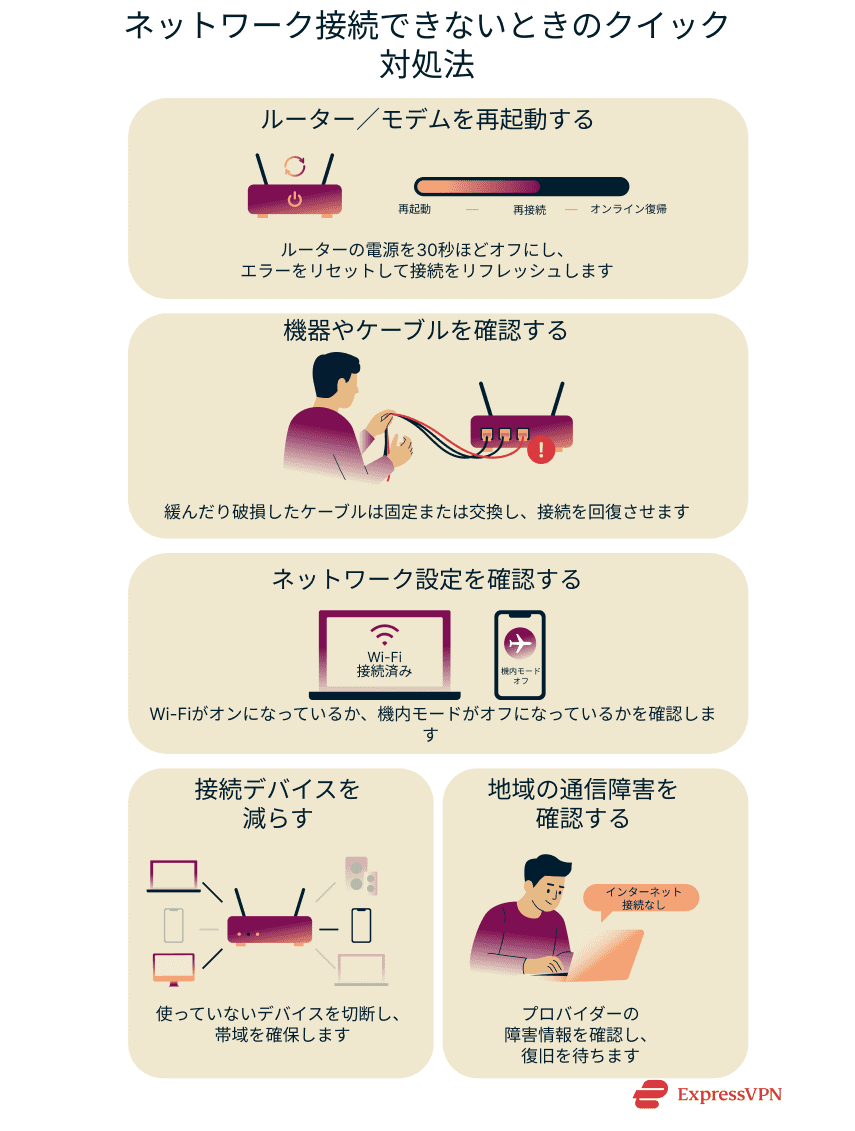
ルーターやモデムを再起動する
ルーターやモデムの電源を一度切って入れ直すことで、多くの一時的な接続トラブルを解消できます。たとえば、フリーズしたルーターやISPとの接続が切れたモデム、不正なIPアドレスのまま動作しているデバイスなどは、再起動で改善するケースが多くあります。
約30秒間電源をオフにすることで、一時的なエラーがリセットされ、回線との接続がリフレッシュされます。再起動後は、完全に再接続されるまで1〜2分ほど待ちましょう。
機器とケーブルを確認する
ケーブルの緩みや破損、接続不良は、デバイスとISP間の信号伝送を妨げ、インターネットが使えなくなる原因になります。わずかな接触不良やケーブルの曲がりでも、モデムやルーターの接続が途切れることがあります。
モデムやルーター、各デバイスをつなぐケーブルがしっかり接続されており、損傷していないか確認してください。異常がある場合は、通信トラブルを防ぐためにもケーブルを交換しましょう。
ネットワーク設定を確認する
デバイス側の設定が原因で、インターネットに接続できないこともあります。Wi-Fiがオンになっているか、機内モードがオフか、正しいネットワークに接続しているかを確認しましょう。PCではネットワークアダプターが有効か、スマートフォンではWi-Fiやモバイルデータの設定もチェックしてください。
接続デバイスを減らす
同時に多くのデバイスがネットワークを利用すると、通信速度の低下や接続の不安定化が起こります。すべてのデバイスが同じ帯域を共有しているため、動画視聴やダウンロード、アップデートが重なると、ルーターに負荷がかかりやすくなります。
使っていないデバイスは接続を切りましょう。帯域に余裕が生まれ、メインのデバイスでインターネットが使えるようになる可能性があります。
地域の通信障害を確認する
ISP側のトラブルで回線が停止している場合もあります。公式サイトやSNS、障害情報ページなどを確認し、同じ地域で問題が発生していないかチェックしましょう。障害が原因の場合は、復旧を待つ必要があります。
ISPのサイトにアクセスできない場合は、カスタマーサポートに直接問い合わせましょう。連絡先は契約書や請求書に記載されていることが一般的です。
高度なトラブルシューティング方法
簡単な対処で改善しない場合は、より踏み込んだトラブルシューティングが必要です。ここでは、デバイスのネットワーク接続を制御するソフトウェアや設定に焦点を当てた対処法を紹介します。
ネットワークドライバーを更新する
ネットワークドライバーを更新することで、ソフトウェアの不具合や互換性の問題、ドライバーの破損による接続トラブルを解消できる場合があります。特に、インターネットが使えたり使えなかったりと不安定な状態が続く場合に有効です。
Windowsで手動更新する
手動更新では、必要なドライバーを正確にインストールできます。手順は以下の通りです。
- Windows + Xキーを押し、Device Manager(デバイス マネージャー)を選択します。
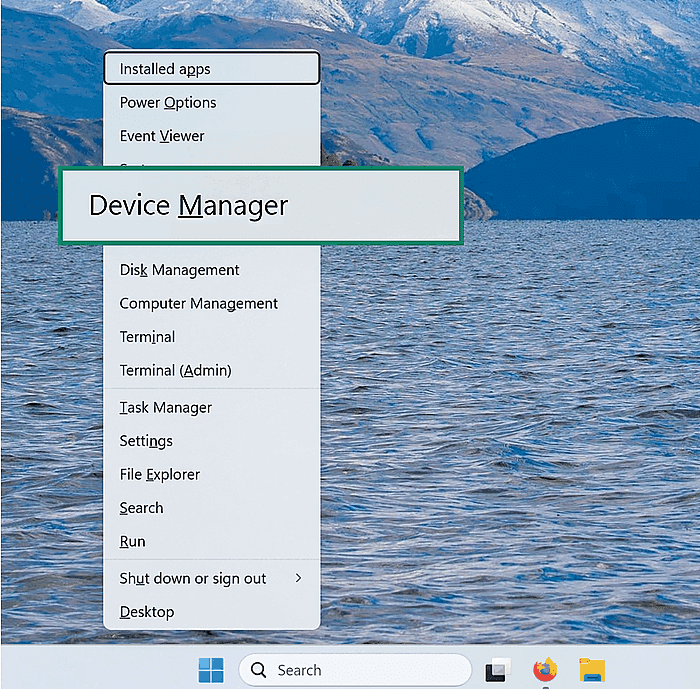
- Network adapters(ネットワーク アダプター)を展開し、対象のアダプターを確認します。
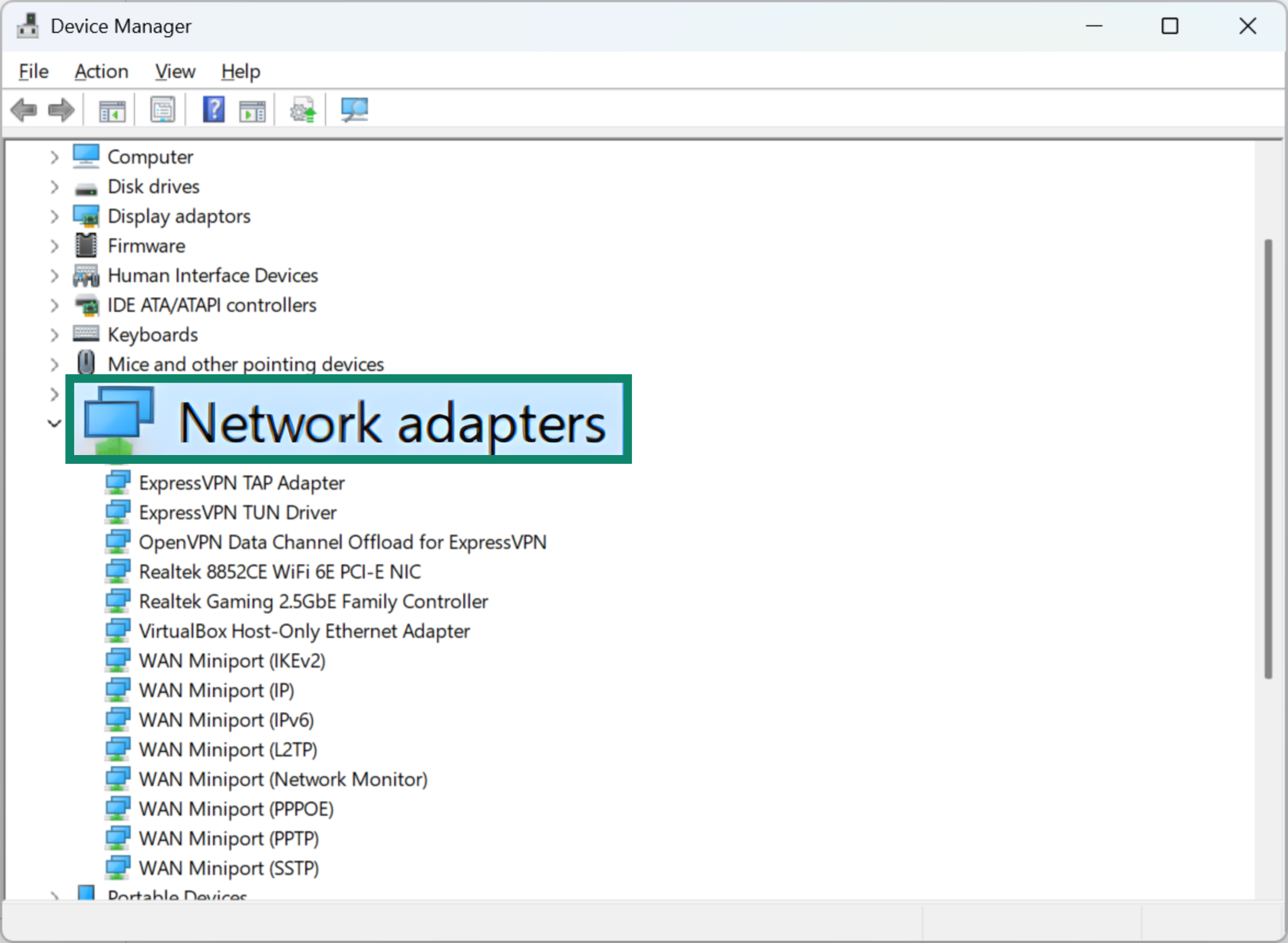
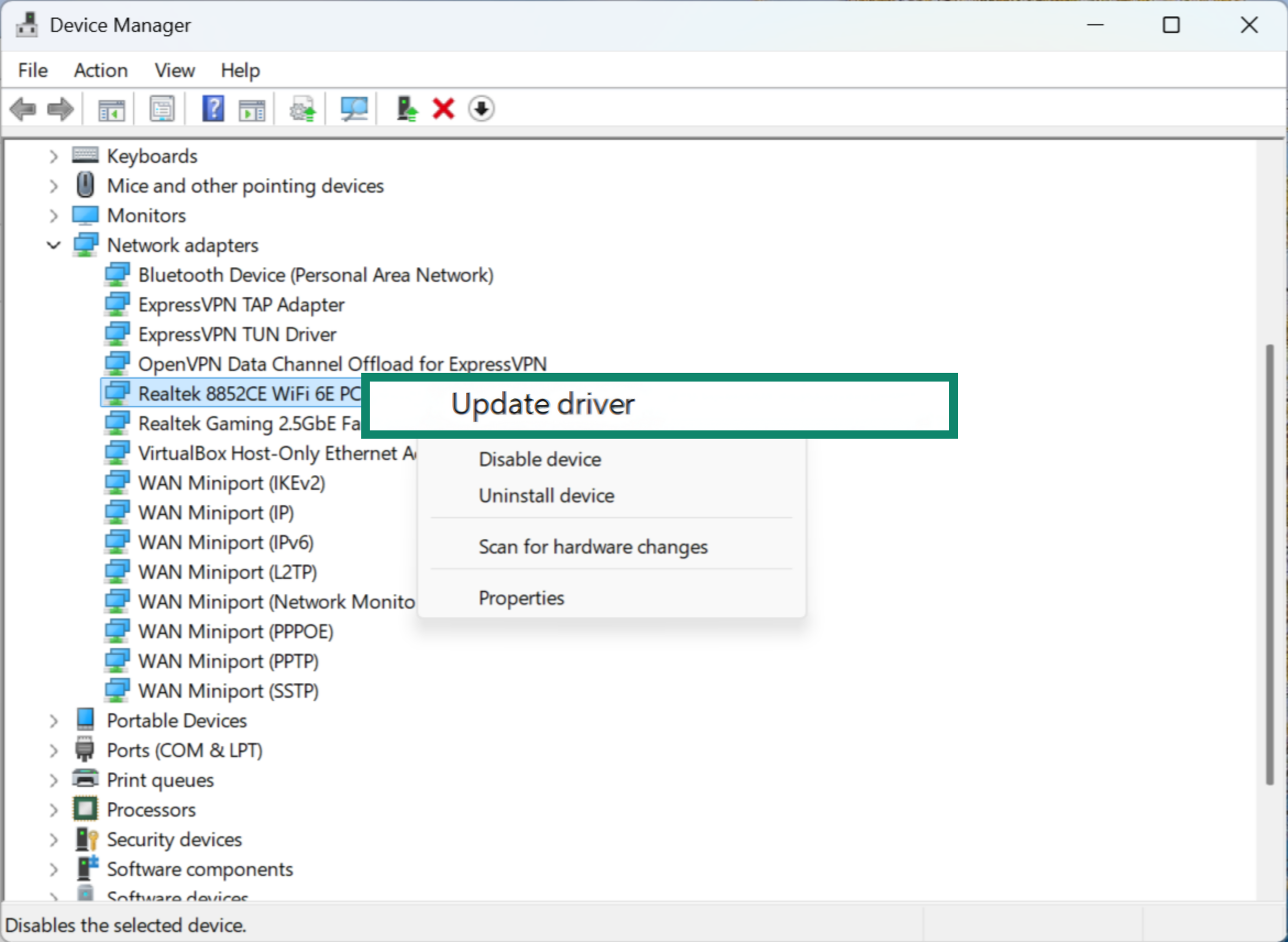
- 該当のアダプターを右クリックし、Update driver(ドライバーの更新)を選択します。
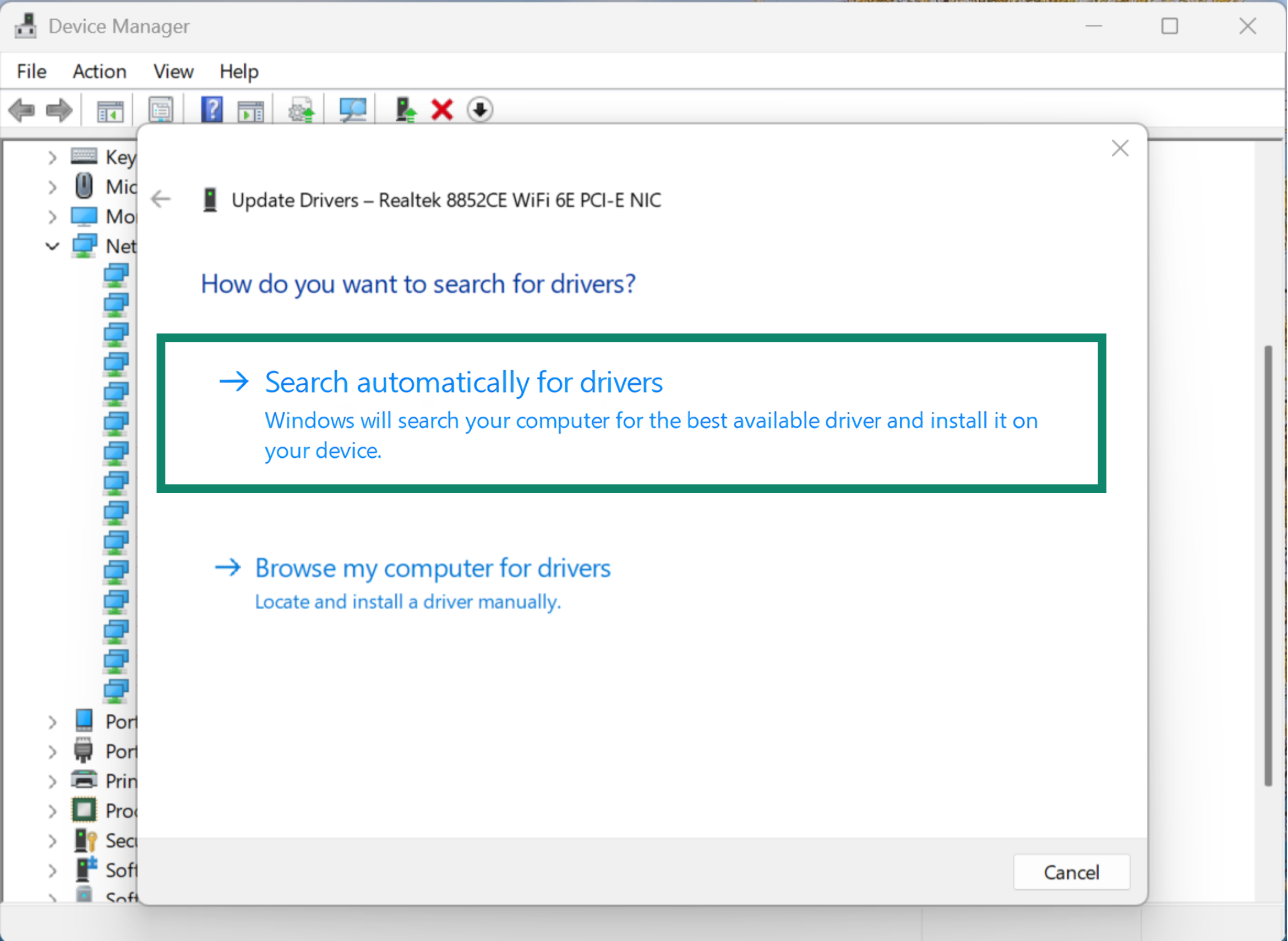
- Search automatically for drivers(ドライバーを自動的に検索)を選択します。WindowsがMicrosoftのデータベースを確認し、利用可能な更新をインストールします。ただし、汎用の旧バージョンが適用される場合があります。
- 画面の指示に従い、必要に応じてPCを再起動します。
ツールでドライバーを自動更新する
デバイスのメーカーによっては、最新のネットワークドライバーを自動で検出・インストールできる専用ツールやソフトウェアが用意されています。これらを利用すれば、手動更新の手間をかけずに、デバイスの動作とネットワークの安定性を維持できます。
IP設定とデフォルトゲートウェイの問題を解決する
IP設定の不具合やデフォルトゲートウェイの問題が原因で、インターネットに接続できないことがあります。たとえば、ネットワーク上で有効なIPアドレスが割り当てられていない場合や、ルーターに到達できない場合などです。これらの設定を見直すことで、接続が回復する可能性があります。
WindowsでIPアドレスを変更する
「Ethernet does not have a valid IP configuration」や「Wi-Fi doesn’t have a valid IP configuration」といったエラーは、ipconfig /releaseとipconfig /renewコマンドを実行することで簡単に解消できる場合があります。これによりIP設定がリフレッシュされ、ルーターから新しいIPアドレスが再取得されます。
IPの再取得で改善しない場合は、手動で有効なIPアドレスを設定することも可能です。固定IPアドレス(静的IP)を使用することで、アドレスの競合や不正な割り当てを回避できます。
Windows PCで固定IPアドレスを設定する手順は以下の通りです。
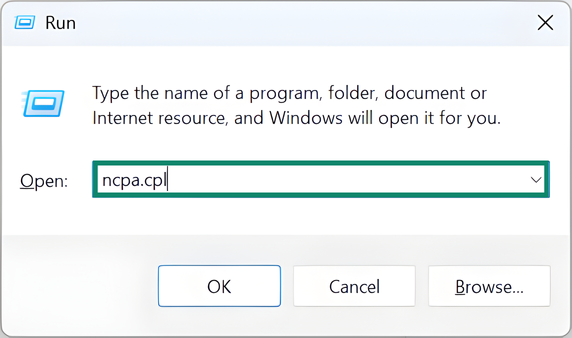
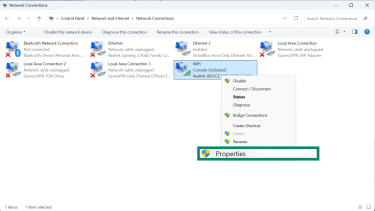
- Windows + Rキーを押し、「ncpa.cpl」と入力してEnterキーを押します。
- 使用中のネットワークを右クリックし、Properties(プロパティ)を選択します。
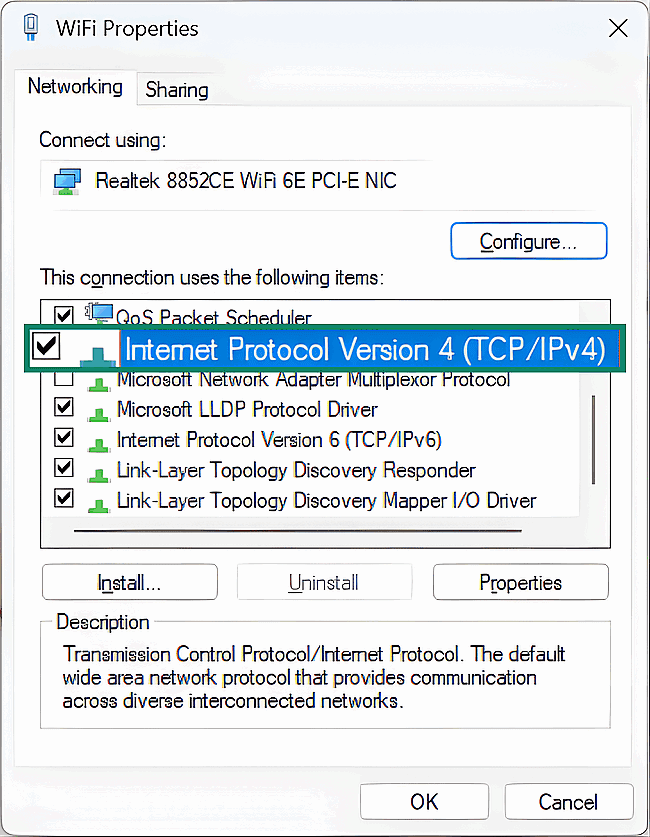
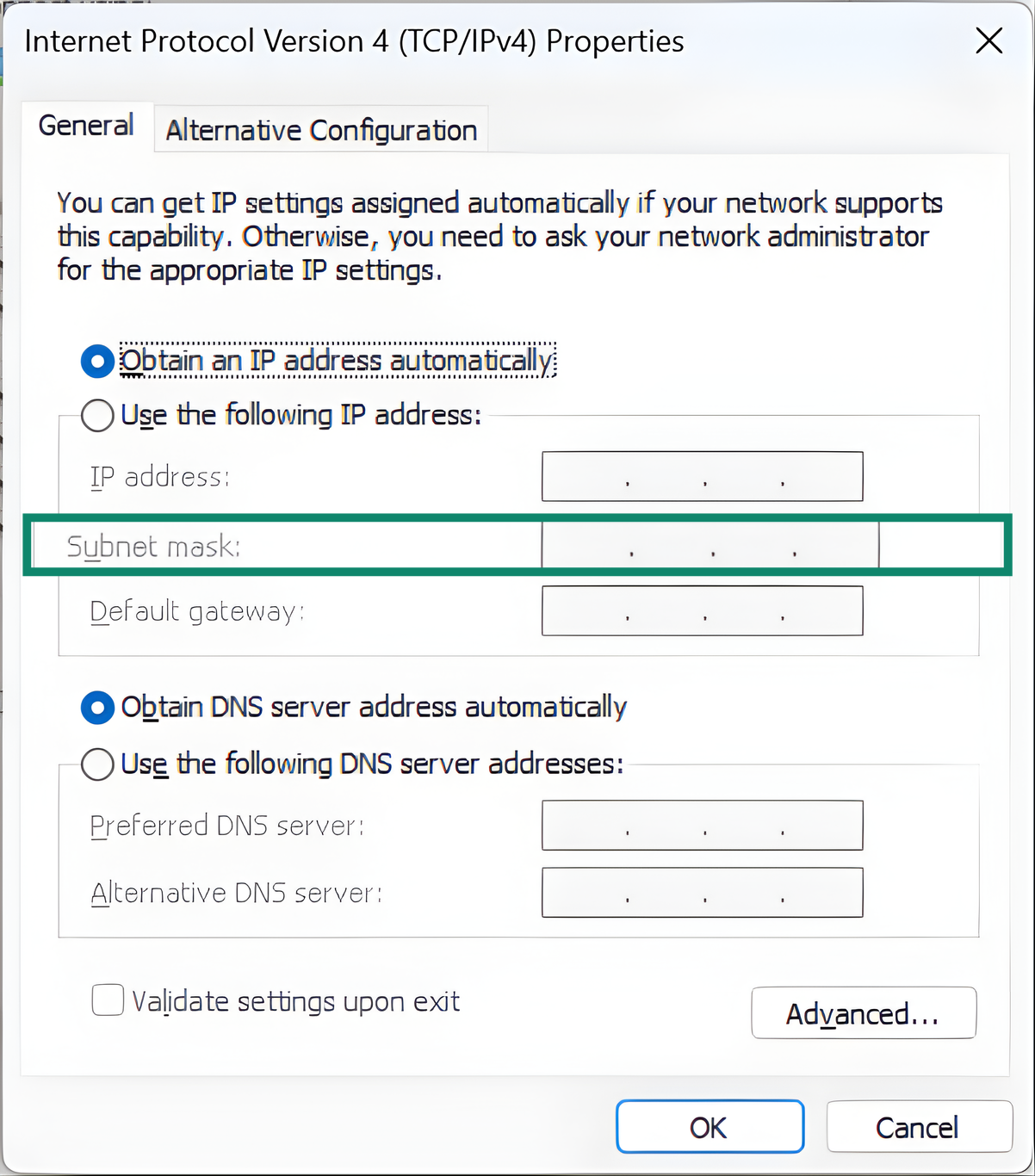
- Internet Protocol Version 4 (TCP/IPv4)(インターネットプロトコルバージョン4)を選択し、Properties(プロパティ)をクリックします。
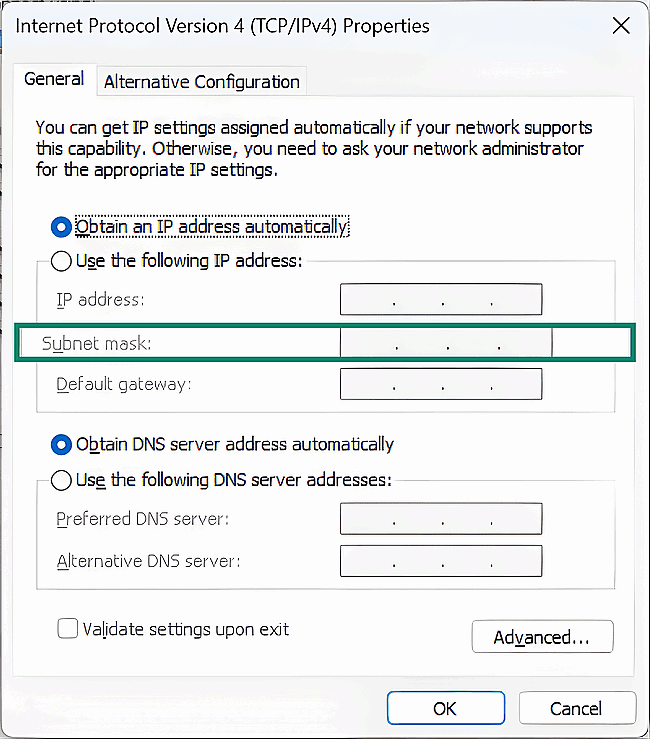
- Use the following IP address(次のIPアドレスを使う)を選択し、新しいIPアドレス、サブネットマスク、デフォルトゲートウェイ(通常はルーターのIP)を入力します。
- OKをクリックし、ネットワークに再接続します。
注意:適切なIPアドレスを設定するには、コマンドプロンプトで「ipconfig」を実行し、現在のIPv4アドレス、サブネットマスク、デフォルトゲートウェイを確認してください。ゲートウェイと同じ範囲のIPアドレス(例:192.168.1.1なら192.168.1.200など)を選びます。
現在使用中のIPやゲートウェイのアドレスは避け、新しいIPが既に使われていないか事前にpingで確認してください。応答がない場合は通常そのIPは未使用ですが、一部のデバイスではファイアウォールがping応答をブロックすることがあります。その場合は一時的にファイアウォールを無効にして確認し、テスト後は必ず元に戻してください。
MacでIPアドレスを変更する
MacでWi-Fiには接続できているのにインターネットが使えない場合や、「Self-assigned IP」エラーが表示される場合は、システム設定のDHCPリース更新機能を使って、ルーターから新しいIPアドレスを自動取得できます。
更新で改善しない場合は、以下の手順で固定IPアドレスを手動設定できます。
- System Settings(システム設定)を開きます。
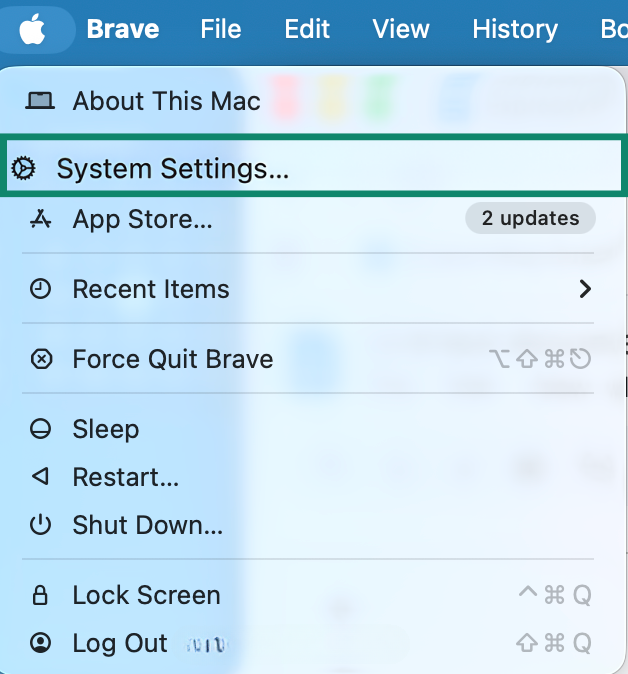
- Network(ネットワーク)を選択します。
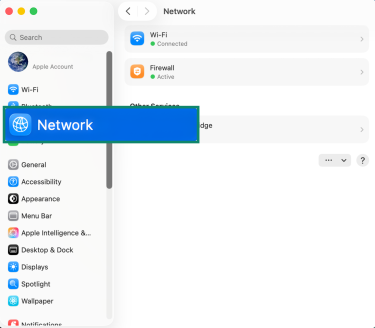
- 使用中の接続を選択し、Details(詳細)をクリックします。
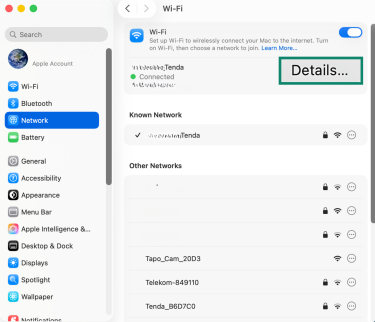
- TCP/IPタブを開きます。
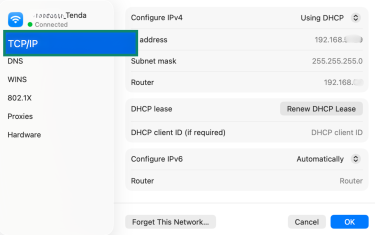
- Configure IPv4(IPv4の構成)の項目で、Manually(手動)を選択します。
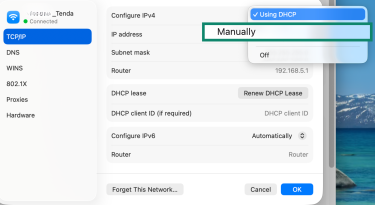
- 新しいIPアドレスを入力します。
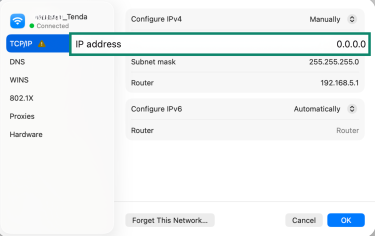
TCP/IP設定をリセットする
TCP/IP設定をリセットすることで、インターネット接続を妨げている構成エラーを解消できます。古い設定や破損したネットワーク情報が削除され、ルーターから新しい設定を再取得できるようになります。
Windowsの場合
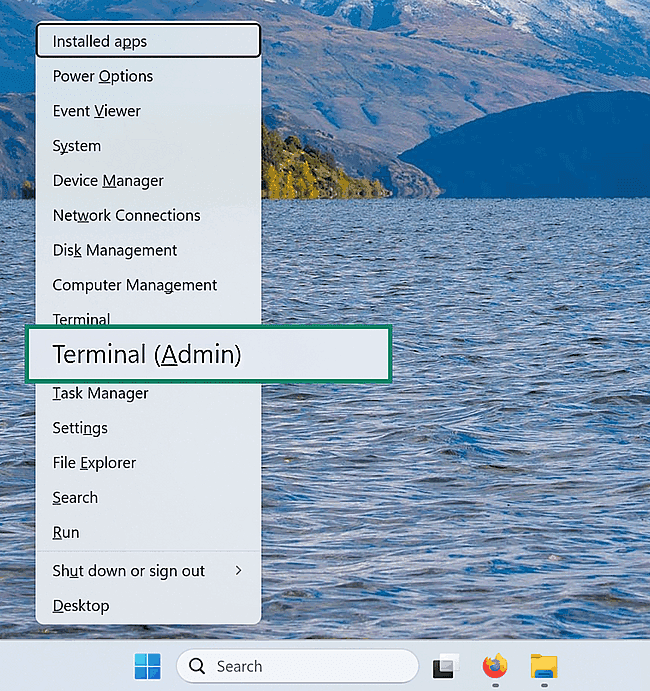
- Windows + Xキーを押し、Terminal (Admin)(ターミナル[管理者])を選択します。
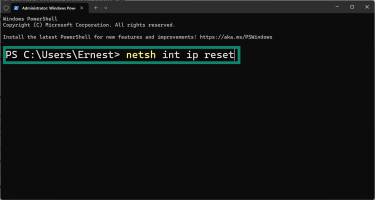
- 「netsh int ip reset」と入力し、Enterキーを押します。
- コンピュータを再起動します。
Macの場合
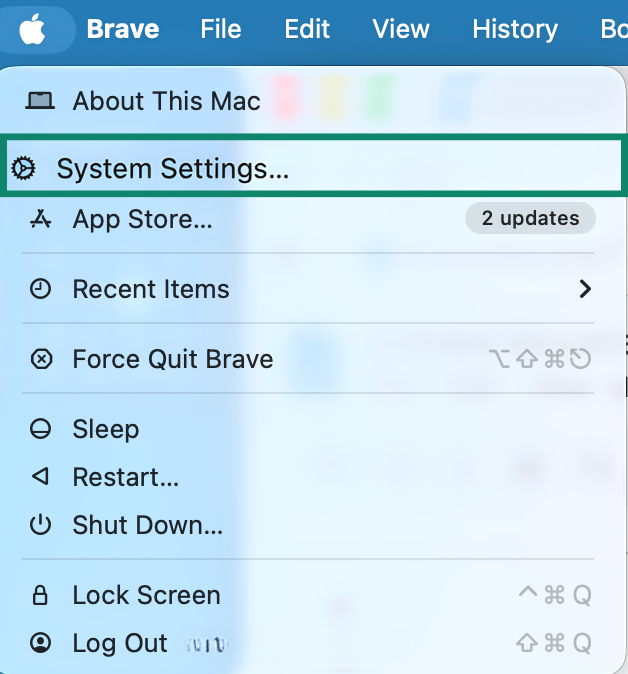
- System Settings(システム設定)を開きます。
- Network(ネットワーク)をクリックします。
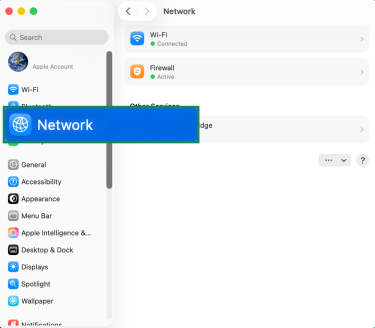
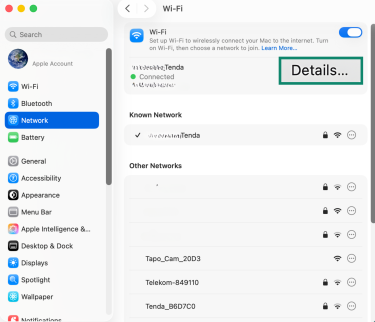
- 使用中のインターネット接続を選択し、Details(詳細)をクリックします。
- TCP/IPタブを開き、Renew DHCP Lease(DHCPリースを更新)を選択します。
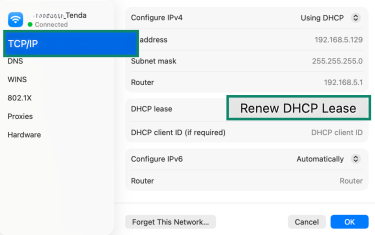
- OKをクリックして完了します。
サブネットマスク設定を正しくする
サブネットマスクは、IPアドレスのうちネットワーク部分とデバイス部分を区別する役割を持ちます。この設定が誤って変更されると、デバイスがルーターと通信できなくなることがあります。
一般的な家庭用ネットワークでは、サブネットマスクは「255.255.255.0」が使用されます。以下の手順で確認または修正できます。
- ブラウザにルーターのIPアドレス(一般的には192.168.0.1や192.168.1.1など)を入力し、ログインして設定画面を開きます。
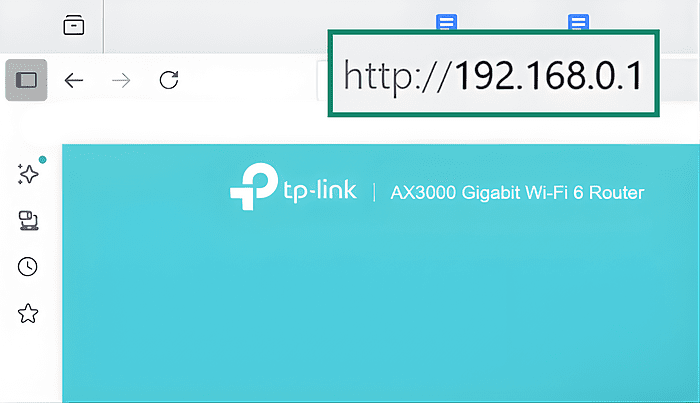
- Advanced Settings(詳細設定)を開き、LAN Settings(LAN設定)を選択し、Subnet Mask(サブネットマスク)の値を確認します。
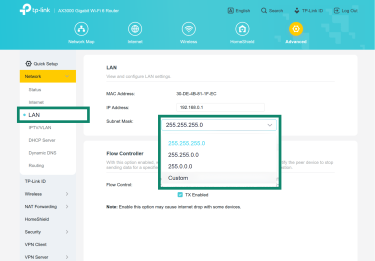
- コンピュータ側もルーターと同じサブネットマスクに設定します。
Windowsの場合:使用中のネットワークのIPv4 Properties(IPv4のプロパティ)(前述の手順1〜3を参照)を開き、正しいサブネットマスクを入力します。
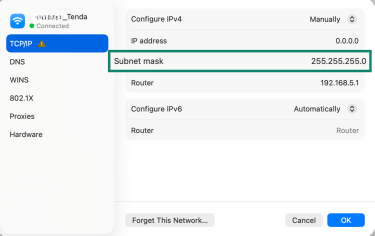
macOS/Linuxの場合:TCP/IP settings(TCP/IP設定)でConfigure IPv4(IPv4の構成)を選択し、Manually(手動)に設定して、正しいサブネットマスクを入力します。
DNSキャッシュをクリアする
DNSキャッシュをクリアすると、デバイスに保存されているWebサイトのアドレス情報がリセットされ、次回アクセス時に最新のDNS情報が取得されます。これにより、特定のサイトが表示されない、誤ったページにリダイレクトされる、接続に時間がかかるといった問題の解消につながります。
WindowsでDNSをクリアする
- Windows + Xキーを押し、Terminal (Admin)(ターミナル[管理者])を選択します。
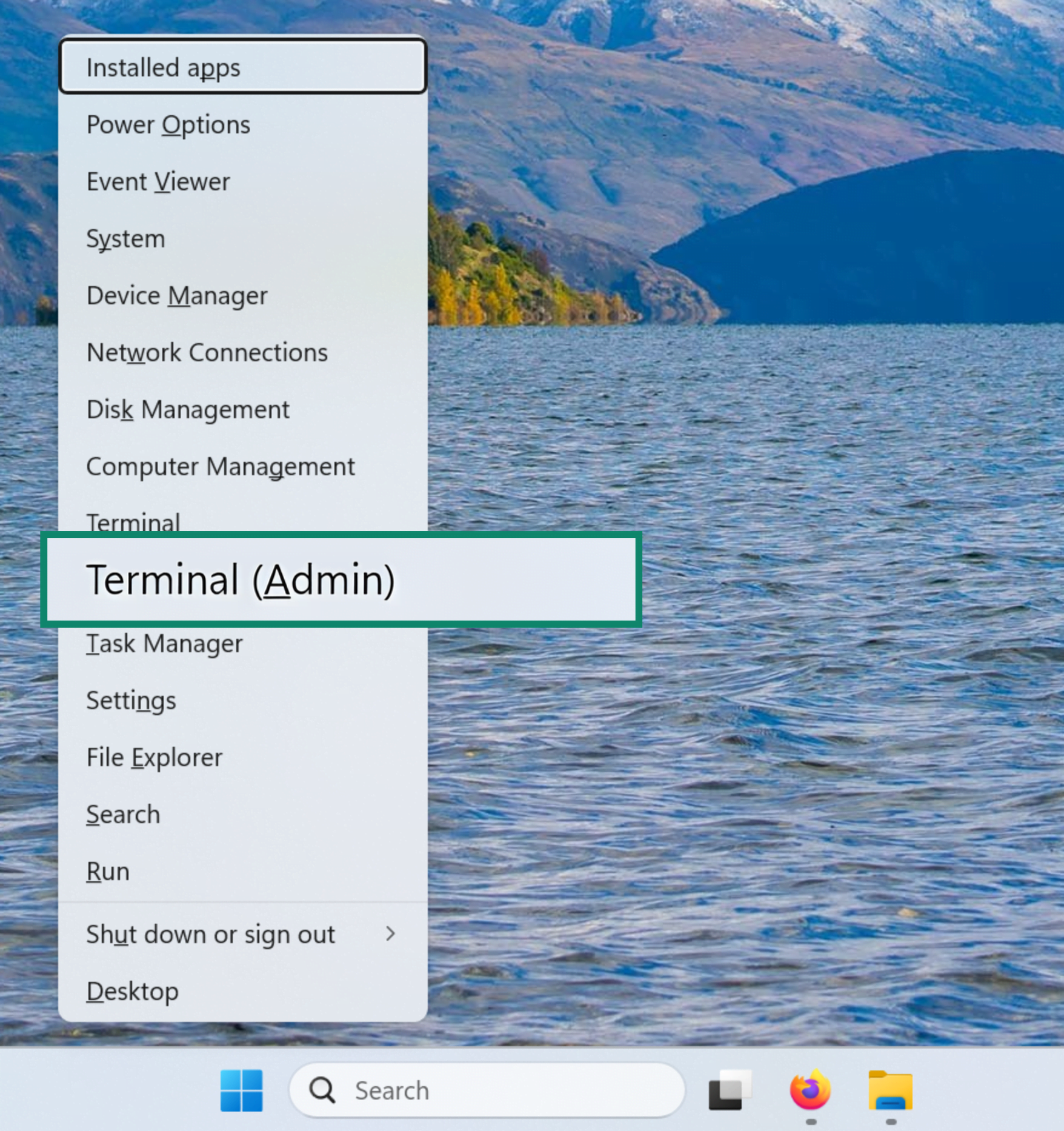
- ipconfig /flushdnsと入力し、Enterキーを押します。
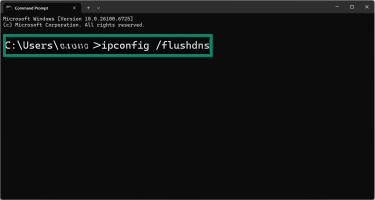
- デバイスを再起動します。
MacでDNSをクリアする
- Finderを開き、Applications(アプリケーション) → Utilities(ユーティリティ)の順に進み、Terminal(ターミナル)を起動します。
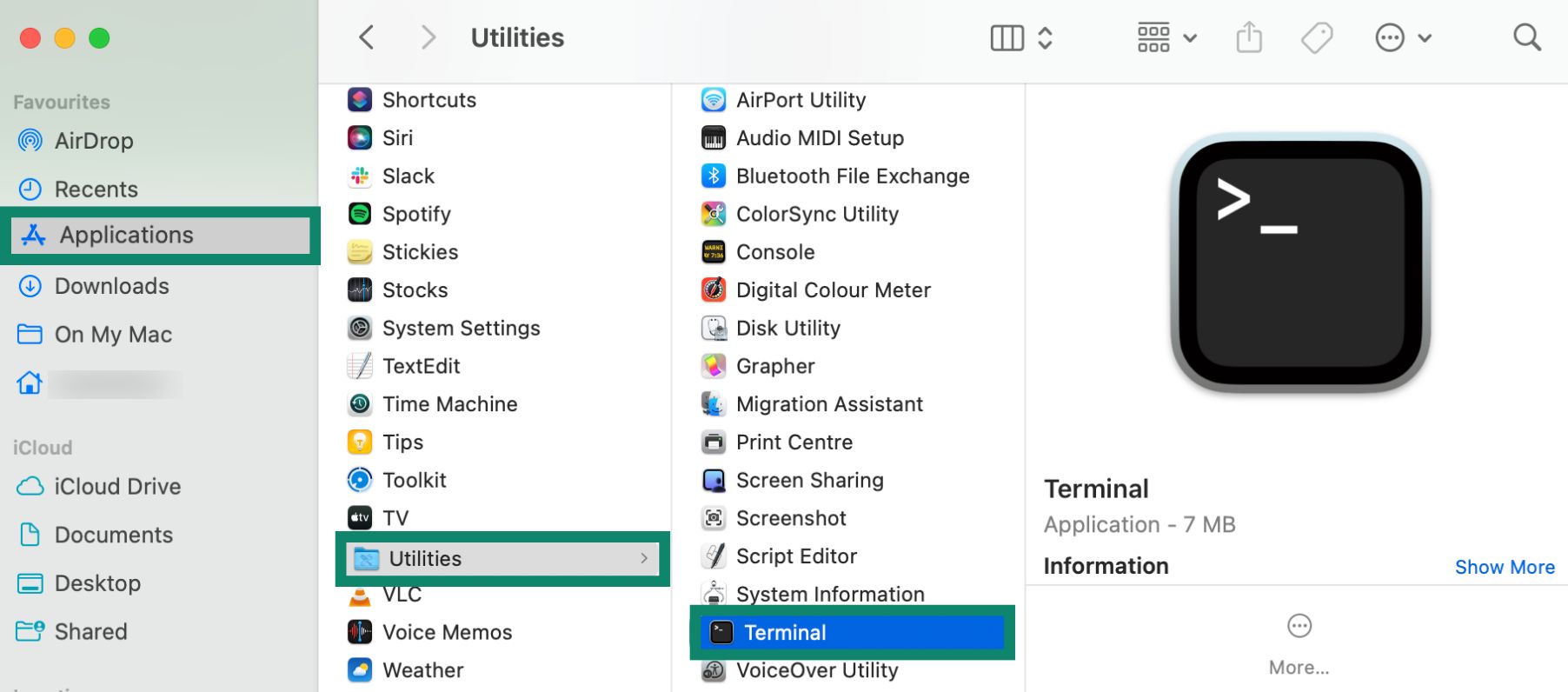
- sudo killall -HUP mDNSResponderと入力し、Enterキーを押します。
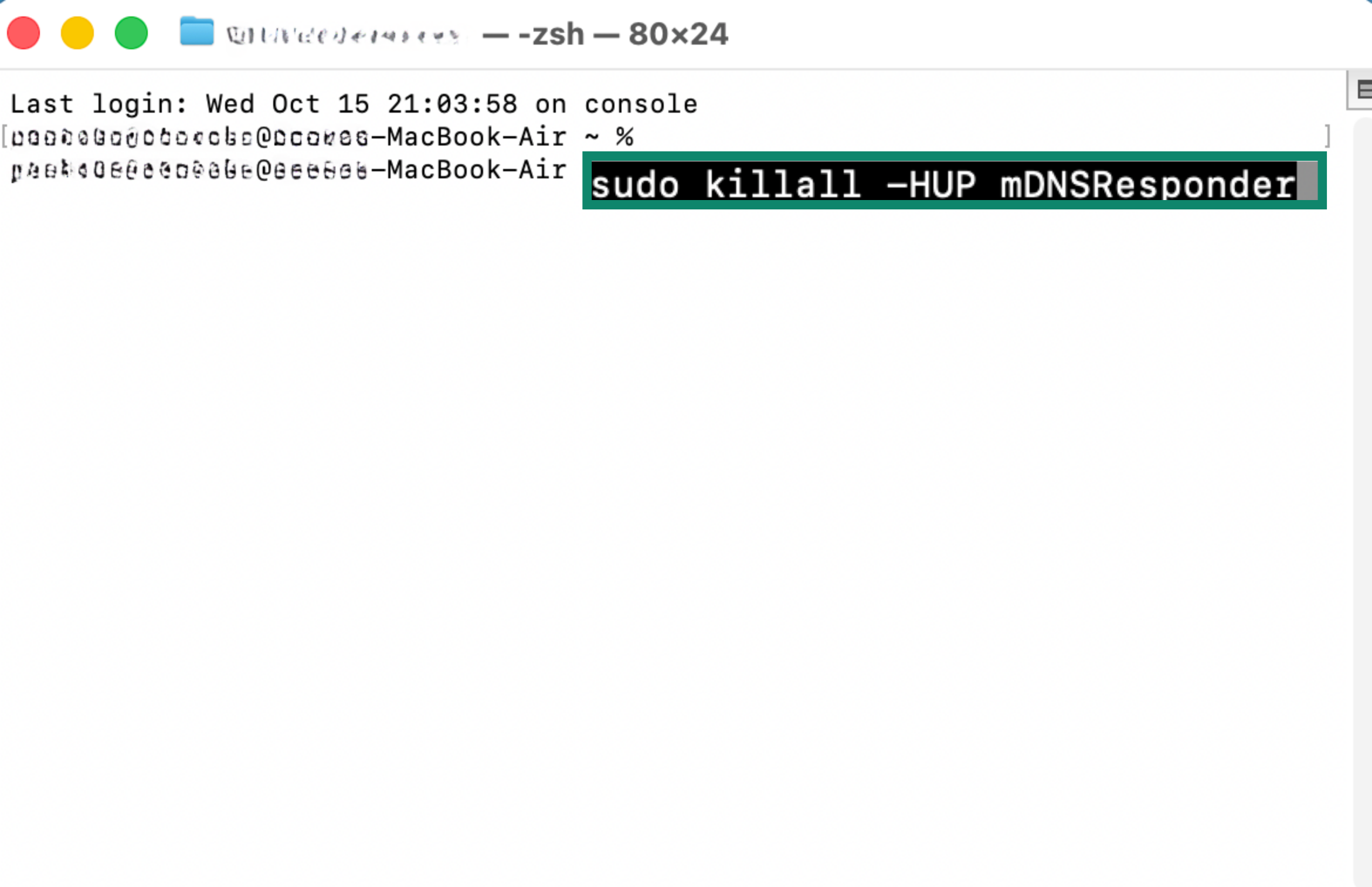
- パスワードの入力を求められた場合は入力し、その後デバイスを再起動します。
ネットワーク設定をリセットする
ネットワーク設定をリセットすると、すべての構成が初期状態に戻ります。設定ミスやIPアドレスの競合、古いネットワークプロファイルが原因の不具合を解消するのに有効です。
Windowsでリセットする
- Start(スタート)ボタンを押し、Settings(設定)を開きます。
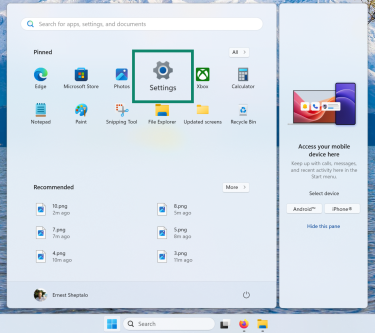
- Network & Internet(ネットワークとインターネット)を開き、Advanced network settings(ネットワークの詳細設定)をクリックします。
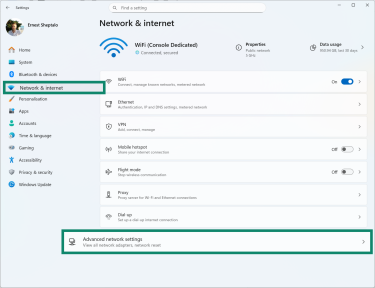
- 画面を下にスクロールし、Network reset(ネットワークのリセット)を選択します。
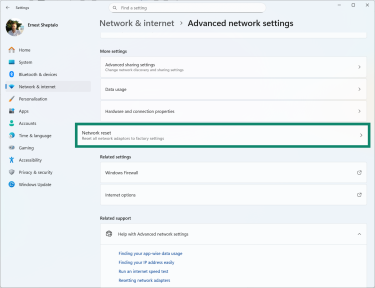
- Reset now(今すぐリセット)をクリックし、確認します。
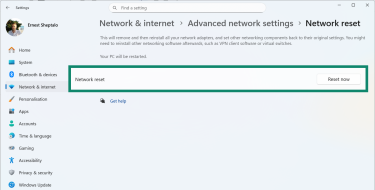
Macでリセットする
- 使用中のネットワーク設定を開き、Forget This Network(このネットワークを削除)を選択します。
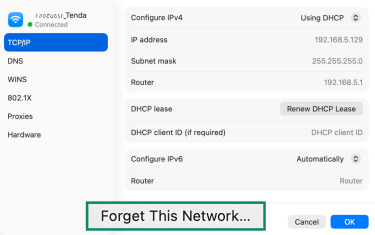
- パスワードを入力してWi-Fiに再接続します。
Android/iOSでリセットする
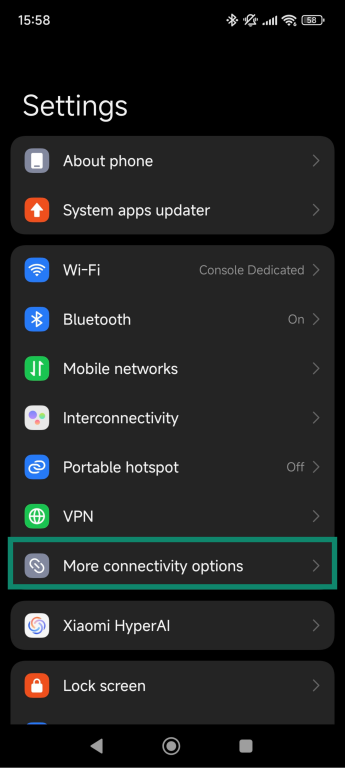
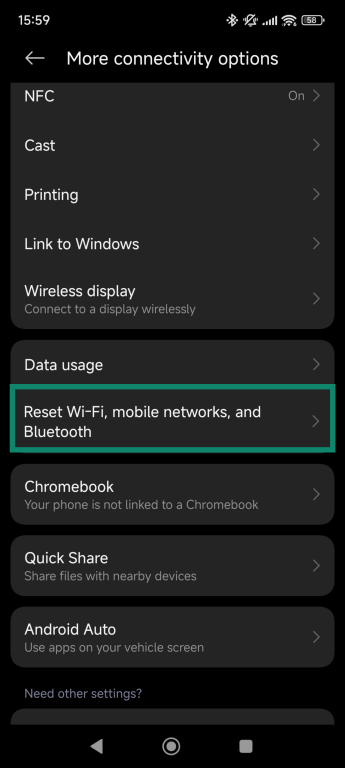
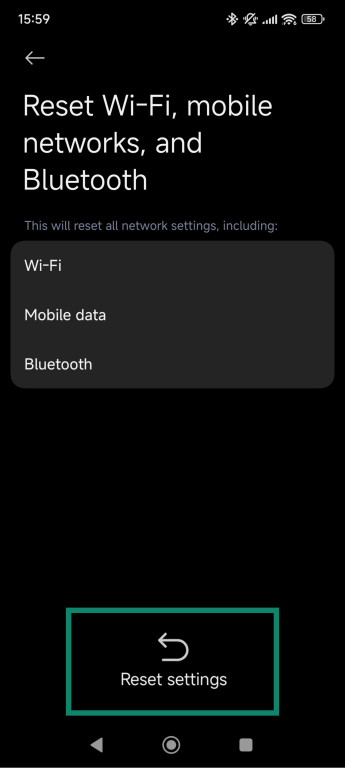
Androidの場合:
- Settings(設定)を開き、More connectivity options(その他の接続設定)を選択します。
- Reset Wi-Fi, mobile networks, and Bluetooth(Wi-Fi・モバイルネットワーク・Bluetoothをリセット)をタップします。
- Reset settings(設定をリセット)をタップして確定し、スマートフォンを再起動します。
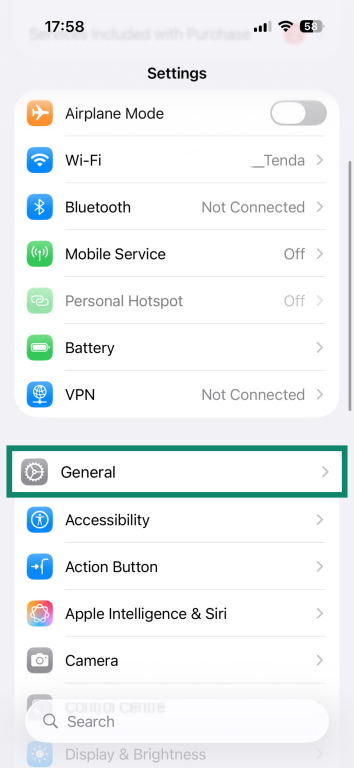
iOSの場合:
- Settings(設定)を開き、General(一般)を選択します。
- Transfer or Reset iPhone(iPhoneを転送またはリセット)をタップします。
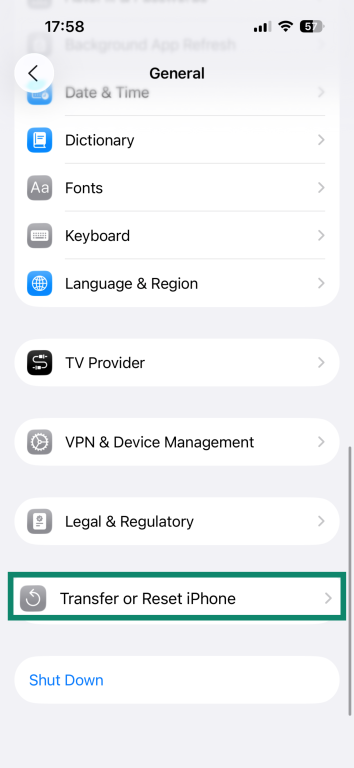
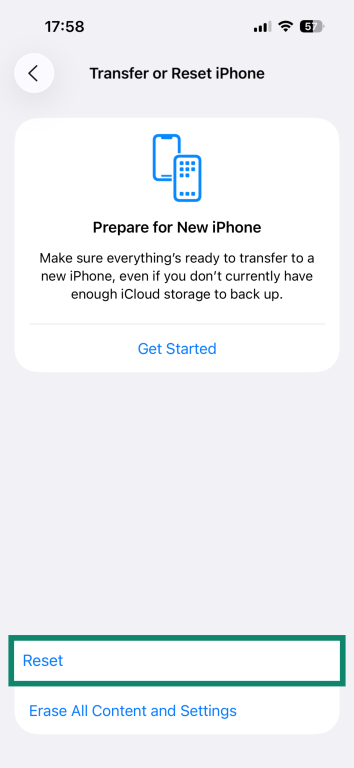
- Reset(リセット)を選択します。
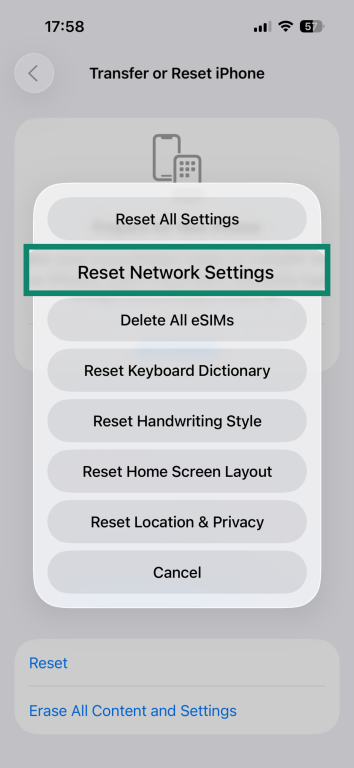
- Reset Network Settings(ネットワーク設定をリセット)をタップし、パスコードを入力します。
不正アクセスされたルーターを保護する
ルーターはサイバー攻撃の標的となることがあり、接続不良やデータ漏えい、不正な通信のリダイレクト、さらなるマルウェア感染の原因となる場合があります。侵害されたルーターを適切に保護することで、ファイアウォール設定などの不正変更を防ぎ、インターネットアクセスの制御や遮断といったリスクを回避できます。以下の対策を実施しましょう。
- 管理者の初期認証情報を変更:ルーター管理画面の初期ユーザー名とパスワードは、強力で固有のものに変更してください。
- 強固なWi-Fiパスワードを設定:無線ネットワークには安全性の高い、他と重複しないパスワードを使用します。
- ルーターのファームウェアを更新:ファームウェアはルーターを動作させるソフトウェアです。更新により脆弱性が修正され、新たな攻撃への対策になります。
- Wi-Fi Protected Access 3(WPA3)を使用:WPA3は最新のWi-Fiセキュリティ規格で、より強力な暗号化と高い防御力を提供します。対応していない場合は、引き続き高いセキュリティを確保できるWPA2を利用してください。
- リモート管理を無効化:外部からルーターにアクセスできる設定はオフにしてください。これにより、第三者による遠隔操作を防げます。
- ルーターのファイアウォールを有効化:内蔵ファイアウォールをオンにし、不正な通信をブロックできる状態にしてください。
DNSサーバーを変更:DNSはWebサイト名をIPアドレスに変換する仕組みです。Google DNSやCloudflare、OpenDNSなど信頼性の高いDNSを利用することで、通信速度の向上や一部の攻撃防止につながります。
- Wi-Fi Protected Setup(WPS)を無効化:WPSは総当たり攻撃(ブルートフォース攻撃)に弱く、パスワードを突破されるリスクがあります。また「Pixie Dust」と呼ばれる脆弱性攻撃により、短時間でWi-Fiパスワードが解析される可能性もあります。無効化しておくのが安全です。
- 接続デバイスを監視:見覚えのないデバイスは削除またはブロックしましょう。ネットワークマッピングを使えば、接続機器の可視化も可能です。
- ルーターにVPNを導入:VPNは通信を暗号化し、IPアドレスを隠します。ルーターに設定することで、接続しているすべてのデバイスのプライバシーを強化できます。
Linuxでネットワーク接続できない場合の主な対処法
Linuxでネットワーク接続できない原因としては、ドライバー不足、ハードウェア不具合、設定ミスなどが考えられます。代表的なエラーには「No Wi-Fi adapter found」や「Network Manager not running」などがあります。以下に、それぞれの対処方法をまとめました。
| 問題 | 原因 | 対処法 |
| Wi-Fiアダプターが見つからない | ドライバー未導入/古いドライバー、設定不備、カーネルの問題 |
|
| Network Managerが起動していない | サービスが無効化されている、または不具合で停止 |
|
スマートテレビがWi-Fiやインターネットに接続できない場合
スマートテレビはストリーミング視聴に便利ですが、接続トラブルによって視聴が中断されることがあります。特にLG、Samsung、Vizioなどのテレビで発生しやすい問題です。
| 問題 | 原因 | 対処法 |
| Wi-Fiがオフになっている | Wi-Fiが無効、またはモジュールの不具合 |
|
| テレビがネットワークに接続できない | パスワードの入力ミスやルーターとの互換性問題 |
|
周辺機器の電波干渉やテレビのソフトウェアが古いことも、無線接続トラブルの原因になります。電子レンジやコードレス電話、ベビーモニターなどはテレビやルーターから離して設置しましょう。それでも改善しない場合は、Ethernetケーブルでルーターと直接接続することで、より安定した通信が可能になります。
ゲーム機(Xbox・PlayStation・Switch)の接続トラブル対処法
ゲーム機でのネットワークトラブルはよくある問題ですが、多くは簡単に解決できます。以下に、代表的な症状・原因・対処法をまとめました。
| 機種 | 問題 | 対処法 |
| Xbox | インターネットやXbox Liveに接続できない |
|
| PlayStation 4/5 | PSNメンテナンスや家庭内ネットワークの不具合による接続エラー |
|
| Nintendo Switch 1/2 | 距離・電波干渉・ネットワーク混雑によるWi-Fi不具合 |
|
インターネットが使えないときの代替手段
メイン回線が使えない場合でも、一時的にオンラインを維持する方法はあります。以下の代替手段を活用すれば、問題が解決するまで作業やブラウジング、コミュニケーションを継続できます。
モバイルデータやテザリングを利用する
データ通信が可能なスマートフォンがあれば、それを使ってインターネットに接続できます。USBケーブルやBluetoothで接続するほか、スマートフォンをWi-Fiホットスポットとして利用する方法(テザリング)も有効です。短期間の代替手段として便利です。詳しくはネットワーク接続ガイドをご覧ください。
公共Wi-Fiを利用する
カフェや図書館、店舗などで提供されている公共Wi-Fiは、一時的な代替手段として活用できます。ただし、信頼できる場所を選び、セキュリティが不十分なネットワークでは個人情報の入力を避けましょう。自宅回線が使えない間の接続維持に役立ちます。
VPN(仮想プライベートネットワーク)を活用する
ISPによっては、動画視聴やオンラインゲーム時に通信速度を制限したり、特定のサイトへの通信経路が非効率になる場合があります。その結果、ラグやバッファリング、接続の不安定さが発生することがあります。VPNは通信を暗号化し、専用サーバー経由でデータを送信することで、こうした問題の軽減に役立ちます。
VPNの暗号化により、オンラインでの通信内容はISPやネットワーク管理者から見えなくなり、特定の通信制限(スロットリング)を受けにくくなります。また、データはISPではなくVPNサーバーを経由して送信されるため、異なる通信経路を通ることで、速度低下や不安定さの原因となるルーティング問題を回避できます。ExpressVPNは高速化に特化したLightwayプロトコルを採用しており、高いプライバシー保護と安定した接続を実現します。
FAQ:ネットワークに接続できませんに関するよくある質問
「Ethernet doesn't have a valid IP configuration」とはどういう意味ですか?
「Ethernet doesn't have a valid IP configuration」というエラーは、PCがルーターから正しいIPアドレスを取得できていない状態を意味します。原因としては、ネットワーク設定の不備やドライバーの問題、他のデバイスとの競合などが考えられます。この場合、LANケーブルが接続されていても「制限あり」や「インターネットなし」と表示されることがあります。ルーターの再起動やIPアドレスの再取得で改善することが多いです。
「self-assigned IP address」と表示されるのはなぜですか?
「self-assigned IP address」は、デバイスがルーターからIPアドレスを取得できず、自動的に仮のアドレスを割り当てた際に表示されるエラーです。主にネットワークアダプターの不具合や、一時的なルーターの問題が原因です。この状態ではローカルネットワークには接続できても、インターネットにはアクセスできません。ルーターの再起動やネットワークアダプターのリセット、IPアドレスの手動設定などで解決できる場合があります。
Androidで「Mobile network not available」を解消するには?
Androidで「Mobile network not available」と表示される場合、端末がモバイル回線に接続できていない状態です。原因としては、電波状況の悪さやSIMカードの不具合、ネットワーク設定の誤り、通信事業者側の一時的な障害などが考えられます。まずは端末の再起動や、SIMカードの状態確認を行ってください。
iPhoneで「No SIM」や「Invalid SIM」と表示されるのはなぜですか?
iPhoneで「No SIM」や「Invalid SIM」と表示される場合、SIMカードが正しく認識されていない状態です。SIMの接触不良や破損、ネットワーク設定の不備などが原因として考えられます。SIMカードを一度取り外して再挿入する、トレイを清掃する、ネットワーク設定をリセットするといった対処を試してください。 また、別のSIMカードで確認することで、端末側の問題かどうかを切り分けることも可能です。ハードウェア不具合や物理SIMの問題が原因の場合は、対応機種であればeSIMの利用も検討できます。eSIMは設定が簡単で、物理カードなしですぐに利用開始できます。
RobloxやZoomでよくあるネットワークトラブルは?
RobloxやZoomなどのアプリで発生するネットワークトラブルは、通信速度の低下やWi-Fiの電波不良、ポート制限などが主な原因です。これにより、ラグや突然の切断、ログインエラーが発生することがあります。対処するには、回線速度を確認し、可能であれば有線接続を利用してください。また、ファイアウォールやセキュリティソフトの設定が通信を遮断していないかも確認しましょう。