 最大80%オフでお祝い
【手順ガイド】iPhoneのVPNをオフ(無効化)にする方法


仮想プライベートネットワーク(VPN)はプライバシー保護に役立つ強力なツールですが、オフ(無効)にしたい時もあります。
「アプリを読み込めない」「通信が遅い」「VPNを一時停止して通常のインターネット接続を使いたい」などさまざまな理由が考えられますが、iPhoneで簡単にVPNをオフにする方法は3つあります。デバイスの設定でオフにするか、VPNアプリ上で直接オフにするか、VPNを完全に削除する方法です。
iPhoneでVPNをオフにする3つの簡単な方法
一般的に、以下の3つのいずれかの方法でVPNをオフ(無効化)にできます。一時的にVPNの利用を停止したいのか、または完全削除したいのか、ご自身のニーズに合せてお選びください。
1. iPhoneの設定画面からVPNをオフにする
この方法は、iPhoneの設定メニューでVPNをオンにしていた場合にのみうまくいく点にご注意ください。VPNアプリを通して接続した場合は「設定」でスイッチを切り替えても接続が解除されない可能性が高いため、VPNアプリからオフにする手順に進んでください。
- 設定アプリを開き、VPNをタップします。
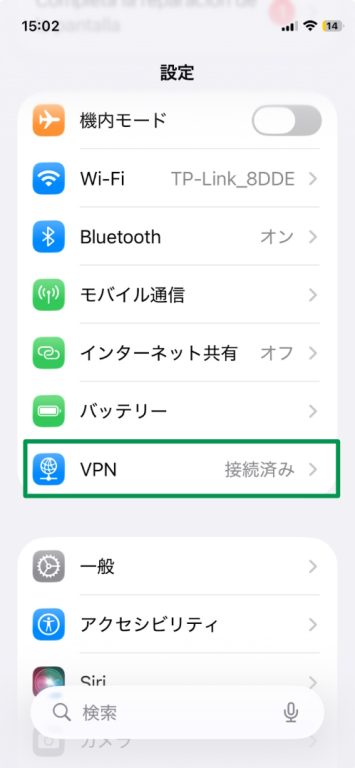
- 画面の上部の「VPN状況」に進みます。

- スイッチを切り替えてオフにします。正常に切断されると、ステータスが未接続に変わります。
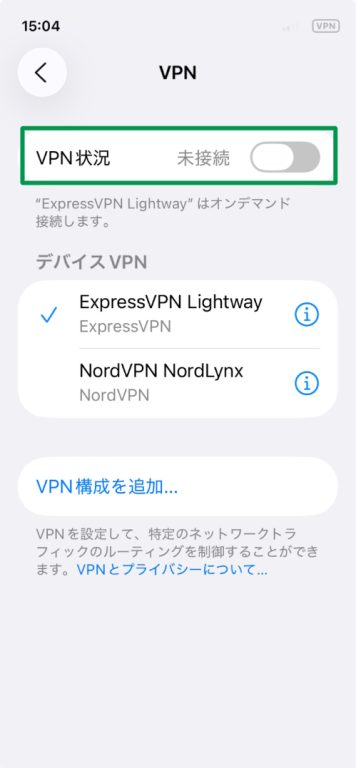
一部の古いOSバージョンでは、設定画面にVPNオプションが表示されない場合があります。その場合は、設定 > 一般 > VPNとデバイス管理 > VPN に移動して、オフに切り替えてください。
2. VPNアプリからVPNをオフにする
- VPNアプリを開き、接続ボタンをクリックして切断します。通常、このボタンは「切断」や「停止」と表示されるか、電源アイコン形式の場合があります。

- アプリ上でVPNが切断されたことを確認します。

- iPhoneのステータスバーを確認してください。VPNアイコンが消えている場合、接続が切断されています。
3. iPhoneからVPNアプリを削除する
- ホーム画面のVPNアプリアイコンを長押しします。次に、アプリを削除 > アプリを消去をタップします。
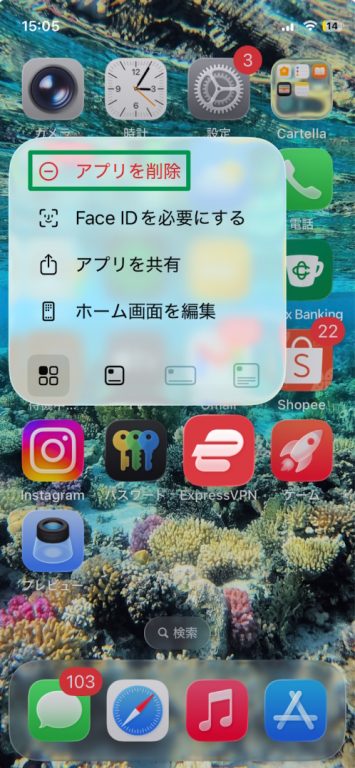
- 削除をクリックしてアプリが削除されたことを確認してください。これでVPNが無効化されるだけでなく、端末からVPNが完全に削除されます。
VPNが勝手に再接続される場合の対処法

VPNを無効にしたのに自動で再接続されてしまう場合、iPhoneやVPNアプリの常時接続を有効化する設定がオンになっていることが原因である可能性が高いです。これは、VPN保護を推進するセキュリティ機能です。
以下の方法で、VPNが自動再接続するのを防げます。
1. 設定で「オンデマンド接続」をオフにする
「オンデマンド接続」はルールベースのiOS機能で、特定のウェブサイトへのアクセス、安全性に欠けるネットワークへの接続、通信切断後の再接続など、特定の条件下でVPNを自動再接続させます。この設定が有効になっていると、手動でオフにした後でも通知なしにVPNが再接続することがあります。
以下の手順で、無効化できます。
- 設定 > VPN に進みます。
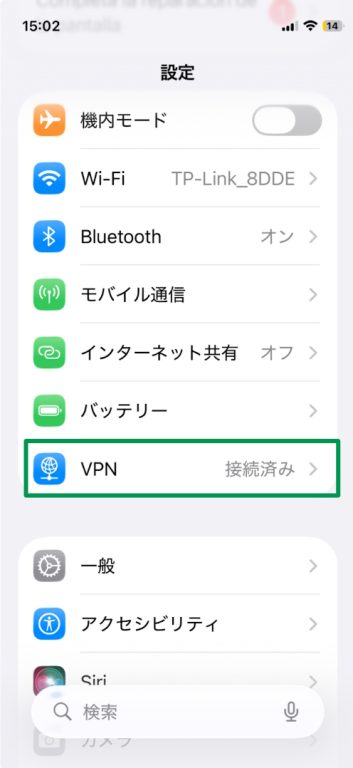
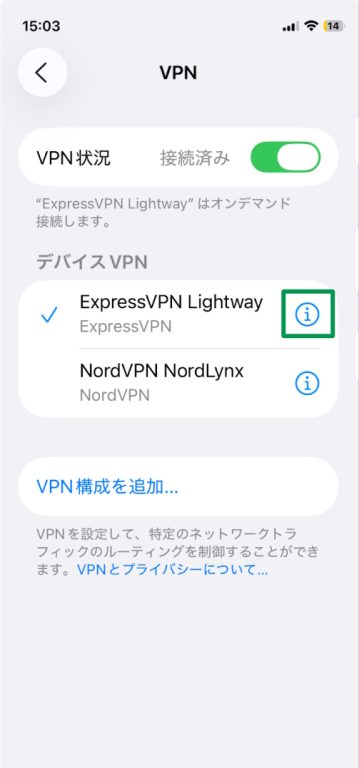
- VPN設定の横にあるⓘアイコンをクリックします。
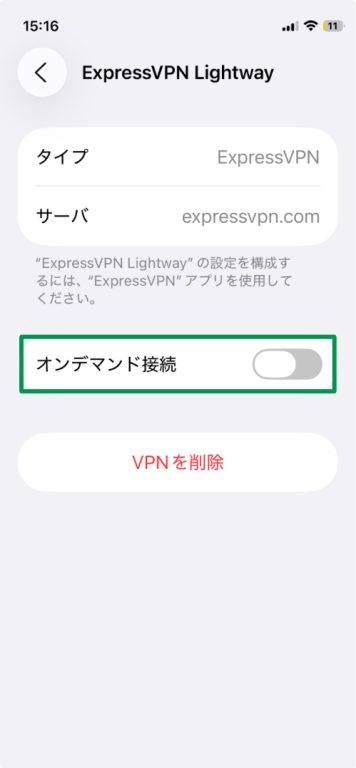
- オンデマンド接続が有効になっている場合、オフに切り替えてください。
2. VPNアプリの自動接続設定を確認する
一部のVPNアプリには、VPN保護を常時維持するための自動接続機能が搭載されています。このような機能が有効化されている場合、手動で切断してもアプリを起動したタイミング、またはネットワークの切り替えや端末の再起動など、特定のタイミングでVPNが再接続されてしまいます。
以下の手順で、無効化できます。
- VPNアプリを開きます。
- アプリの設定または環境設定メニューに移動します。
- 以下のような自動オプションを探します。
- 自動接続
- 自動再接続
- VPN常時接続
- 起動時に自動接続
- アプリがVPNを自動接続するような設定をすべて無効化してください。
3. 設定プロファイルを削除する
学校や職場、MDM(モバイルデバイス管理)の設定プロファイルを介してVPNが端末にインストールされている場合、VPNを常時有効にする設定が含まれている可能性があります。
設定 > 一般 > VPNとデバイス管理 に移動します。設定プロファイルの横にあるⓘアイコンをタップし、VPNを削除を選択します。
ただし、端末が管理者に管理または監視されている場合、削除オプションは制限されているか利用できない可能性があります。その場合は管理者権限が必要です。
4. iPhoneを再起動する
VPNの自動接続をオフにしても接続されてしまう場合は、iPhoneの再起動を試してください。再起動することで、一時的な不具合やキャッシュされた動作が解消できる可能性があります。
再起動したら、設定またはVPNアプリを開いて、VPNがオフになっているか再確認しましょう。
5. VPNアプリを再インストールする
上記のすべての方法を試しても再接続してしまう場合、自動接続設定がアプリの裏側の処理で上手く更新されていない可能性があります。VPNアプリを削除して、iPhoneを再起動した後、VPNアプリを再インストールし直してください。iPhoneでVPNを再度初期設定する際は、自動接続や常時接続オプションを有効にしないよう注意しましょう。
iPhoneでVPNをオフにすべき時とその理由
VPNはプライバシーや通信データを保護するツールですが、オフにした方が良い時もあります。端末の動作異常や動作が重く感じる場合、必ずしもVPNが原因とは限りませんが、オフにしてみることでVPNが原因かどうかを確認できます。
以下のような状況では、一度オフにしてみると良いでしょう。
ネットワークのトラブルシューティング
通信速度が遅い、アプリの読み込みが上手くいかない、特定のウェブサイトにアクセスできないといった場合、VPNがネットワークを妨げている可能性があります。これは、VPNサーバーの過負荷、現在地からサーバーの距離が遠い、パケットロスが発生している場合に起こり得ます。
VPNを使うと、通信データは暗号化されたトンネル経由で送信されるため、VPNのわずかなパフォーマンス低下(レイテンシの増加やパケットロスなど)でも大幅な速度低下につながることがあります。特にタイムアウトの設定が短いアプリや利用者の地域制限があるアプリは、VPN通信に対応できない場合があります。
しかし、まずはVPNを切断するのではなく、現在地から近くにあるサーバーや負荷の少ないサーバーに切り替えてみてください。サーバーを変更しても同じトラブルが発生する場合は、VPNを切断することで原因がVPNかどうかを特定できるでしょう。
実際の位置情報の提供
例えば、銀行アプリ、フードデリバリー、ソーシャルメディアの地域制限機能など、一部のアプリは実際の位置情報の提供が必須となっています。他の都市や国のVPNサーバーに接続している場合、これらのアプリは動作に不具合が発生する、または全く利用できなくなる可能性があります。
このような場合、VPNをオフにすることでアプリは実際の位置情報を把握できるようになります。アプリ利用後は、VPNに再接続すればいつも通りプライベートにネット利用できます。
別の方法として、VPNのスプリットトンネル機能を使って、VPNに接続するアプリと、通常のネット通信にするアプリを常時使い分けることもできます。ExpressVPNは、Windows、Mac、Android、Linux、ルーター用アプリにスプリットトンネルを搭載しています。
通信トラブルの対処
VPNは安定した通信ネットワークで利用しなければいけません。「電波が弱い」、「ローミング中」、または「ネットワークが不安定」といった状態にもかかわらずVPNに接続すると、状況が悪化する可能性があります。頻繁な接続切断、ページの読み込み遅延、通常はスムーズに動作するアプリでエラーが発生する、などといった不具合が起こる可能性があります。
このような場合は、VPNをオフにすることで発生する通信プロセスが一つ減りますから、動作が改善する可能性があります。オフにするのは理想的ではありませんが、手っ取り早い解決策です。
バッテリー消費の節約
VPNを常時稼働させると、絶え間なく暗号化・復号化処理が実施されるため、iPhoneのバッテリー消費に繋がる可能性があります。ExpressVPNの「Lightway」のような最新プロトコルは軽量かつ効率的に設計されていますが、追加のバックグラウンド処理が働くことに変わりはありませんので、若干の消費が発生してしまうかもしれません。
充電設備が探しづらい外出中など、バッテリーをとにかく節約したい時は、VPNを一時的にオフにすることで消費を改善できます。
動画配信サービスによるVPNブロックの回避
動画配信サービスで番組や映画に突然アクセスできなくなったり、アカウントにログインできなくなったりした場合、VPN接続が検知・ブロックされている可能性があります。
VPNをオフにすると、動画配信サービスはあなたの実際の位置情報を確認できるようになるため、アクセスが回復します。
ただし、VPNを完全にオフにしたくない場合は、スプリットトンネルを活用しましょう。これにより、動画配信サービスだけ通常のネット通信を適用してコンテンツを視聴し、他のアプリの通信は引き続きVPNで保護できます。
VPNをオフにするとどうなるのか?
iPhoneでVPNをオフにすると、通常データを暗号化しているプライベートトンネルが無効になります。オンライン時のすべての操作は通常のネットワークを行き来するため、インターネットプロバイダーにアクティビティを監視されたり、サイト上の国・地域制限やコンテンツフィルターによって、アクセスできるコンテンツが制限されます。
IPアドレスが公開される
VPNの主要機能の一つはIPアドレスの隠蔽です。VPNがオフの場合、サイトやネットサービスはあなたの実際のIPアドレスを認識できます。この情報に基づいて、おおよその位置情報が把握されることになります。これにより特定のコンテンツへアクセスできなくなったり、特に位置情報に基づいて表示内容を変更するサイトでは、ネットワーク制限が掛かる可能性があります。
普段、VPNを使ってユーザーのセキュリティ設定や位置情報によって処理が異なるサイトを訪問している場合、VPNをオフにすると、突然アプリ上のオプション表示が変わったり、ウェブサイトが別の言語で読み込まれたり、一部の機能が上手く動作しなくなる可能性があります。
通信が暗号化されなくなる
VPNは通信中のデータを暗号化し、ISP、公共Wi-Fi事業者、サイバー犯罪者など第三者にデータを見られるのを防ぎます。この暗号化がなければ、ネットワークにアクセスできる第三者なら誰でもあなたの通信内容を閲覧できてしまいます。特に、カフェや空港、共有ホットスポットなどセキュリティが不十分な公共ネットワークの利用は危険です。
安全でプライベートなネット環境でない限り、アカウントログイン、支払い情報の入力、仕事用のツールへのアクセスといった機密性の高い操作時にVPNをオフするのは避けるのがベストです。
位置情報に基づくアプリの動作が変わる可能性
VPNをオフにすると、アプリやウェブサイトはIPアドレスまたは端末の位置情報(許可されている場合)を通じて、再度あなたの実際の位置情報を取得できるようになります。これは、モバイルバンキング、地域限定の配達アプリ、ローカルニュースなど、現地特有のサービスを利用したい場合に便利です。
ただし、VPNをオフにすることでアプリに変化が生じる場合もあります。例えば、言語設定が切り替わったり、実際の位置情報に基づいてターゲティング広告が頻繁に表示されるようになる可能性があります。
オフにしても自動接続設定が作動することも
多くのVPNアプリには自動接続や常時接続保護などの機能が搭載されています。これらの機能が有効になっている場合、通信ネットワークを切り替えたり、スマホを再起動したり、アプリを起動するタイミングなどでVPNが自動的に再接続される可能性があります。
これを防ぐには、VPNアプリの設定から自動接続オプションを無効化する必要があります。なお、設定プロファイルをインストールしている場合、別途で削除作業が必要になる場合があります。
iPhoneでVPNを使うメリットとは
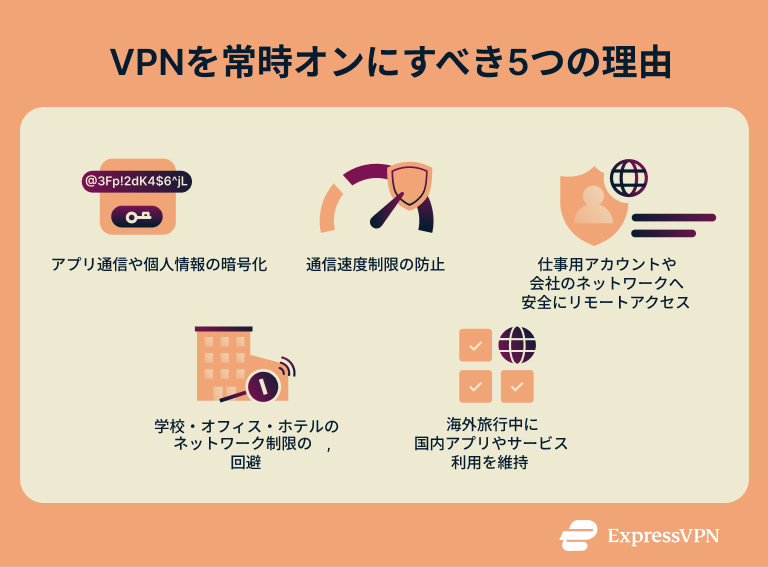
iPhoneは、ネットの通信処理以外にも、アプリのバックグラウンド処理、公共Wi-Fiへの接続、個人情報の同期、メールや銀行口座、ファイルへのアクセス権保持など、様々な処理が実行されています。VPNなしでは、上記のような様々な情報がネットワーク上を移動する際に、閲覧・記録・傍受される可能性があります。
iPhone用VPNを利用することで、こうしたデータをすべて保護し、ネットワークやウェブサイトが見える情報(または隠す情報)をコントロールできるようになります。
プライバシーとセキュリティの強化
iPhoneは、アプリの処理、同期要求、位置情報の更新など、バックグラウンドで絶えずデータをやり取りしています。VPNなしでは、その通信のほとんどが公開された状態になります。例えば、インターネットプロバイダーはあなたのアクティビティを確認できますし、公共Wi-Fiでは第三者に情報を覗かれたり、アプリにはあなたのIPアドレスが把握されます。
VPNは、ネット通信を暗号化しIPアドレスを隠すため、第三者・機関による追跡や傍受は非常に困難です。セキュリティが不十分なネットワーク利用時、機密情報の入力時、あるいは単に同意なしに収集されるデータ量を減らしたい場合、VPNを常時有効にしておくことが重要です。
速度制限の回避
意図的にデータ量が制限されることがあります。多くのモバイル通信事業者は、通信利用が集中する時間帯に、ストリーミング、大容量ダウンロード、クラウドバックアップなど特定の通信用途に対して意図的に速度制限を掛ける傾向があります。これは、ネットワーク混雑を緩和するための対策です。
トリガーとなるのはデータ使用量ではなく、通信用途です。大半の事業者は、送信トラフィックの種類を監視して用途を検知しますが、VPNを使うことで通信を暗号化して送信トラフィックの種類を隠すことができます。これにより、事業者はあなたの通信用途が分からず、制限を掛けることができません。VPNを使ったからといってネットの基本速度が変わるわけではありませんが、故意的な速度制限(スロットリング)を防止できます。
安全にリモートアクセス
iPhoneで仕事用のアカウント、自宅から会社のネットワーク、業務ツールにアクセスする場合、VPNを使うことでセキュリティを大幅に強化できます。端末と接続先システム間で安全な暗号化トンネルを確立し、傍受やデータ漏洩のリスクを防ぎます。
特に公共Wi-Fiを利用する場合や、会社外からネット接続する場合にはVPNを使うのが最善です。
ネットワーク制限の回避
学校、オフィス、ホテル、一部のモバイル通信事業者など、アクセスできるコンテンツを制御する制限付きのネットワークが存在します。セキュリティ対策、帯域幅制限、なかにはデフォルト設定によるものなど、ネットワーク制限の理由は様々です。
クラウドドライブが読み込めない、メッセージアプリにアクセスできない、サイト上に突然「アクセス拒否」と表示されるといった場合、VPNを使えば解決できる可能性があります。VPNは接続経路を変更するため、ネットワーク側ではアクセス先を監視・フィルタリングできませんので、ネットワークの制限なしにインターネットが利用できます。
海外旅行時の通信維持
海外旅行時にVPNを使えば、自宅にいる時と同じようにiPhoneを利用できます。地域制限ブロックなどによるアカウントロックアウトやログイン失敗のリスクが軽減され、普段使うアプリやサイトの言語が勝手に切り替わる現象なども防げます。
【FAQ】
iPhoneでVPNをオフにできないのですが、なぜですか?
VPNが自動的に再接続される場合、自動接続機能が有効になっている可能性が高いです。一部のVPNアプリには、常に通信保護するため自動保護や自動接続オプションが付いています。これらの機能はVPNアプリの設定から無効にできます。
アプリの自動接続が無効になっているのに再接続される場合、特定の条件下でVPNを自動再接続するiOSの「オンデマンド接続」をオフにすると自動接続が無効になるかもしれません。
iPhoneでVPNはオンまたはオフにした方が良いですか?
ほとんどの場合、オンにしておくのがおすすめです。VPNはプライバシーやデータを万全に保護し、実際の位置情報も隠します。ただし、特定のアプリやサービスにアクセスできなかったり、通信速度が低下する場合は、VPNを一時的にオフにすることで解決できるかもしれません。
iPhoneには内蔵VPN機能はありますか?
ありませんが、iPhoneはVPNアプリに対応しています。ExpressVPNなどのVPNアプリをiPhoneにインストールするか、端末の設定画面からVPNの認証情報を登録して手動で設定することもできます。VPNを使用するとプライバシーが向上し、公共Wi-Fiを利用する際もデータをしっかり保護できます。
iPhoneでVPNが有効かどうかを確認するには?
VPNが有効な場合、iPhone画面上部のステータスバーにWi-Fiや電波強度インジケーターのすぐ隣に小さな「VPN」アイコンが表示されます。ステータスバーが表示されないiPhone(Face ID搭載モデルなど)では、画面右上からスワイプしてコントロールセンターを開きます。「VPN」がリストに表示されていれば、接続が有効です。
また、設定画面からも確認できます。設定メイン画面に「VPN」があり、ステータスが「接続中」と表示されていれば、VPNが稼働中です。