Hoe MacBook of iMac resetten: stapsgewijze gids


Door je Mac opnieuw in te stellen, kun je je privacy beschermen en hardnekkige problemen oplossen. Het is een goed idee om je toestel te resetten voordat je het aan een nieuwe eigenaar geeft of weggooit, of als de softwareproblemen blijven bestaan na het doorlopen van de standaardoplossingen.
Bij een volledige reset worden al je gegevens, apps, media en gebruikersaccounts gewist en wordt het systeem teruggezet naar de fabrieksinstellingen; het huidige besturingssysteem (OS) blijft meestal behouden.
In deze gids laten we je zien hoe je je Mac kunt voorbereiden op een reset en hoe je je gegevens veilig kunt wissen.
Wat je moet doen voordat je je Mac reset
Voordat je je Mac reset, moet je een back-up maken van belangrijke bestanden en ervoor zorgen dat het apparaat is losgekoppeld van je accounts en diensten.
Maak een back-up van je gegevens
Time Machine is de gemakkelijkste manier om een back-up van je gegevens te maken, omdat het je systeeminstellingen, apps en persoonlijke bestanden naar een externe schijf kopieert.
Zo maak je een back-up van je Mac met Time Machine:
- Sluit een externe schijf aan (Apple raadt aan dat deze minstens twee keer zoveel opslagruimte heeft als je Mac) en open vervolgens System Settings (Systeeminstellingen).
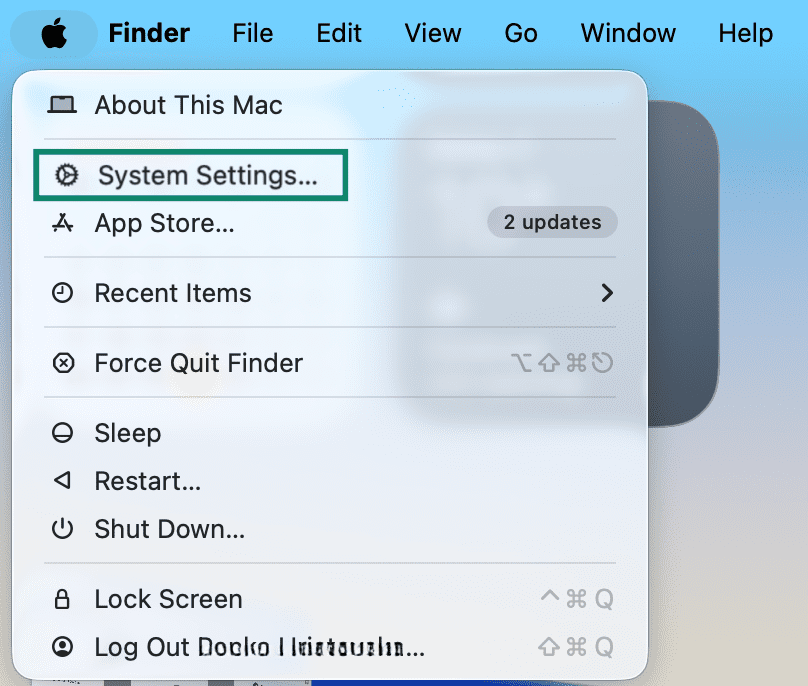
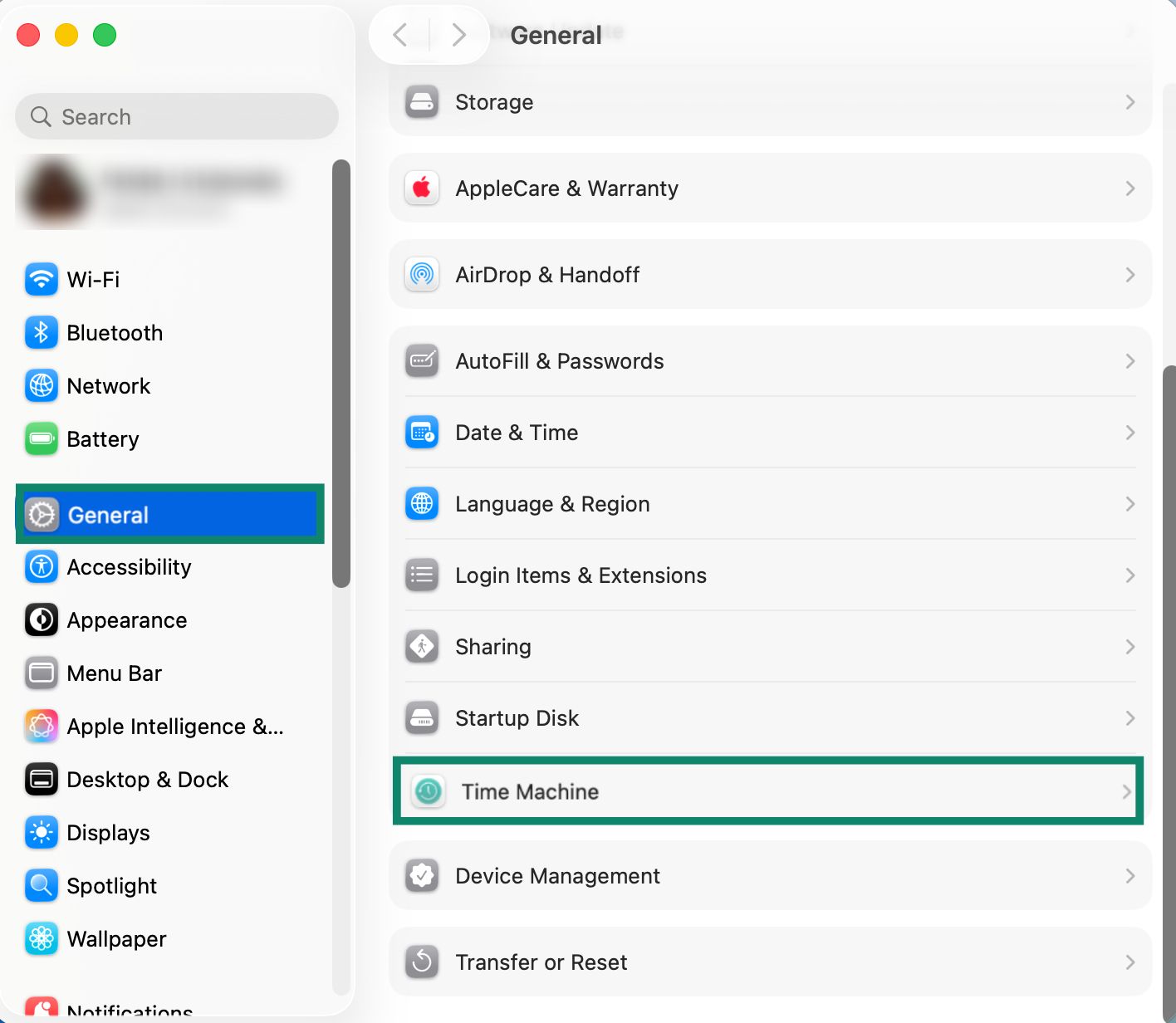
- Klik op General (Algemeen) en vervolgens op Time Machine (Time Machine).
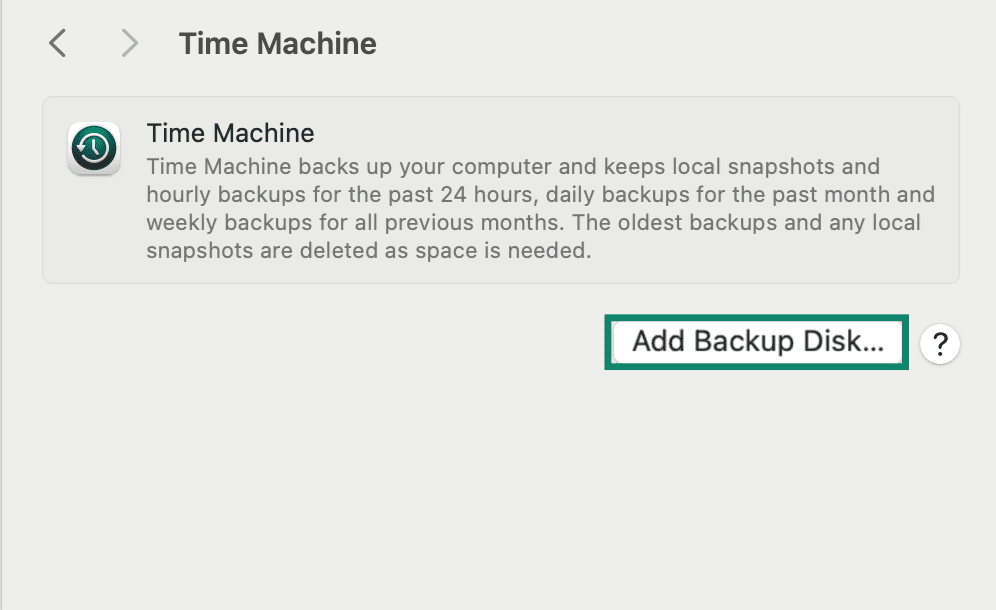
- Klik op Add Backup Disk (Back-up schijf toevoegen) en kies je externe schijf. Als je hierom wordt gevraagd, geef je macOS toestemming om de schijf te wissen en voor te bereiden voor back-ups. Schakel Encrypt Backups (Back-ups versleutelen) in als je extra bescherming wilt. Als deze functie is ingeschakeld, moet je een wachtwoord instellen dat je moet invoeren telkens wanneer je bestanden uit de back-up terugzet.
- Om de back-up te starten, ga je terug naar het Time Machine-menu en klik je op Back Up Now (Nu back-up maken).
Als je geen externe schijf hebt of niet alles wilt back-uppen, kun je ook handmatig afzonderlijke bestanden of mappen naar je iCloud Drive verplaatsen in de Finder. Houd er wel rekening mee dat grote bestanden je opslagruimte kunnen overschrijden.
Gekoppelde apparaten ontkoppelen (alleen handmatige resets)
Koppel alle Bluetooth-accessoires los die je wilt blijven gebruiken, vooral als je de Mac niet houdt. Je kunt dit doen in System Settings (Systeeminstellingen) onder Bluetooth, waar je een lijst met gekoppelde apparaten ziet en de optie Forget this device (Dit apparaat vergeten) voor alle apparaten die je niet langer aan je Mac wilt koppelen (let op: dit gebeurt automatisch als je Erase Assistant (Wisassistent) gebruikt).
Meld je af bij Apple-diensten en schakel Find My (Zoek mijn) uit (alleen bij handmatige resets)
Meld je af bij je Apple-account (voorheen Apple ID) om de koppeling tussen je account en het apparaat te verwijderen. Hiermee meld je je af bij iCloud, iMessage, FaceTime en de appstore, en zorg je ervoor dat je accountgegevens en andere gegevens niet langer aan de Mac zijn gekoppeld zodra deze is gewist.
Schakel bij het uitloggen Find My (Zoek mijn) uit om het apparaat los te koppelen van de locatiediensten van Apple en schakel de activeringsvergrendeling uit. Bij sommige apps, zoals Muziek of TV, moet je mogelijk ook de Mac deautoriseren voor licentiedoeleinden of om toegang te krijgen tot inhoud (let op: dit gebeurt automatisch als je Erase Assistant (Wisassistent) gebruikt).
Hoe je je MacBook of iMac kunt resetten
De manier waarop je het systeem reset, hangt af van de versie van macOS die je gebruikt:
- Erase Assistant (Wisassistent): Een geautomatiseerde tool die beschikbaar is op Monterey (macOS 12) en hoger, en alleen op Macs met Apple Silicon of de Apple T2 Security Chip (modellen die vanaf 2018 zijn uitgebracht).
- Manual reset (Handmatige reset): Vereist voor oudere Macs of Macs met Big Sur (macOS 11) of een eerdere versie.
Volg de stappen die bij het besturingssysteem van je Mac passen. Je kunt je macOS-versie en chipgegevens bekijken door naar het Apple-menu te gaan en About This Mac (Over deze Mac) te selecteren.
Erase Assistant (Wisassistent) gebruiken (macOS Monterey en nieuwer)
Erase Assistant (Wisassistent) verwijdert je gegevens, apps en instellingen, meldt je af bij Apple-diensten en maakt de Mac klaar voor een nieuwe installatie, terwijl het huidige besturingssysteem behouden blijft.
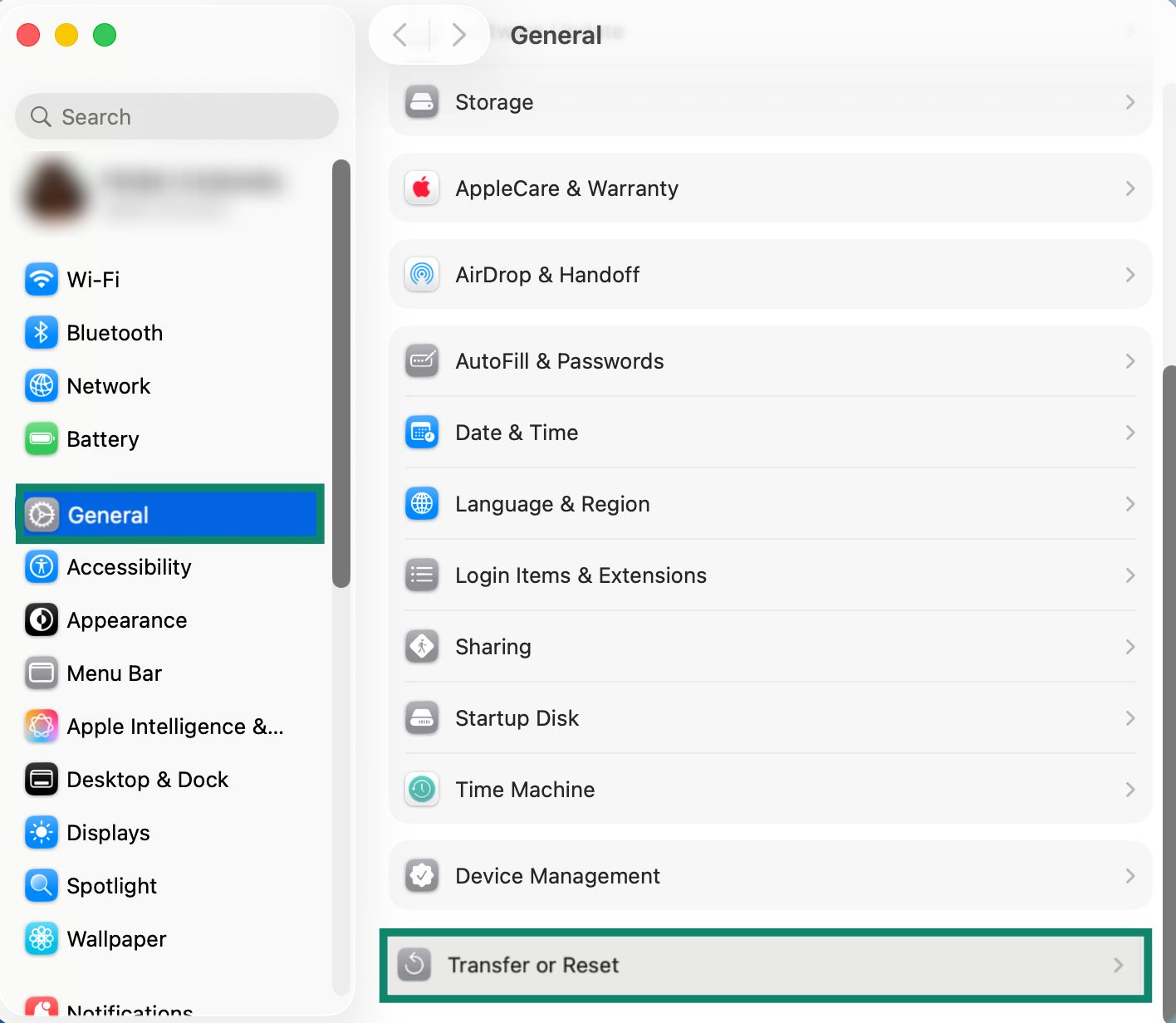
- Klik in System Settings (Systeeminstellingen) op General (Algemeen) en vervolgens op Transfer or Reset (Overzetten of Resetten).
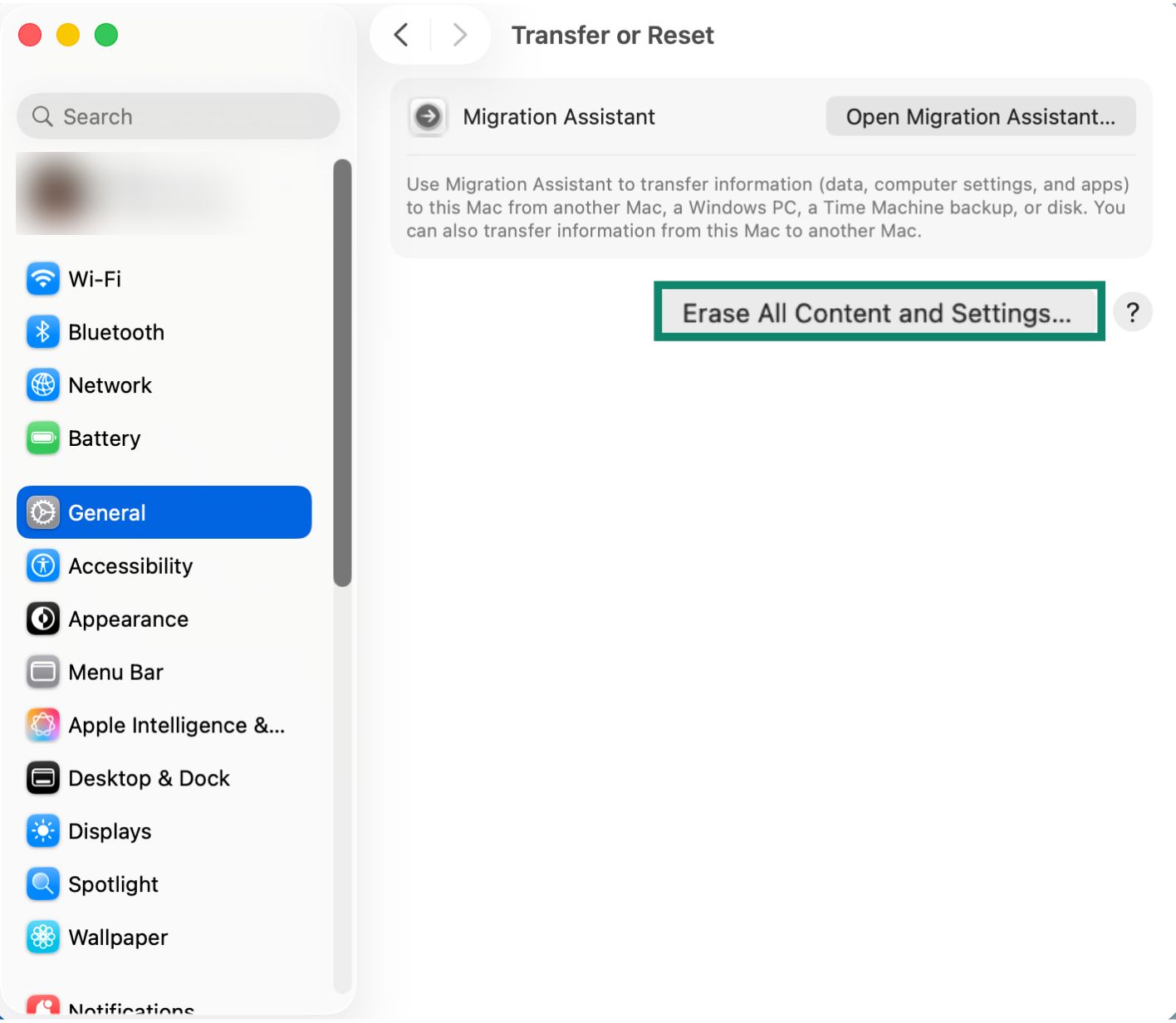
- Kies Erase All Content and Settings (Wis alle inhoud en instellingen).
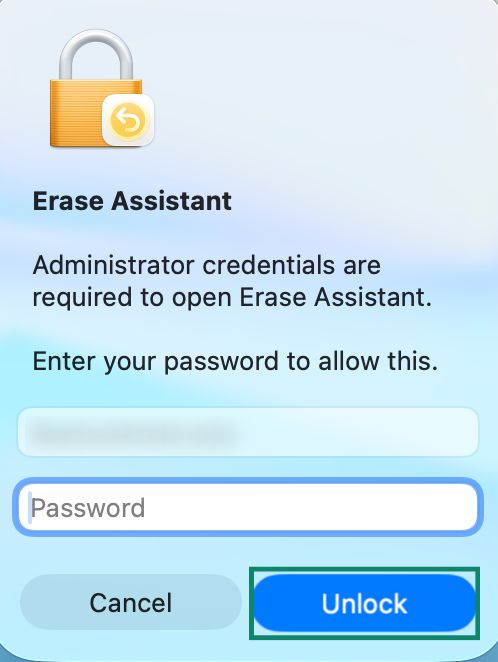
- Voer je beheerderswachtwoord in (of gebruik Touch ID) en klik op Unlock (Ontgrendelen).
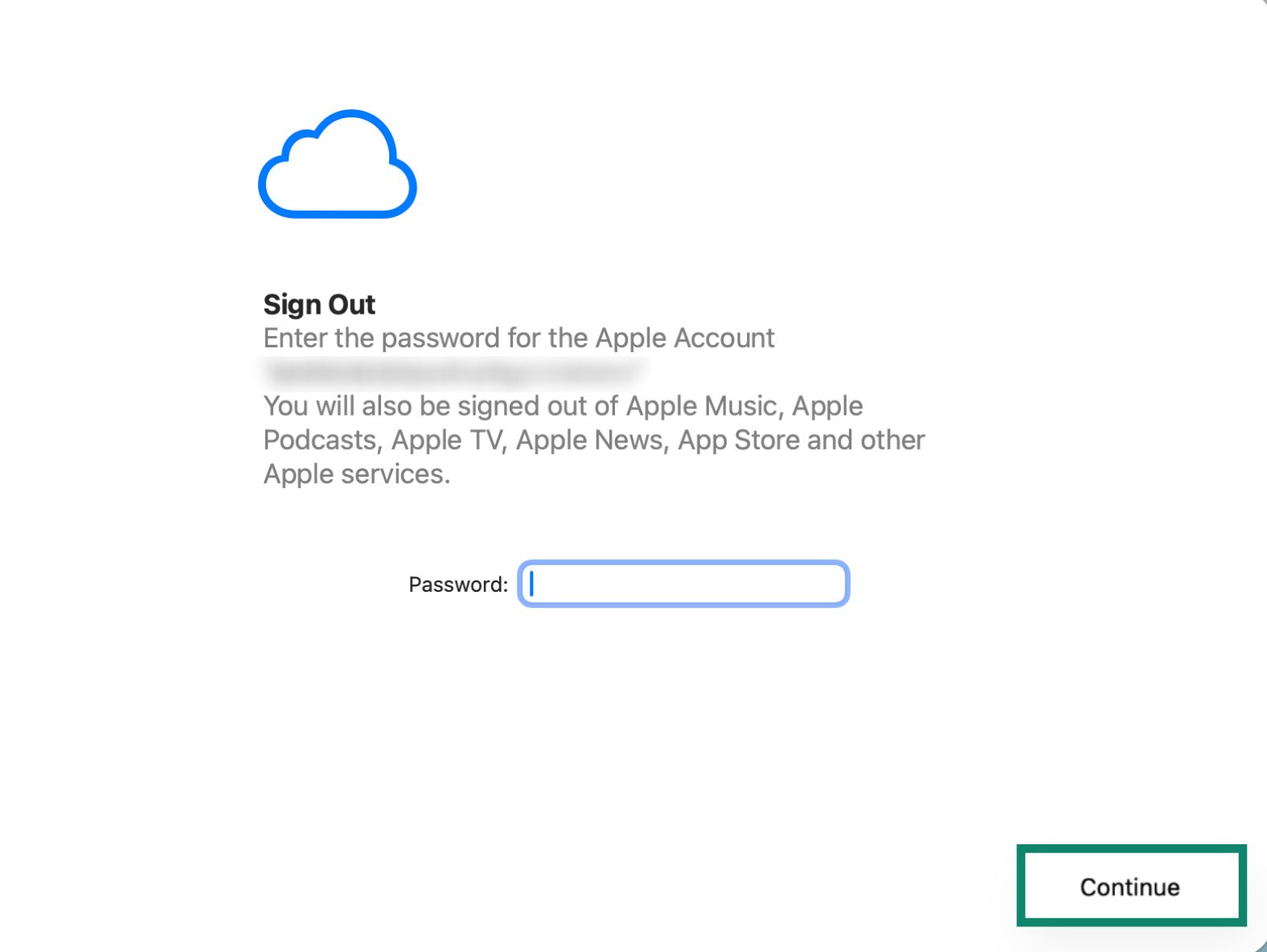
- Meld je af bij je Apple-account en klik op Continue (Doorgaan).
- Erase Assistant (Wisassistent) geeft een overzicht van wat er tijdens het resetten wordt verwijderd. Bekijk de lijst en klik op Continue (Doorgaan) om verder te gaan.
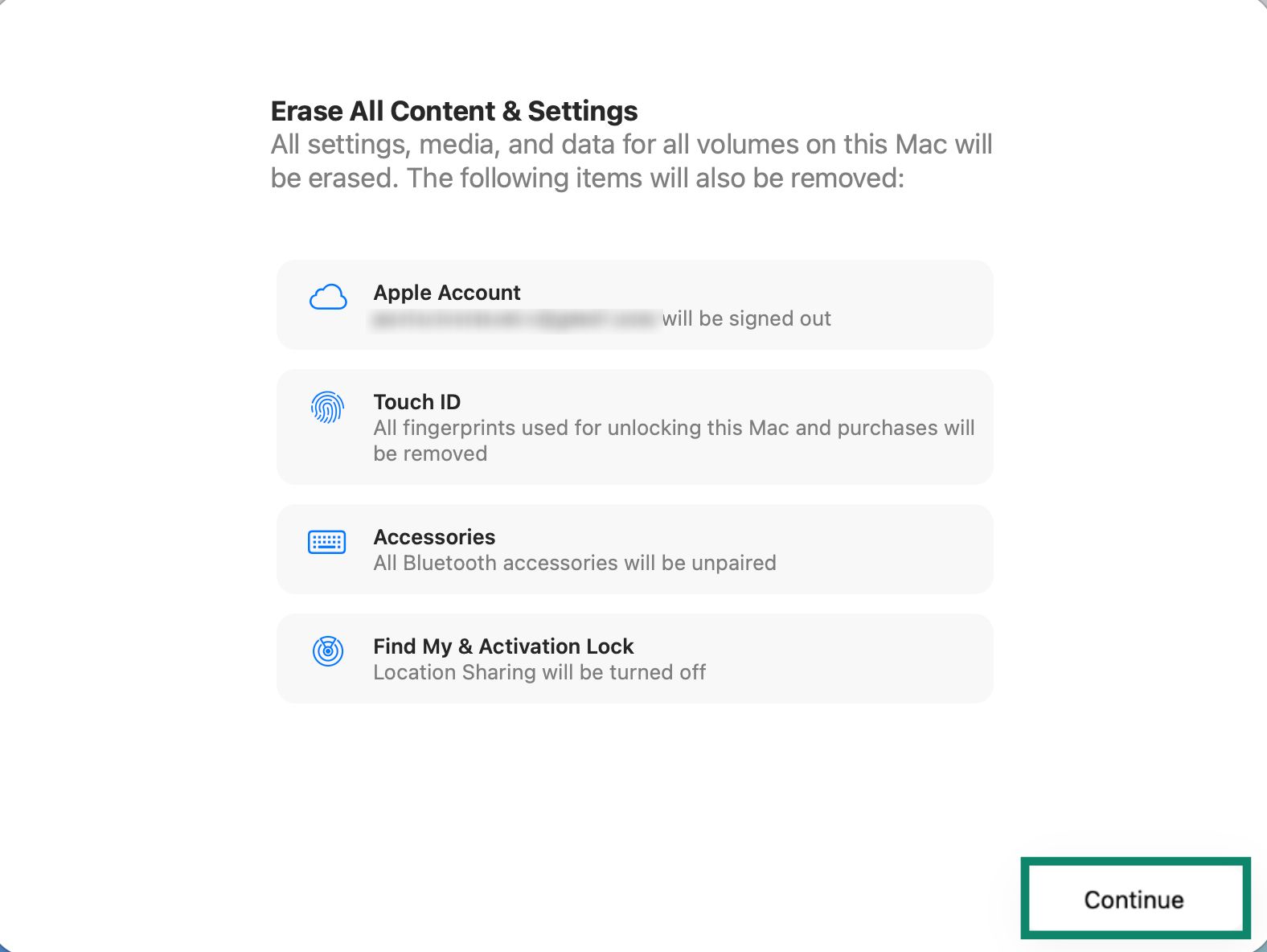
- Laat je Mac de gegevens wissen en opnieuw opstarten.
Na de herstart verschijnt de installatie-assistent. Als je je Mac weer wilt gebruiken, stel hem dan in door de instructies op het scherm te volgen. Als je de Mac wegdoet, negeer dan de installatie-assistent en houd de aan/uit-knop ingedrukt om hem uit te schakelen.
Handmatig resetten (macOS Big Sur en eerder)
Voor macOS-systemen met Big Sur of een eerdere versie, of Macs zonder Apple Silicon of de T2-beveiligingschip, moet het resetproces handmatig worden uitgevoerd via de herstelmodus en schijfhulpprogramma.
Volg de onderstaande stappen om je Mac handmatig te resetten:
- Zet je Mac uit.
- Zet hem weer aan en houd meteen Command (⌘) + R ingedrukt totdat het herstelmenu verschijnt.
- Selecteer Disk Utility (Schijfhulpprogramma) en klik op Continue (Doorgaan).
- Kies je opstartschijf, die de naam Macintosh HD (Macintosh HD) heeft, tenzij je deze eerder hebt hernoemd.
- Let op: Als je ‘Macintosh HD’ of de verwachte opstartschijf niet in de lijst ziet staan, zet je je Mac uit en koppel je alle niet-essentiële externe apparaten los. Open daarna Schijfhulpprogramma opnieuw. Als de schijf nog steeds niet wordt weergegeven of het wissen mislukt, moet je Mac wellicht worden gerepareerd.
- Kies een naam en het juiste formaat, en klik vervolgens op Erase (Wissen) of Erase Volume Group (Volumegroep wissen). Schijfhulpprogramma toont de aanbevolen indeling voor je systeem, meestal Apple File System (APFS) of Mac OS Extended (Journaled).
- Sluit Schijfhulpprogramma zodra het wissen is voltooid om terug te keren naar het Recovery menu (Herstelmenu).
- Kies Reinstall macOS (macOS opnieuw installeren) in het herstelmenu en volg de instructies.
Na de installatie start je Mac opnieuw op en verschijnt de installatie-assistent. Als je niet van plan bent de Mac nog eens te gebruiken, negeer dan de assistent en zet hem uit. Als je van plan bent het apparaat te blijven gebruiken, volg dan de stappen op het scherm om de eerste installatie te voltooien.
Extra tips voor een volledige reset
Als je je Mac zo schoon mogelijk wilt hebben, of je hem nu wilt verkopen of om eventuele resterende problemen uit te sluiten, kunnen deze laatste stappen je daarbij helpen.
NVRAM en SMC resetten
Het niet-vluchtige RAM-geheugen (NVRAM) en de System Management Controller (SMC) slaan de basisinstellingen op die je Mac gebruikt bij het opstarten. Hieronder vallen onder andere de weergave-instellingen, het geluidsvolume, het energiebeheer en vanaf welke schijf je wilt opstarten. Door ze te resetten kun je hardware storingen verhelpen die na het opnieuw installeren van macOS nog steeds aanwezig zijn.
Macs met Apple Silicon
Je hoeft het systeem niet handmatig te resetten. Bij deze modellen worden de NVRAM en SMC-gerelateerde functies automatisch gereset telkens wanneer je de Mac afsluit en opnieuw opstart.
Macs met een Intel-processor
Als je Mac op een Intel-processor draait (modellen van vóór 2020) en je wilt het NVRAM of de SMC resetten, moet je dit handmatig doen.
Hoe reset je het NVRAM (alle Macs met Intel-processor)
- Zet je Mac uit.
- Zet hem weer aan en houd meteen Option + Command (⌘) + P + R ingedrukt.
- Houd de toetsen ongeveer 20 seconden ingedrukt en laat ze dan los.
Hoe kun je de SMC resetten
Hoe je de SMC reset, hangt af van het type apparaat (MacBook of iMac) en welke chip erin zit.
Voor MacBooks met de Apple T2-beveiligingschip:
- Zet je Mac uit.
- Houd Control + Option (Alt) + Shift 7 seconden ingedrukt.
- Blijf die toetsen ingedrukt houden en houd vervolgens de aan/uit-knop (of de Touch ID-knop) ingedrukt.
- Houd alle vier de toetsen nog eens 7 seconden ingedrukt en laat ze dan los.
- Wacht even en zet je Mac daarna weer aan.
Voor MacBooks zonder T2-chip:
- Zet je Mac uit.
- Houd Shift + Control + Option (Alt) + de aan/uit-knop 10 seconden ingedrukt.
- Laat alle toetsen los, wacht even en zet je Mac vervolgens weer aan.
Voor iMacs:
- Zet je Mac uit en haal de stekker uit het stopcontact.
- Wacht 15 seconden en steek de stekker er dan weer in.
- Wacht 5 seconden en zet je Mac dan aan.
Ervoor zorgen dat je oude gegevens niet meer kunnen worden hersteld
Als je je Mac verkoopt, inruilt of weggeeft, wil je misschien extra zekerheid dat je oude gegevens niet meer teruggehaald kunnen worden.
Voor de meeste moderne Macs met SSD’s
Macs met SSD-opslag maken gebruik van ingebouwde codering. Als je een SSD wist in Schijfhulpprogramma, verwijdert het systeem de sleutels waarmee de gegevens konden worden gelezen. Zonder die sleutels is alle overgebleven informatie op de schijf onleesbaar.
Een standaard wissen is al veilig op apparaten met dit type opslag, en daarom worden er voor deze Macs geen extra opties voor ‘veilig wissen’ weergegeven.
Voor oudere Macs met mechanische harde schijven (HDD’s)
Deze schijven slaan gegevens op een andere manier op en kunnen soms gedeeltelijk worden hersteld nadat ze zijn gewist. Als je Mac een harde schijf heeft, kun je kiezen voor een grondigere wismethode.
- Open Disk Utility (Schijfhulpprogramma) in de herstelmodus.
- Kies je schijf en klik op het pictogram Erase (Wissen).
- Selecteer Security Options (Beveiligingsopties) als die optie beschikbaar is.
- Verschuif de schuifbalk om aan te geven hoe vaak je over de gewiste gegevens wilt schrijven, en klik vervolgens op OK (OK). Dit kan bij grotere schijven vele uren duren.
Wat kun je verwachten na een fabrieksreset?
Zodra de reset is voltooid en macOS opnieuw is geïnstalleerd, start je Mac vanzelf opnieuw op en verschijnt het meertalige ‘Hallo’-scherm, net als bij een gloednieuw apparaat.
De installatie-assistent helpt je bij de eerste stappen om je Mac weer aan de praat te krijgen, als je hem wilt blijven gebruiken. Als je de Mac in de fabrieksinstellingen wilt laten staan, negeer je gewoon de installatie-assistent en zet je je Mac uit.
Als je de Mac in gebruik neemt, kun je de meeste instellingen later nog aanpassen, maar een paar schermen verschijnen meteen:
- Basisinstallatie en activering: Je kiest je regio, taal en toetsenbordindeling. Je kunt ook verbinding maken via wifi of een ethernetkabel aansluiten. Je Mac wordt geactiveerd door verbinding te maken met de servers van Apple. Als de activeringsvergrendeling niet is ingeschakeld, wordt de activering automatisch voltooid.
- Migratie-assistent: Hier kun je kiezen of je je back-up wilt herstellen of de Mac als nieuwe computer wilt instellen.
- Als de Mac voor een nieuwe eigenaar is of als je een schone installatie wilt: Kies de optie om het in te stellen zonder gegevens over te zetten.
- Als je je bestanden terug wilt: Kies de optie om te herstellen vanaf een Time Machine back-up of een andere Mac. Sluit je back-up schijf aan en volg de instructies op het scherm.
- Inloggen: Je kunt je aanmelden met je Apple-account om iCloud, de appstore en Berichten in te stellen. Als je de Mac voor iemand anders klaarmaakt, sla deze stap dan over.
Je kunt ook onze gids over MacBook-beveiliging raadplegen voor stappen die je helpen het systeem te beveiligen nadat je het hebt ingesteld.
Veelvoorkomende problemen na het resetten
Na een reset kun je een paar onverwachte meldingen te zien krijgen. Dit zijn de meest voorkomende problemen en hoe je ze kunt oplossen.
Er verschijnt een activeringsvergrendeling
Als de installatie stopt en je wordt gevraagd om de inloggegevens van je gekoppelde Apple-account, is de activeringsvergrendeling nog steeds ingeschakeld. Dit gebeurt als 'Zoek mijn' was ingeschakeld voordat je het apparaat handmatig hebt gereset. Alleen degene die de Mac oorspronkelijk heeft ingesteld, kan deze verwijderen door in te loggen op zijn of haar iCloud-account.
Je kunt de installatie pas afronden als het apparaat uit dat account is verwijderd, maar de eigenaar kan de reset op afstand uitvoeren door in te loggen op iCloud.com, de Mac te selecteren in ‘Zoek apparaten’ en het apparaat uit zijn of haar account te verwijderen. Zodra dat is gebeurd, kun je gewoon doorgaan met de installatie.
Er is een oudere versie van macOS geïnstalleerd
Bij sommige Macs met Intel-processor wordt de oorspronkelijke versie van macOS opnieuw geïnstalleerd als je bepaalde herstelmethoden gebruikt. Als je wilt updaten naar het nieuwste besturingssysteem, kun je dat doen nadat je de installatie hebt voltooid. Open Systeeminstellingen (of Systeemvoorkeuren), ga naar Algemeen en selecteer Software-updates om de nieuwste versie te installeren die je Mac ondersteunt.
Veelgestelde vragen over MacBook resetten
Hoe kan ik een MacBook resetten zonder wachtwoord?
Je kunt een MacBook mogelijk zonder beheerderswachtwoord resetten door de herstelmodus te gebruiken . Vanaf daar kun je de opstartschijf wissen in Schijfhulpprogramma en macOS opnieuw installeren. Deze methode werkt echter mogelijk niet als de activeringsvergrendeling is ingeschakeld, en je hebt dan wellicht nog steeds de inloggegevens van je Apple-account nodig. Als de herstelmodus niet werkt en je geen toegang meer hebt tot al je inloggegevens, kun je het beste contact opnemen met de Apple-helpdesk.
Wordt alles op mijn Mac gewist als ik de fabrieksinstellingen herstel?
Ja. Als je de fabrieksinstellingen herstelt, worden alle bestanden, apps, accounts en instellingen van je opstartschijf verwijderd. Na het resetten start de Mac op met een schone installatie van macOS en zonder persoonlijke gegevens.
Kan het resetten van het systeem prestatieproblemen oplossen?
Ja, in sommige gevallen Als je Mac traag is door beschadigde bestanden, softwareconflicten of instellingsproblemen, zorgt een reset ervoor dat er een nieuwe versie van macOS wordt geïnstalleerd, wat de stabiliteit en prestaties kan verbeteren.
Hoe lang duurt het om een Mac te resetten?
De duur varieert. Het wissen van de schijf gaat meestal snel (vooral als je Wisassistant gebruikt ), maar het opnieuw installeren van macOS kan even duren omdat het systeem de software opnieuw moet downloaden. Hoe lang dit precies duurt, hangt af van je apparaat en je internetverbinding, maar houd er rekening mee dat dit kan variëren van een paar minuten tot een paar uur.
Zet de eerste stap om jezelf online te beschermen. Probeer ExpressVPN zonder risico.
Krijg ExpressVPN