Ten samouczek pokaże, jak skonfigurować aplikację ExpressVPN w systemach Windows 10 i Windows 11.
Aplikacja ExpressVPN na Windowsa nie jest kompatybilna z:
- Windows 8.1 lub niższy: użyj ręcznej konfiguracji OpenVPN.
- Urządzeniami Windows, które używają procesorów Microsoft SQ1, Microsoft SQ2, lub Microsoft SQ3: Te procesory nie są kompatybilne z adapterem TAP VPN, który jest niezbędny do prawidłowego działania VPN. Jeśli przebywasz w kraju z wysokim poziomem cenzury internetowej, skorzystaj z aplikacji ExpressVPN dla routerów. Jeśli nie, użyj innych wersji Windowsa.
Przejdź do…
Pobierz aplikację
Zdobądź kod aktywacyjny
Zainstaluj aplikację
Zaloguj się i skonfiguruj aplikację
Połącz się z lokalizacją serwera VPN
Odłącz się od lokalizacji serwera
Wybierz inną lokalizację serwera
Przełącz się na inny protokół
Lightway Turbo
Blokuj reklamy, trackery i złośliwe strony
Test prędkości
Uruchom i połącz się z ExpressVPN przy starcie
Użyj dzielonego tunelowania
Użyj internetowego wyłącznika awaryjnego
Skonfiguruj automatyczne łączenie
Zmień język w aplikacji ExpressVPN dla Windowsa
Zmień wygląd aplikacji
Odinstaluj aplikację
Pobierz aplikację
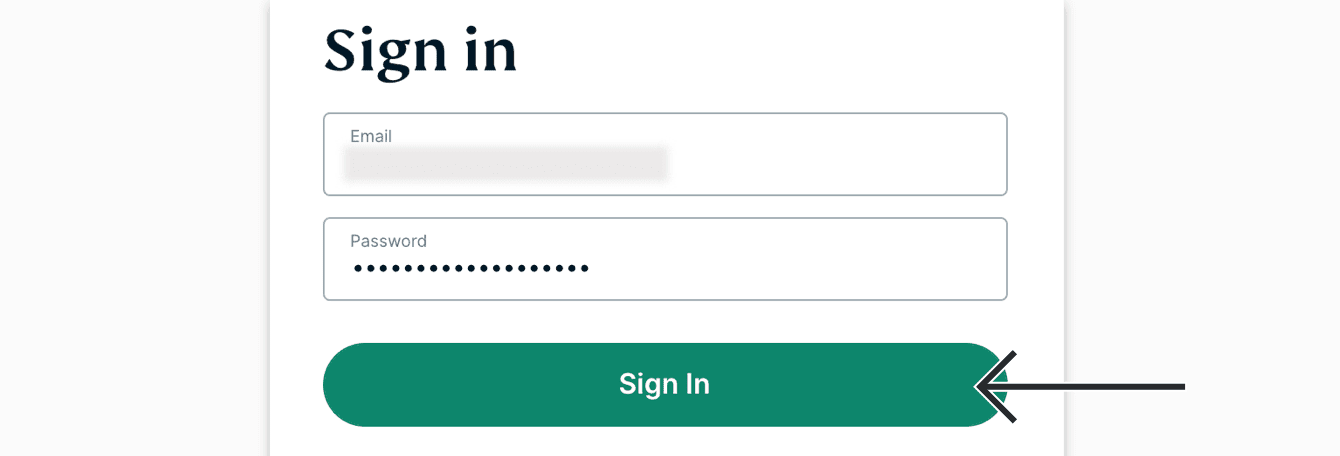
- Przejdź do pulpitu konta ExpressVPN i wprowadź swoje dane ExpressVPN, a następnie kliknij Zaloguj się.

- Wprowadź kod weryfikacyjny, który został wysłany na Twój e-mail.
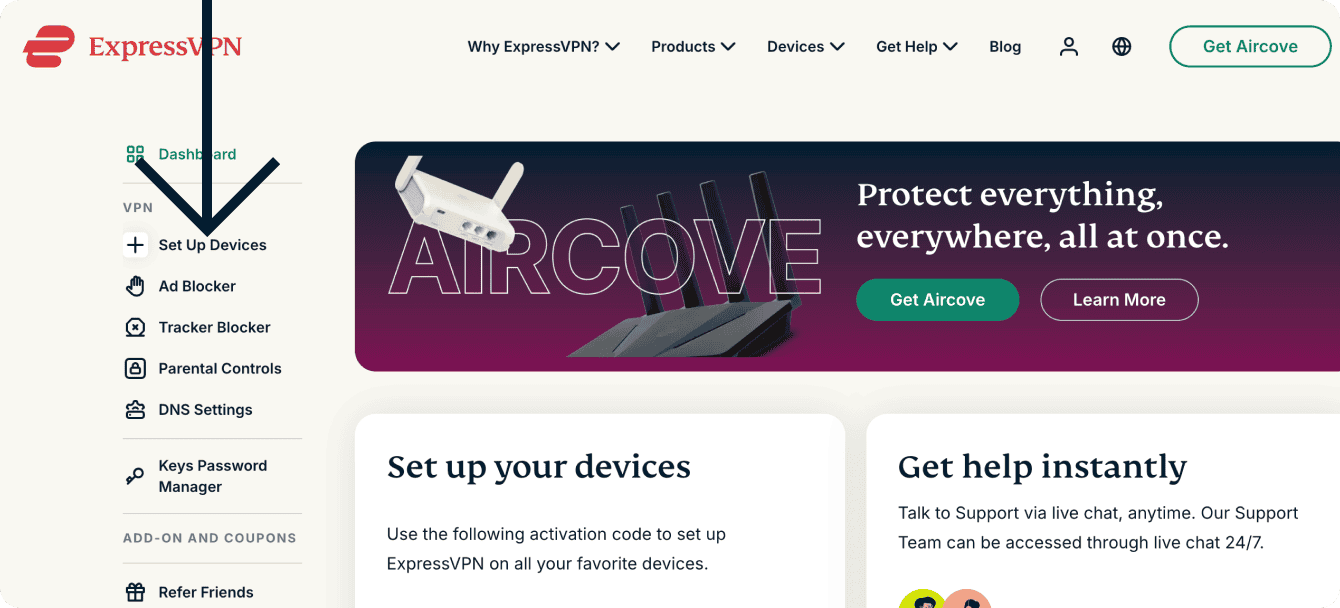
- Kliknij Skonfiguruj urządzenie w menu po lewej stronie.

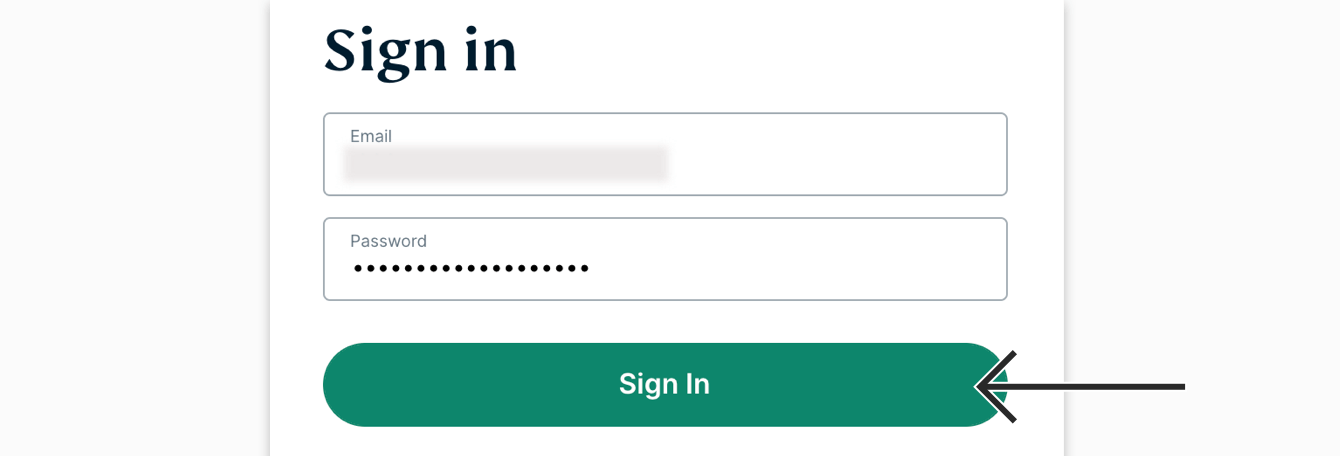
- Kliknij Pobierz.


Nie zamykaj tego okna. Będziesz potrzebować kodu aktywacyjnego do konfiguracji.
Potrzebujesz pomocy? Skontaktuj się z pomocą techniczną ExpressVPN, aby otrzymać natychmiastowe wsparcie.
Zdobądź kod aktywacyjny
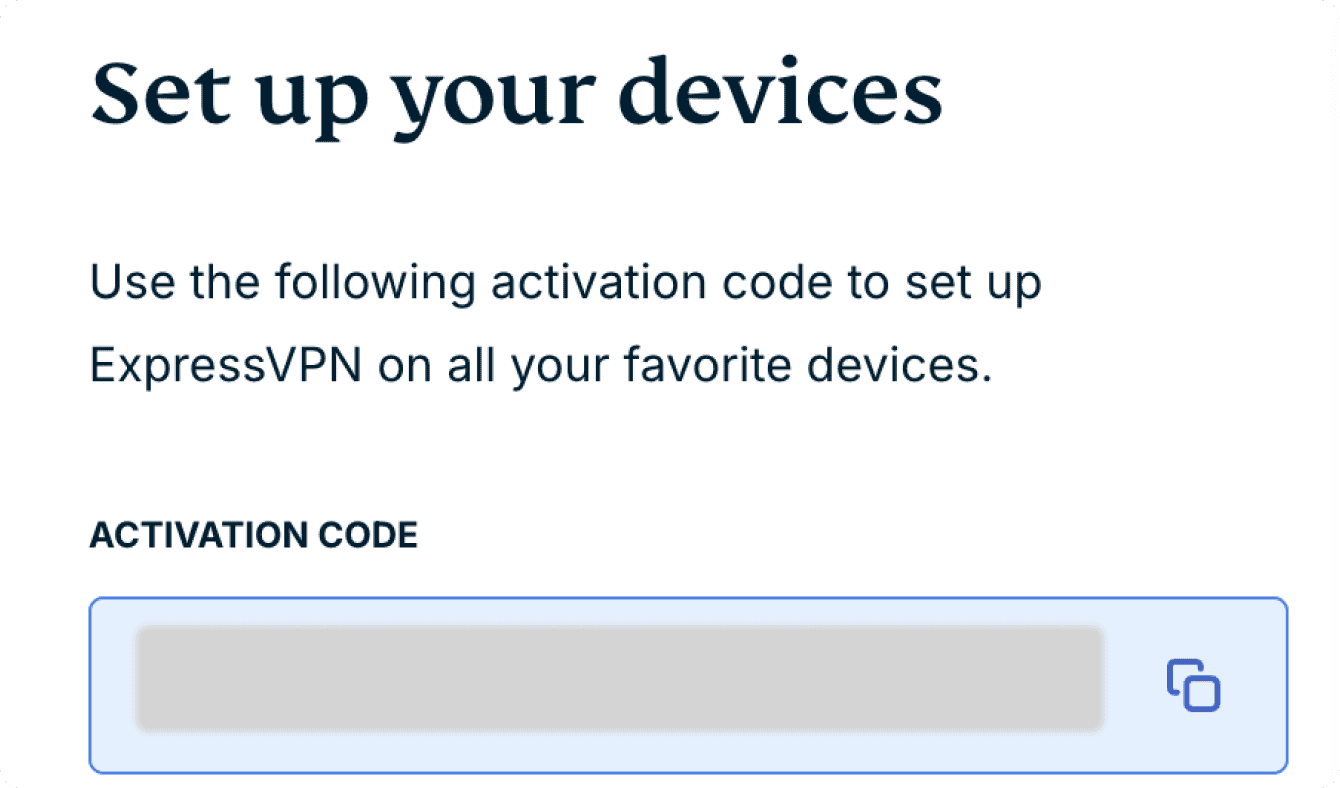
Aby używać ExpressVPN na swoim komputerze z Windowsem, będziesz potrzebować kodu aktywacyjnego.
Skopiuj go do schowka.
Kliknij w kod aktywacyjny widoczny w polu i skopiuj go do swojego schowka. Będzie trzeba go później podać.
Potrzebujesz pomocy? Skontaktuj się z zespołem pomocy technicznej ExpressVPN, aby otrzymać natychmiastowe wsparcie.
Zainstaluj aplikację
Aby zainstalować aplikację ExpressVPN dla systemu Windows:
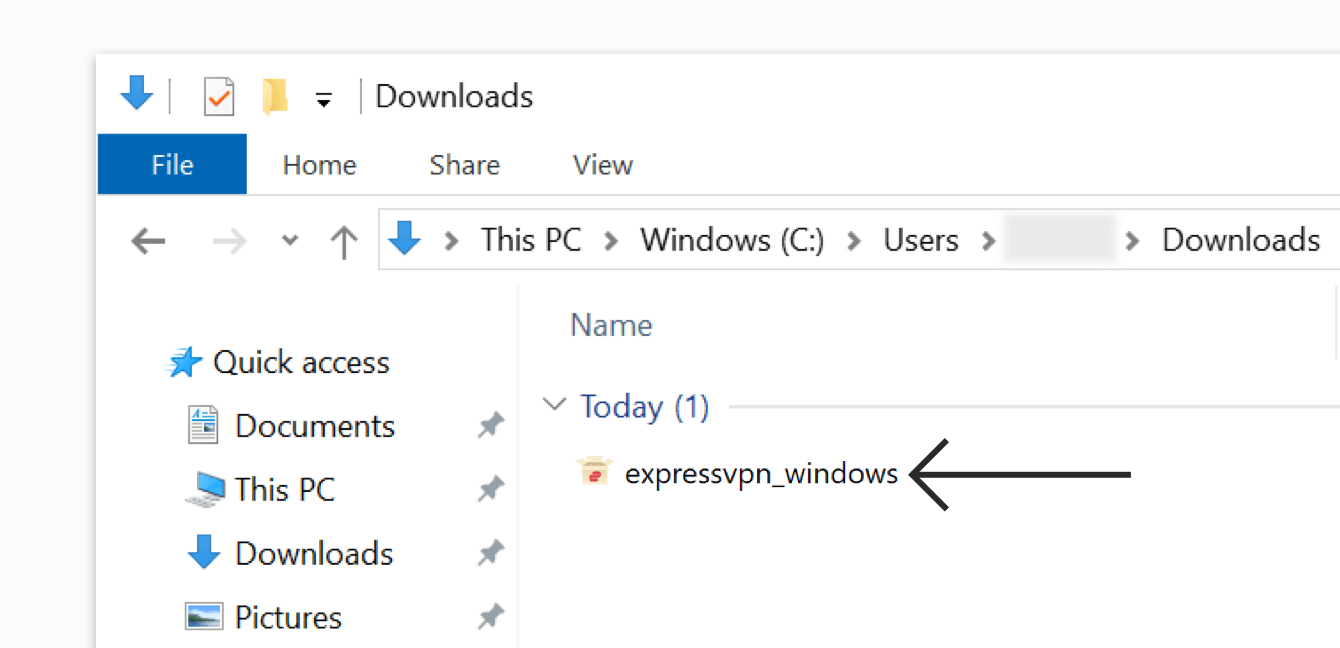
- Znajdź i dwukrotnie kliknij pobrany plik na swoim komputerze.


- Jeśli zobaczysz monit o zainstalowanie aplikacji, kliknij przycisk Zainstaluj, aby kontynuować. Poczekaj, aż aplikacja zostanie zainstalowana na komputerze.
- Po zakończeniu instalacji aplikacja zostanie otwarta.
Potrzebujesz pomocy? Skontaktuj się z zespołem pomocy technicznej ExpressVPN, aby otrzymać natychmiastowe wsparcie.
Zaloguj się i skonfiguruj aplikację
Aby zalogować się i skonfigurować aplikację ExpressVPN dla Windows:
- Otwórz aplikację (lub poczekaj, aż aplikacja otworzy się automatycznie po zakończeniu instalacji) i kliknij Zaloguj się.
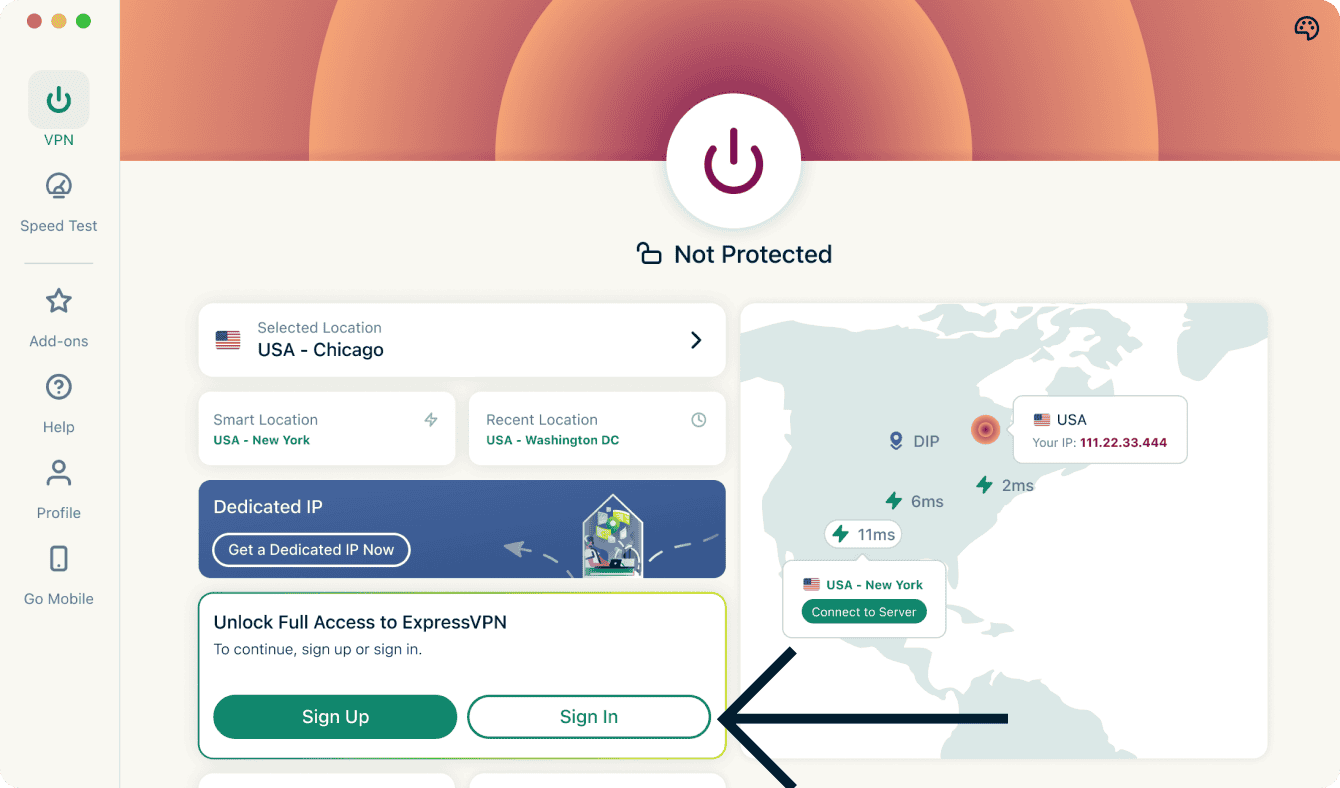

- Istnieją trzy sposoby logowania się do aplikacji:
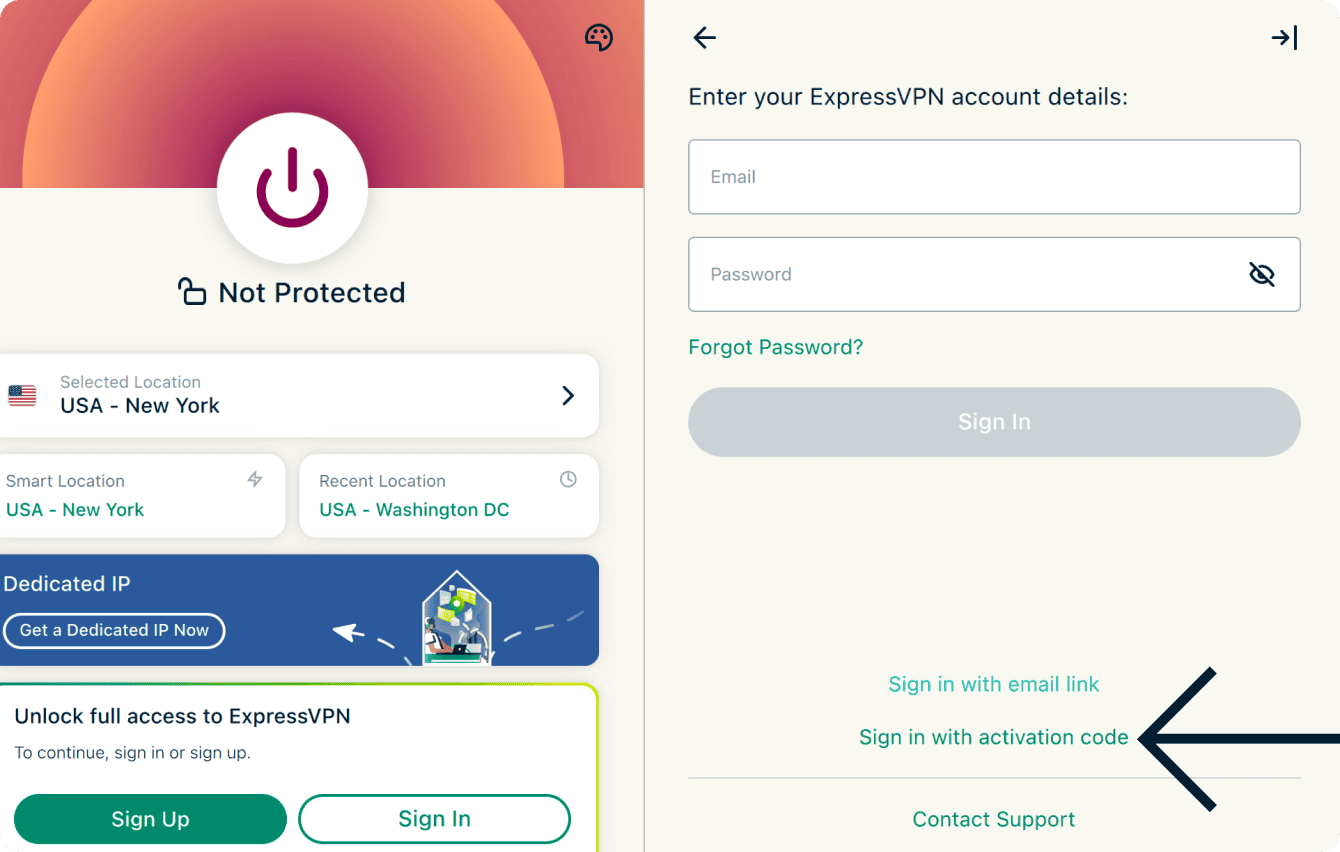
- Zaloguj się za pomocą Kodu aktywacyjnego
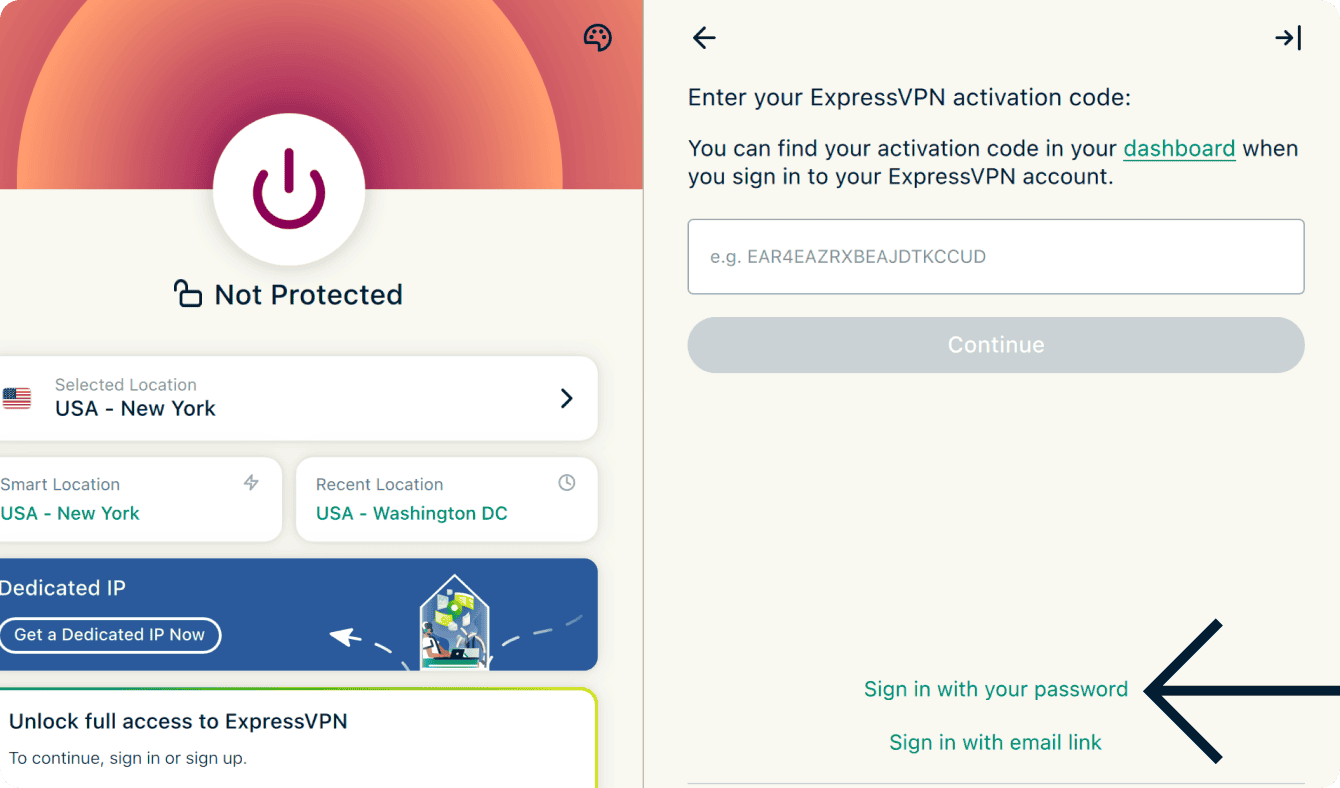
- Kliknij Zaloguj się za pomocą kodu aktywacyjnego.

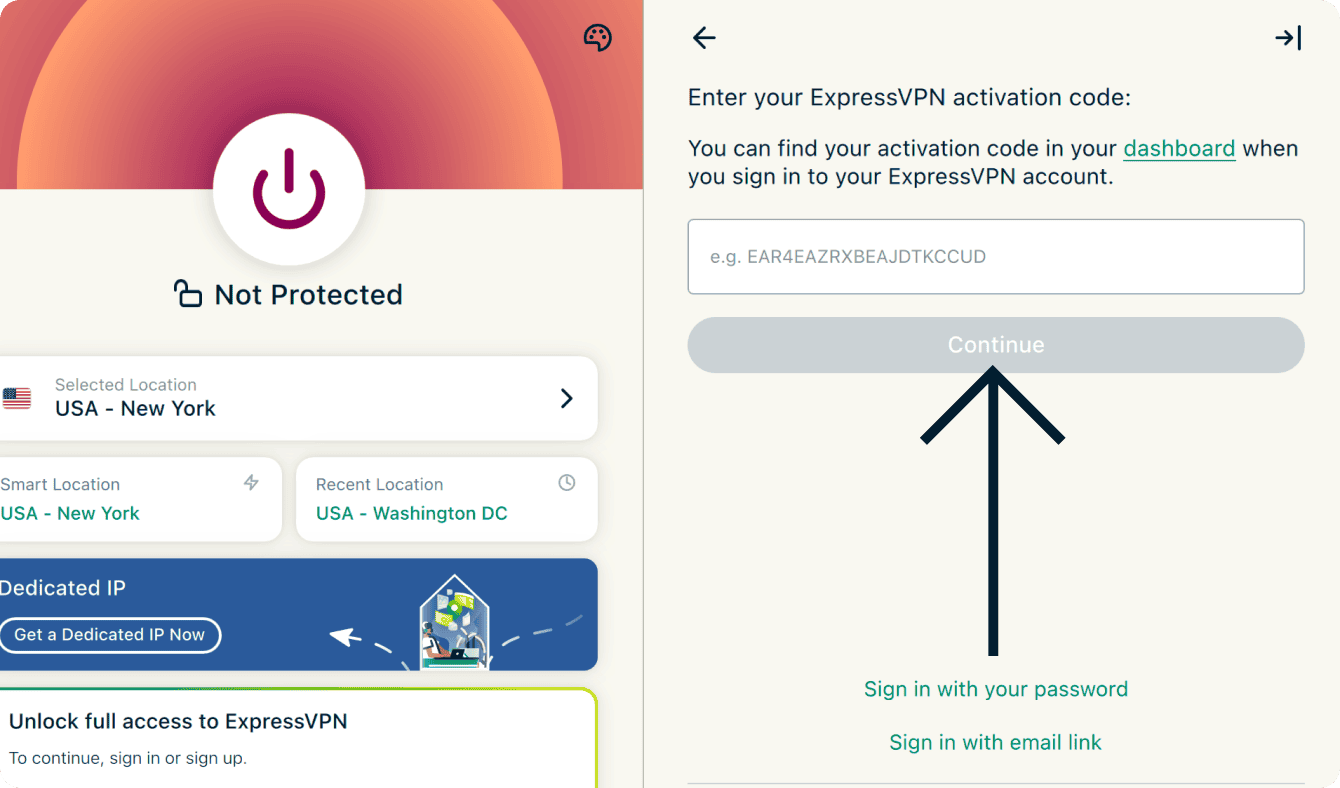
- Wprowadź kod aktywacyjny. To jest kod skopiowany wcześniej do schowka. Następnie kliknij Kontynuuj.
- Kliknij Zaloguj się za pomocą kodu aktywacyjnego.
- Zaloguj się za pomocą linku do logowania wysłanego e-mailem
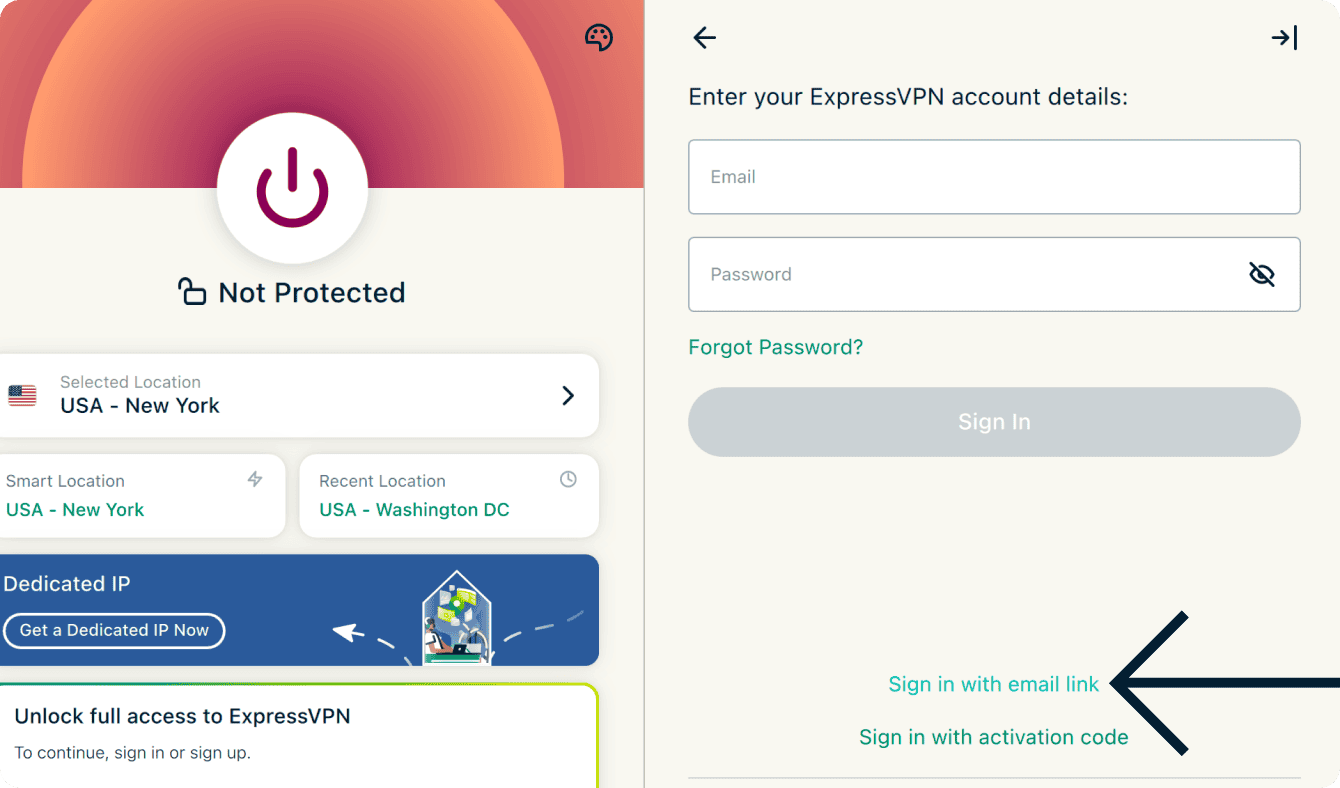
- Kliknij Zaloguj się za pomocą linku e-mail.
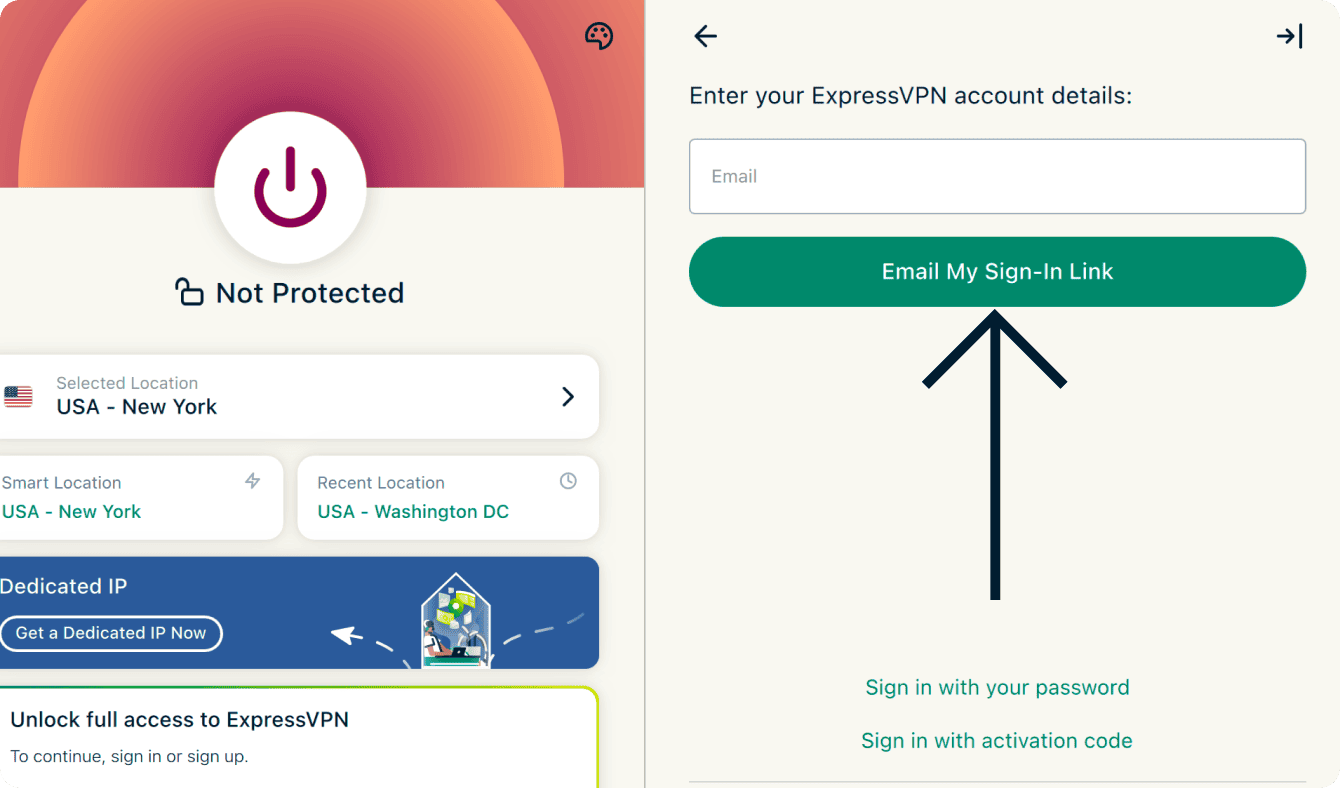
- Wprowadź adres e-mail powiązany z Twoim kontem ExpressVPN, a następnie kliknij Wyślij mój link do logowania.
- Otwórz wiadomość e-mail na dowolnym urządzeniu i wybierz Zaloguj się do ExpressVPN. Aplikacja zostanie aktywowana automatycznie i zostaniesz zalogowany.
- Kliknij Zaloguj się za pomocą linku e-mail.
- Zaloguj się za pomocą hasła
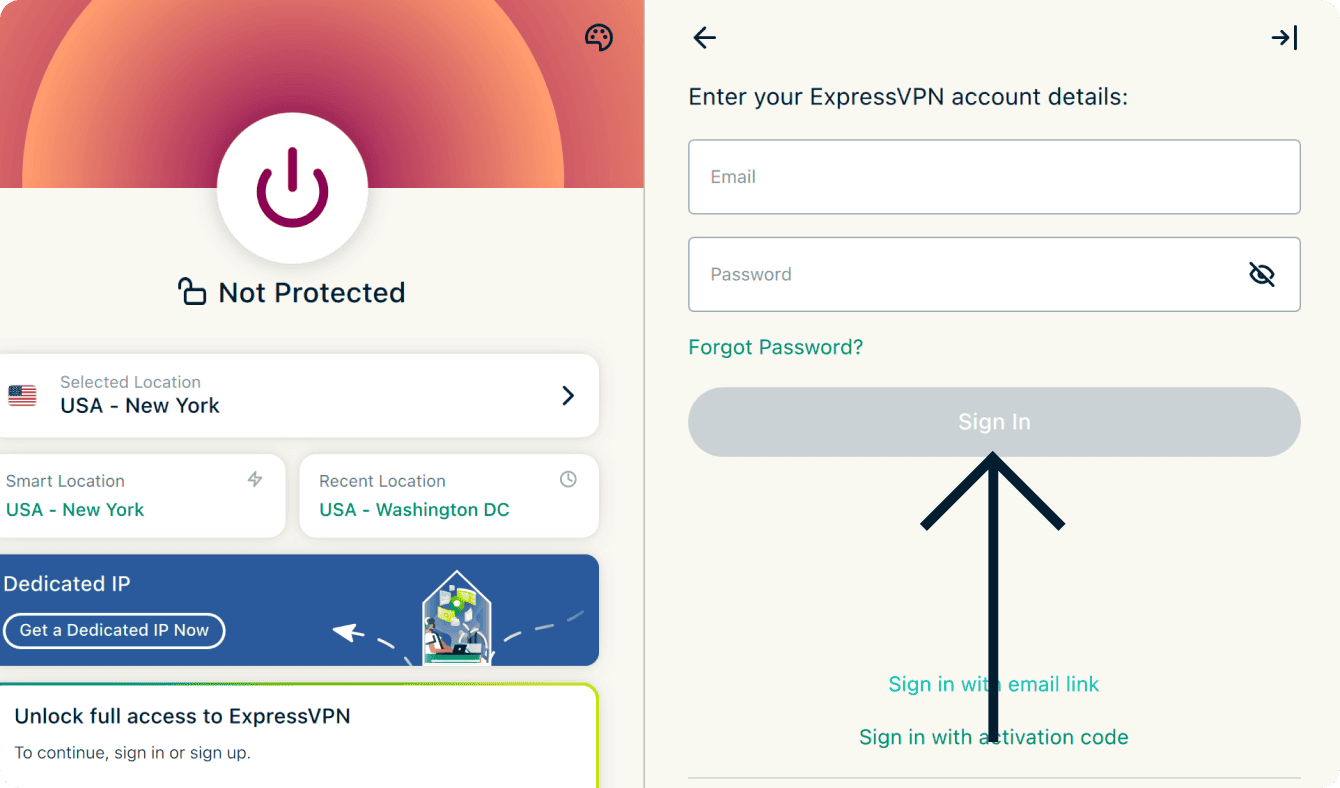
- Kliknij Zaloguj się za pomocą hasła.
- Wprowadź adres e-mail i hasło do konta ExpressVPN, a następnie kliknij Zaloguj się.
- Kliknij Zaloguj się za pomocą hasła.
- Zaloguj się za pomocą Kodu aktywacyjnego
- Zostaniesz zapytany, czy chcesz zezwolić ExpressVPN na uruchomianie się przy starcie. Potwierdź swoje preferencje, aby kontynuować.
- Zostaniesz zapytany, czy chcesz pomóc ulepszyć ExpressVPN, udostępniając anonimową diagnostykę ExpressVPN. Pomaga to ExpressVPN w ciągłym ulepszaniu swoich produktów i usług. Potwierdź swoje preferencje, aby kontynuować.
- Jeśli subskrypcja obejmuje Zaawansowaną ochronę, zostaniesz zapytany, czy chcesz zablokować wyświetlanie reklam i włączyć dodatkowe zabezpieczenia. Potwierdź swoje preferencje, aby kontynuować.
Gratulacje! Pomyślnie skonfigurowałeś ExpressVPN na komputerze z systemem Windows. Możesz teraz uzyskać dostęp do naszych serwerów VPN w wielu lokalizacjach.
Potrzebujesz pomocy? Skontaktuj się z zespołem wsparcia ExpressVPN, aby uzyskać natychmiastową pomoc.
Połącz się z lokalizacją serwera VPN
Aby połączyć się z lokalizacją serwera VPN:
- Kliknij

 . Domyślnie, ExpressVPN zasugeruje Ci lokalizację, która będzie dla Ciebie optymalna, czyli tzw. Inteligentna lokalizacja.
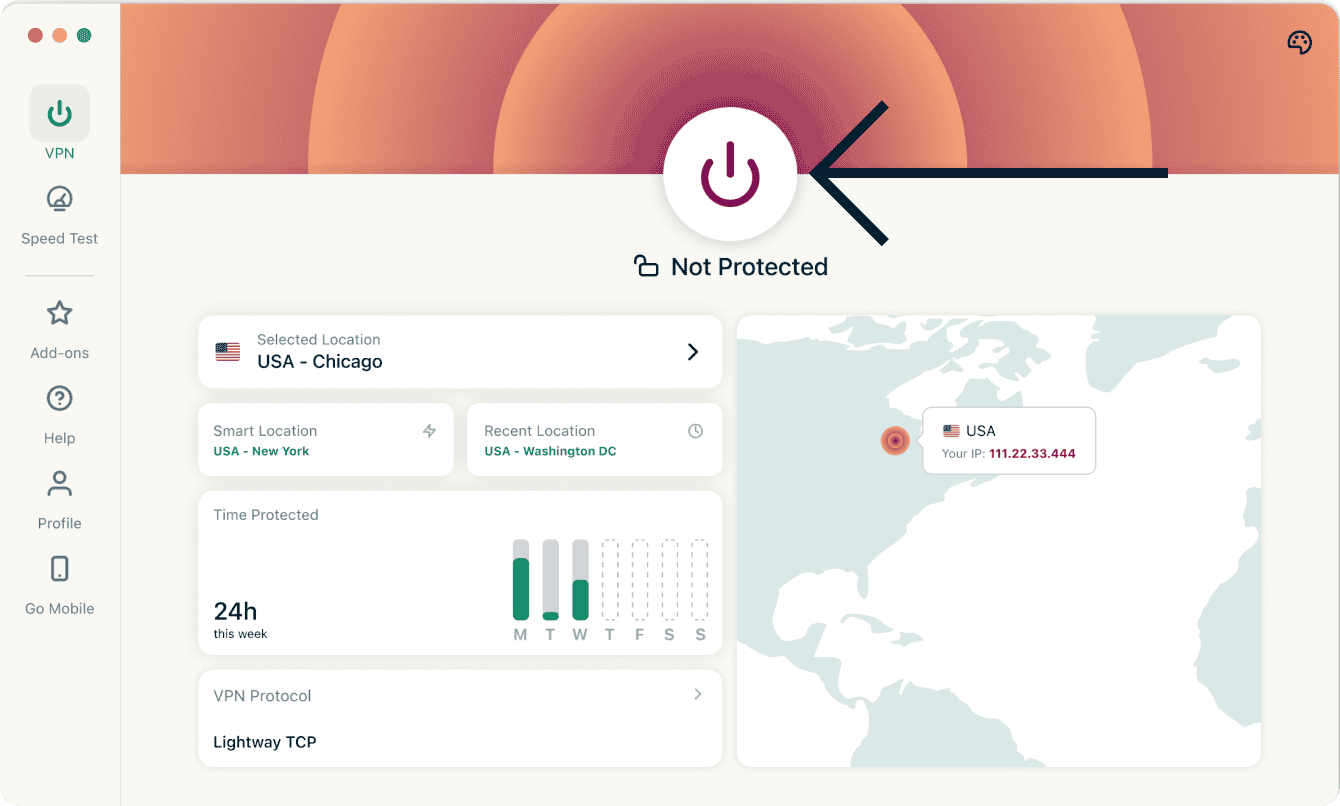

- Gdy zobaczysz wiadomość Chronione na ekranie aplikacji, możesz zacząć surfować z zachowaniem wolności i bezpieczeństwa!
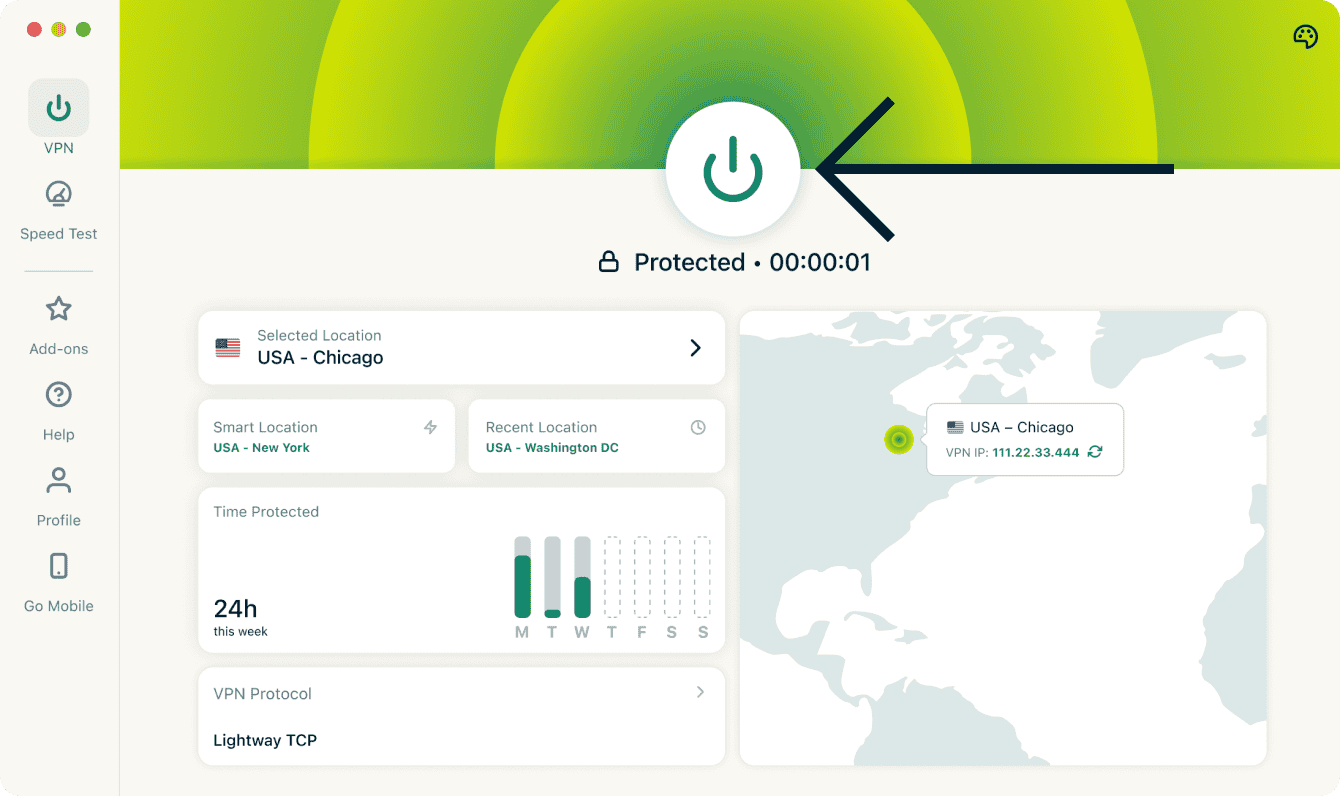

Uwaga: liczba urządzeń, które można jednocześnie podłączyć do VPN, zależy od poziomu subskrypcji wybranego podczas realizacji transakcji:
- Basic: 10 urządzeń jednocześnie.
- Advanced: 12 urządzeń jednocześnie.
- Pro: 14 urządzeń jednocześnie.
Potrzebujesz pomocy? Skontaktuj się z zespołem pomocy technicznej ExpressVPN, aby otrzymać natychmiastowe wsparcie.
Rozłącz się z lokalizacją serwera
Aby rozłączyć się z lokalizacją serwera:
- Click .
- Gdy na ekranie pojawi się komunikat Nie chroniony, oznacza to, że nastąpiło rozłączenie.
Potrzebujesz pomocy? Skontaktuj się z zespołem pomocy technicznej ExpressVPN, aby otrzymać natychmiastowe wsparcie.
Wybierz inną lokalizację serwera
Aby połączyć się z inną lokalizacją serwera:
- Kliknij
 obok Wybranej lokalizacji, aby uzyskać dostęp do listy lokalizacji VPN.
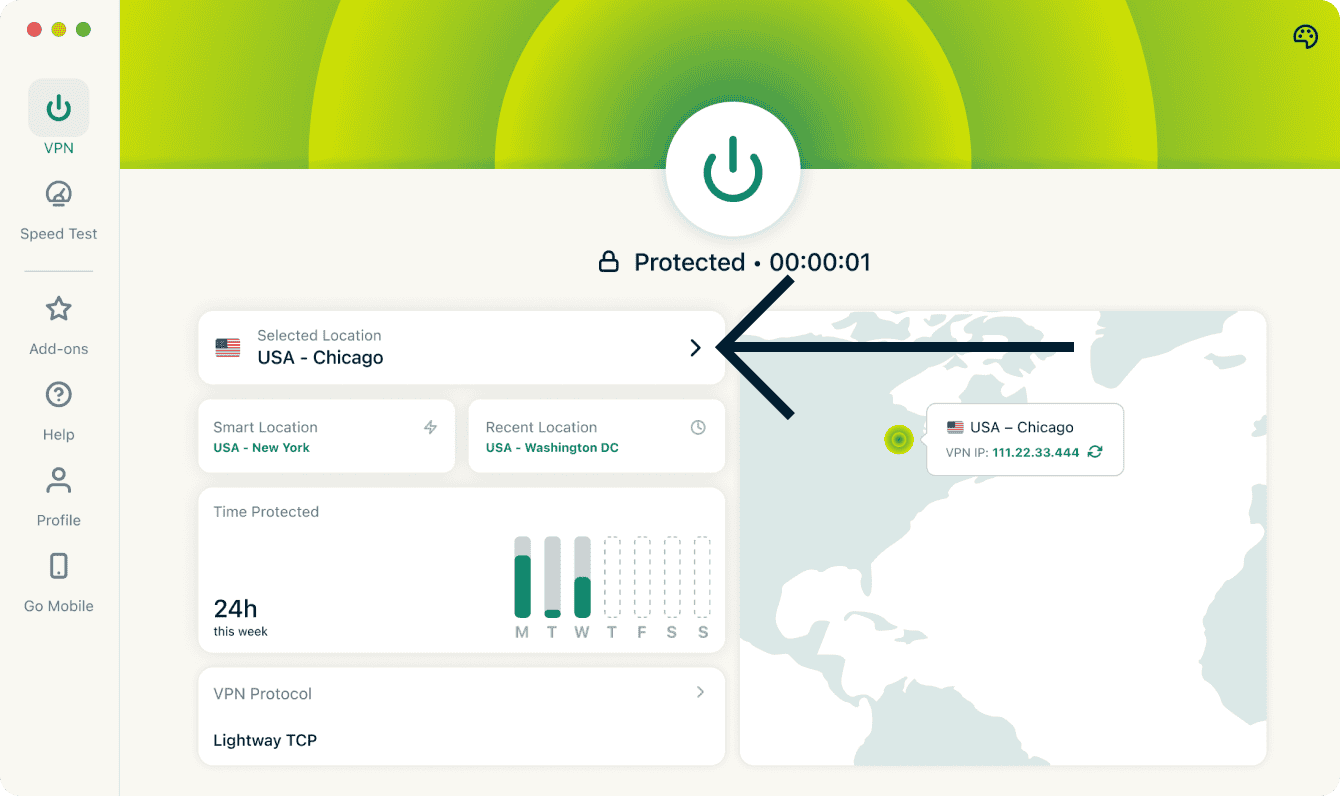
- Pojawi się lista lokalizacji serwerów. Przewiń listę lub użyj paska wyszukiwania, aby znaleźć konkretną lokalizację.
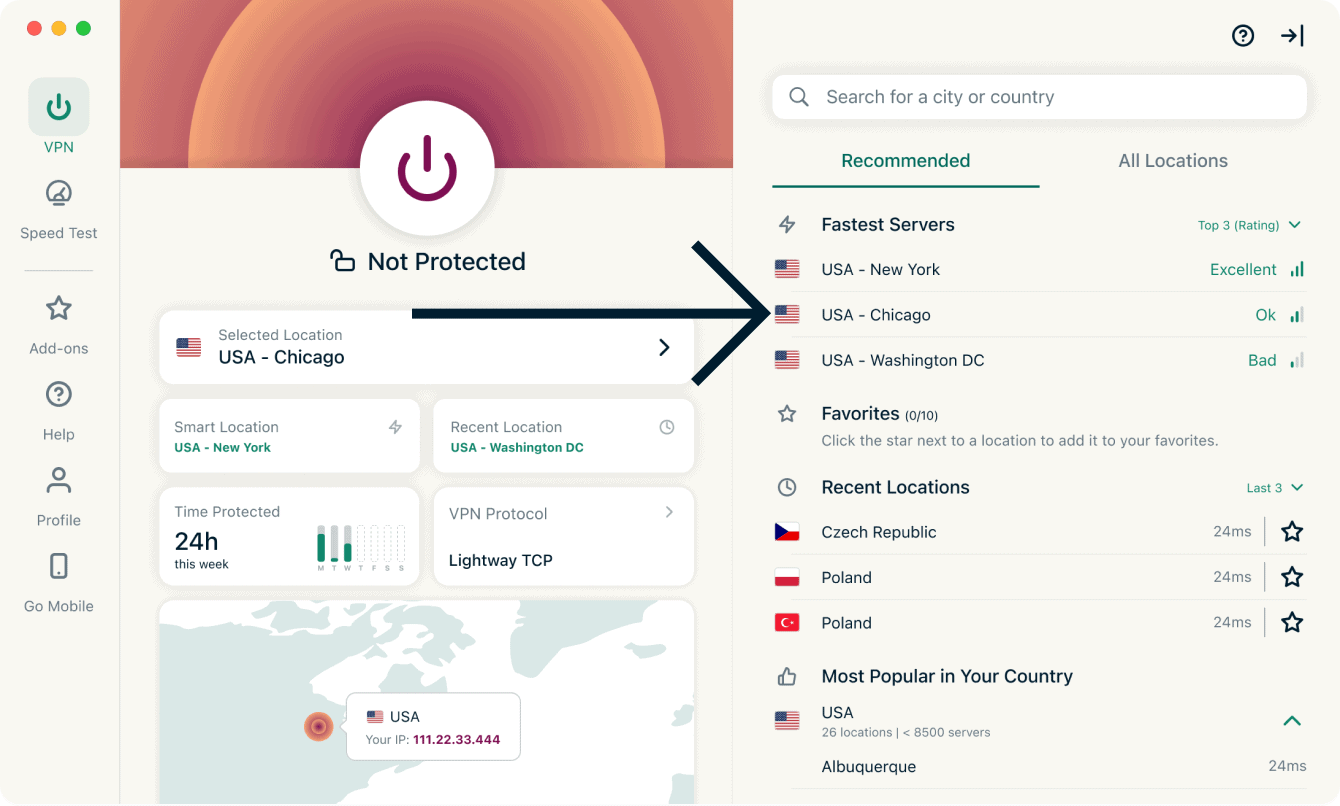
- Kliknij żądaną lokalizację serwera, a ExpressVPN automatycznie połączy Cię z wybraną lokalizacją serwera.
Domyślnie lista lokalizacji VPN zawiera dwie zakładki: Polecane i Wszystkie lokalizacje.
Zakładka Polecane zawiera cztery sekcje:
- Najszybsze serwery: lista do pięciu najszybszych serwerów na podstawie Twojej bieżącej lokalizacji.
- Ostatnie lokalizacje: lista maksymalnie pięciu lokalizacji serwerów, z którymi ostatnio się łączyłeś.
- Ulubione: lokalizacje serwerów oznaczone jako ulubione. Możesz dodać do 10 lokalizacji serwerów.
- Najpopularniejsze w Twoim kraju: lokalizacje serwerów najczęściej używane przez innych użytkowników ExpressVPN w Twoim kraju.
Lista lokalizacji VPN ma dwie zakładki: Polecane i Wszystkie lokalizacje.
Dodawanie lokalizacji do ulubionych
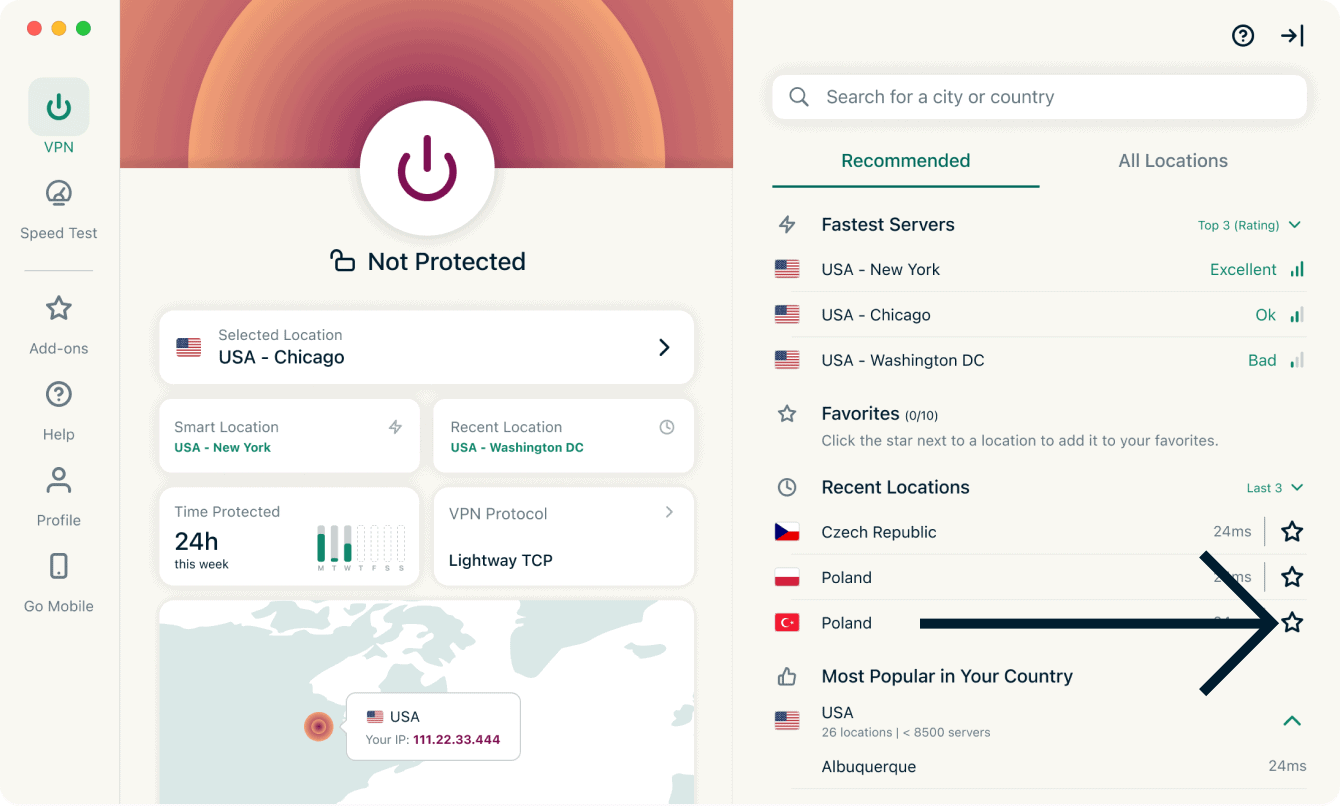
Aby dodać lokalizacje serwerów do Ulubionych, kliknij  obok nazwy serwera.
Zakładka Wszystkie zawiera lokalizacje serwerów VPN według regionu. Listy można rozwijać i zwijać, klikając  .
.
Możesz sortować lokalizacje według nazwy lub liczby Punktów końcowych.
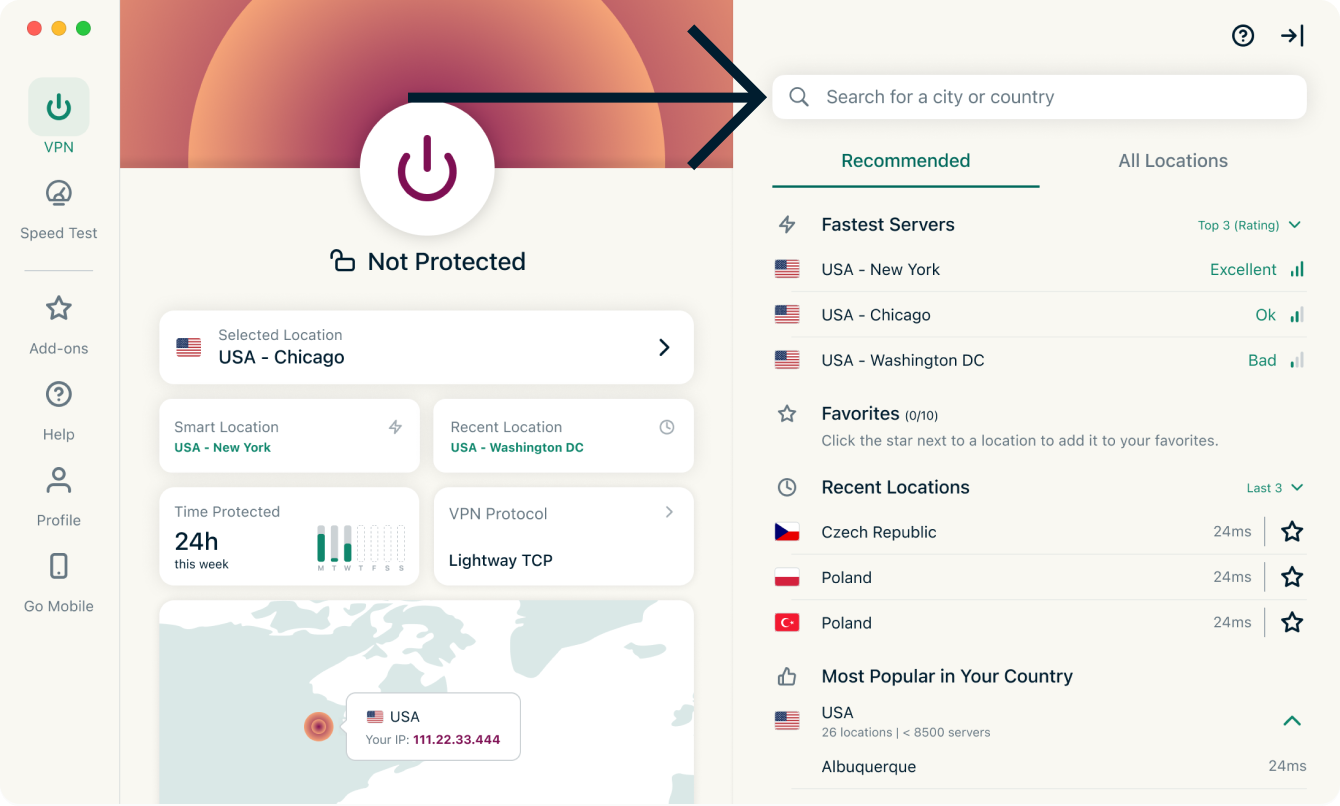
Możesz również wyszukać żądaną lokalizację serwera za pomocą paska wyszukiwania. Na pasku wyszukiwania wpisz nazwę żądanej lokalizacji serwera, a następnie kliknij lokalizację serwera w wynikach wyszukiwania, aby się z nią połączyć.
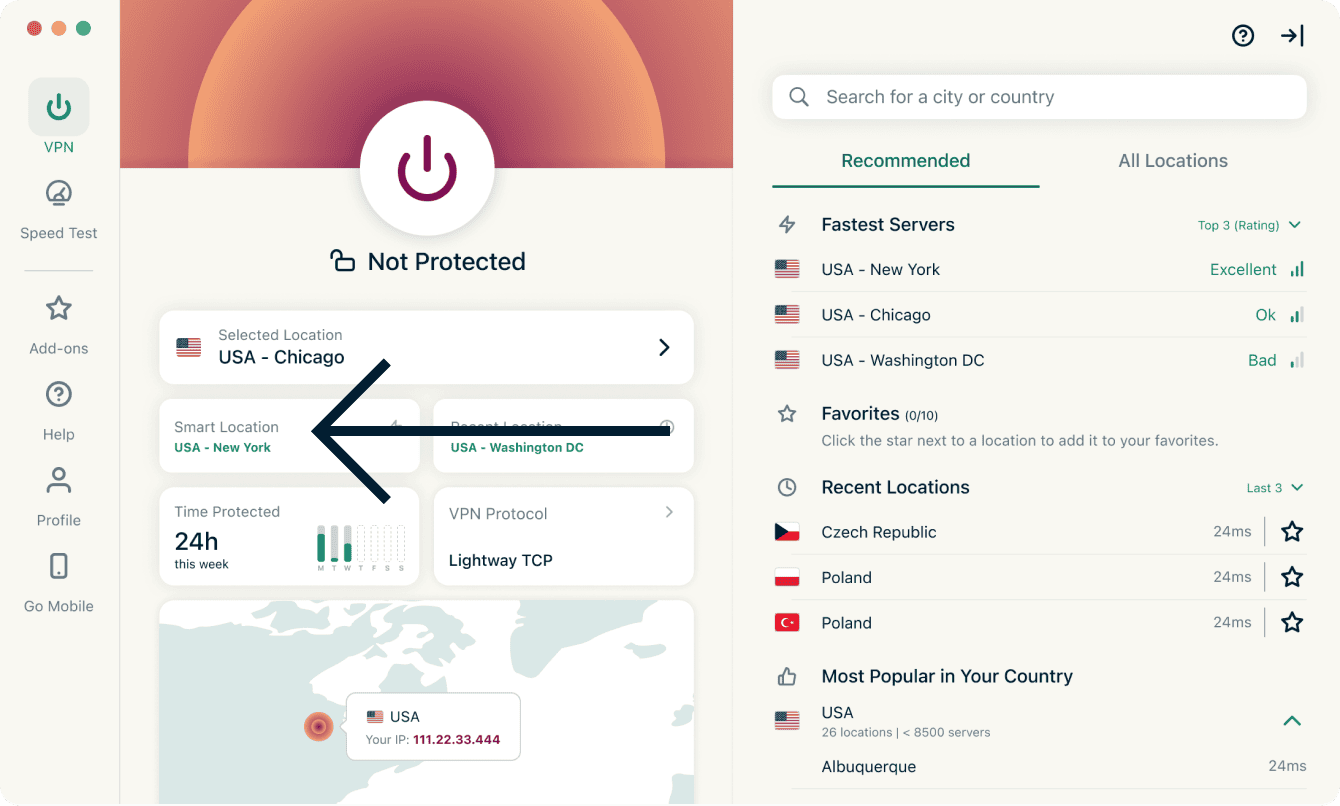
Po rozłączeniu się z wybraną lokalizacją serwera możesz powrócić do inteligentnej lokalizacji (lokalizacji zalecanej dla optymalnego doświadczenia), klikając Inteligentna lokalizacja.
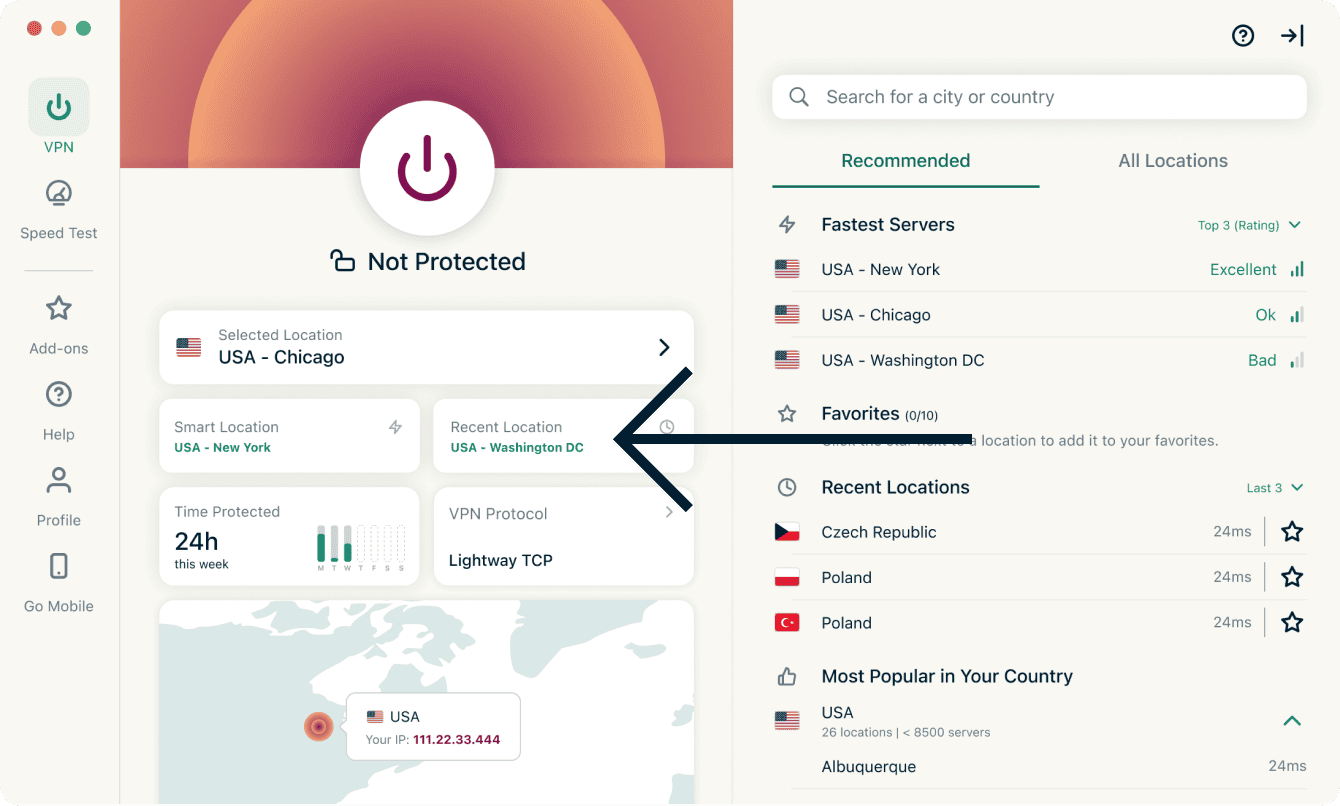
Możesz również połączyć się z lokalizacją serwera, z którą ostatnio się łączyłeś, klikając Ostatnia lokalizacja.
Potrzebujesz pomocy? Skontaktuj się z zespołem pomocy technicznej ExpressVPN, aby otrzymać natychmiastowe wspacie.
Aby przełączyć się na inny protokół
Ważne: Przed zmianą protokołu rozłącz się z siecią VPN.
Protokoły VPN to metody, z których korzysta Twoje urządzenie, łącząc się z serwerem VPN. Aby uzyskać najlepsze doświadczenie, ExpressVPN zaleca korzystanie z opcji protokołu automatycznego. Jest ona domyślnie zaznaczona i automatycznie wybiera protokół najbardziej odpowiedni dla Twojej sieci.
W niektórych przypadkach, na przykład, gdy zaleci to nasz zespół pomocy technicznej, przełączenie się na inny protokół może pomóc w osiągnięciu szybszych prędkości połączenia.
Aby zmień protokół:
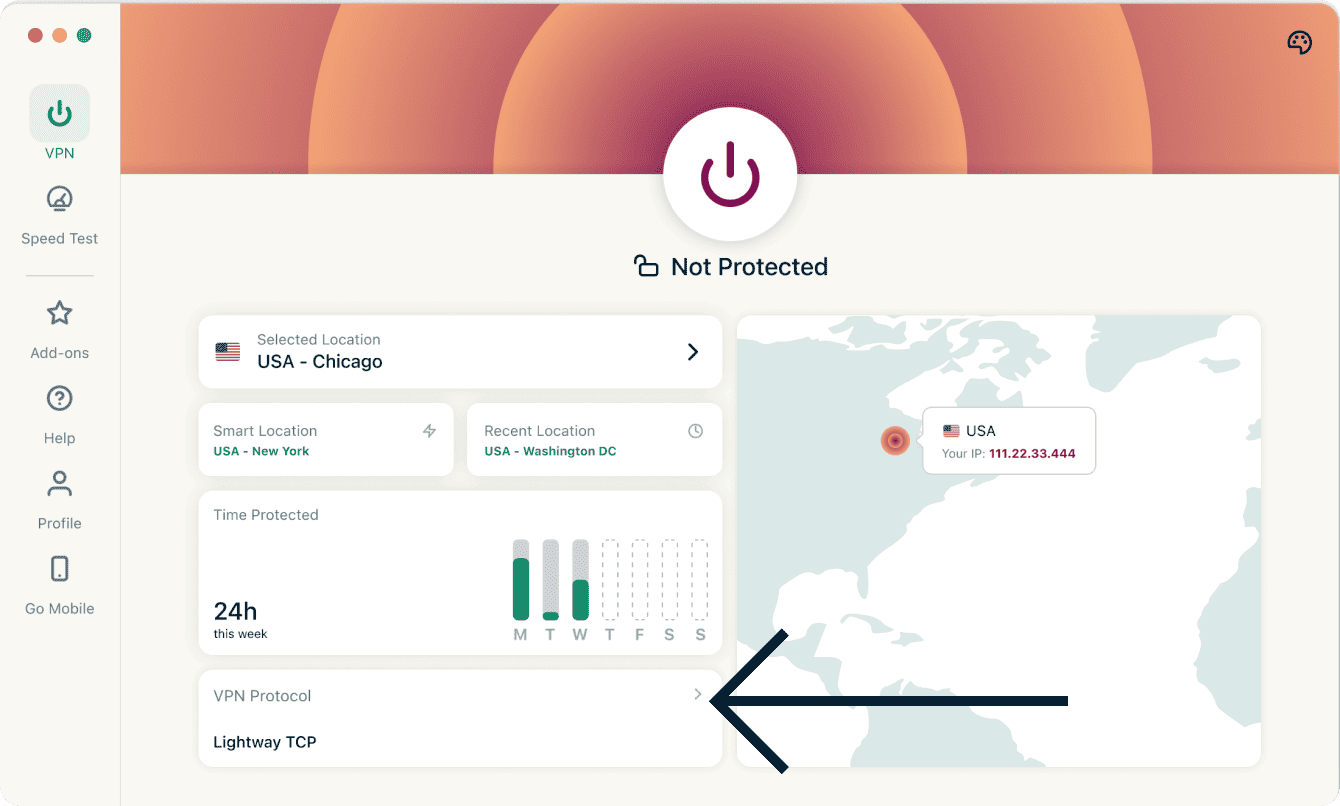
- W zakładce VPN kliknij Protokół VPN.
- Kliknij protokół, którego chcesz użyć.
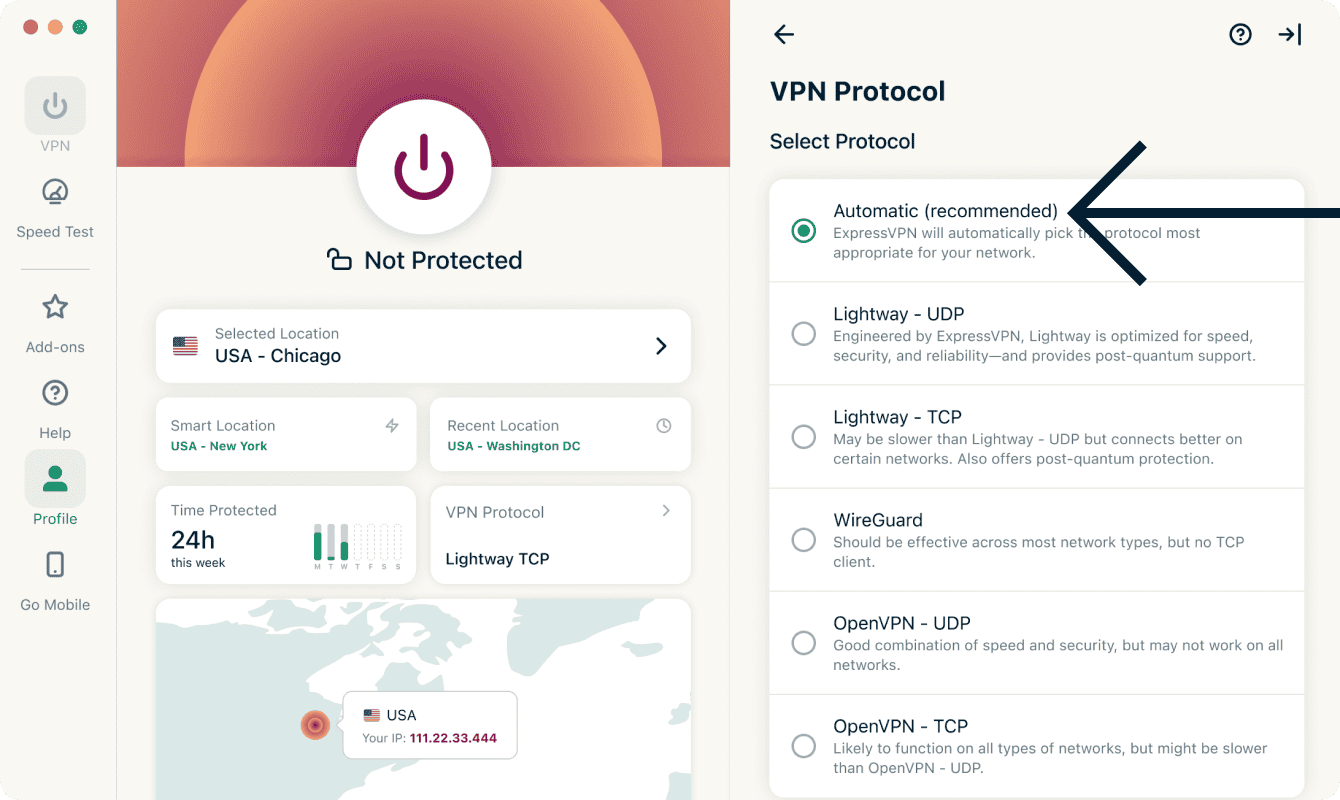

Jeśli łączysz się z protokołem innym niż Automatyczny, zobaczysz wyskakujące okienko z pytaniem, czy na pewno chcesz to zrobić. Kliknij Zmień mimo to, aby kontynuować.
Uwaga: Gdy funkcje Advanced Protection są włączone, dostępne są tylko protokoły Automatic lub Lightway.
Dowiedz się więcej o korzystaniu z zaawansowanych opcji Lightway, protokołu VPN, który zbudowaliśmy od podstaw.
Potrzebujesz pomocy? Skontaktuj się z zespołem pomocy technicznej ExpressVPN, aby otrzymać natychmiastowe wsparcie.
Lightway Turbo
Lightway Turbo to ulepszona wersja naszego protokołu Lightway, która zapewnia niezwykle szybkie przesyłanie i pobieranie po połączeniu z VPN.
Jest obecnie dostępna w aplikacji ExpressVPN dla systemu Windows, jeśli używasz protokołu Lightway UDP lub „Automatycznego”.
Lightway Turbo jest domyślnie włączone. Aby zmienić ustawienia Lightway Turbo:
- W zakładce VPN kliknij Protokół VPN.
- Kliknij Włącz Lightway Turbo, aby go wyłączyć/włączyć.


Po włączeniu Lightway Turbo możesz wybrać pojedynczy tunel lub podwójny tunel. Opcja podwójnego tunelu zapewnia szybsze połączenie, ale niektóre strony internetowe, aplikacje i gry mogą nie działać.
Aby wybrać między pojedynczym lub podwójnym tunelem, kliknij menu rozwijane i wybierz Pojedynczy tunel lub Podwójny tunel.

Potrzebujesz pomocy? Skontaktuj się z zespołem wsparcia ExpressVPN, aby uzyskać natychmiastową pomoc.
Blokuj reklamy, trackery i złośliwe strony
Spersonalizuj swoje doświadczenie online i odzyskaj kontrolę nad tym, co firmy wiedzą o Tobie. Możesz blokować reklamy, trackery, złośliwe strony oraz treści dla dorosłych w aplikacji ExpressVPN za pomocą zaledwie kilku stuknięć.
Wiele aplikacji i stron internetowych, które odwiedzasz, rejestruje i udostępnia Twoją aktywność firmom zewnętrznym, w tym trackerom, scammerom i witrynom ze złośliwym oprogramowaniem. Informacje te są wykorzystywane do wyświetlania bardziej ukierunkowanych reklam i treści – zazwyczaj bez Twojej wiedzy lub zgody.
Funkcje zaawansowanej ochrony uniemożliwiają wszystkim aplikacjom i witrynom odwiedzanym na urządzeniu komunikowanie się z firmami zewnętrznymi znajdującymi się na naszej liście blokad open-source.
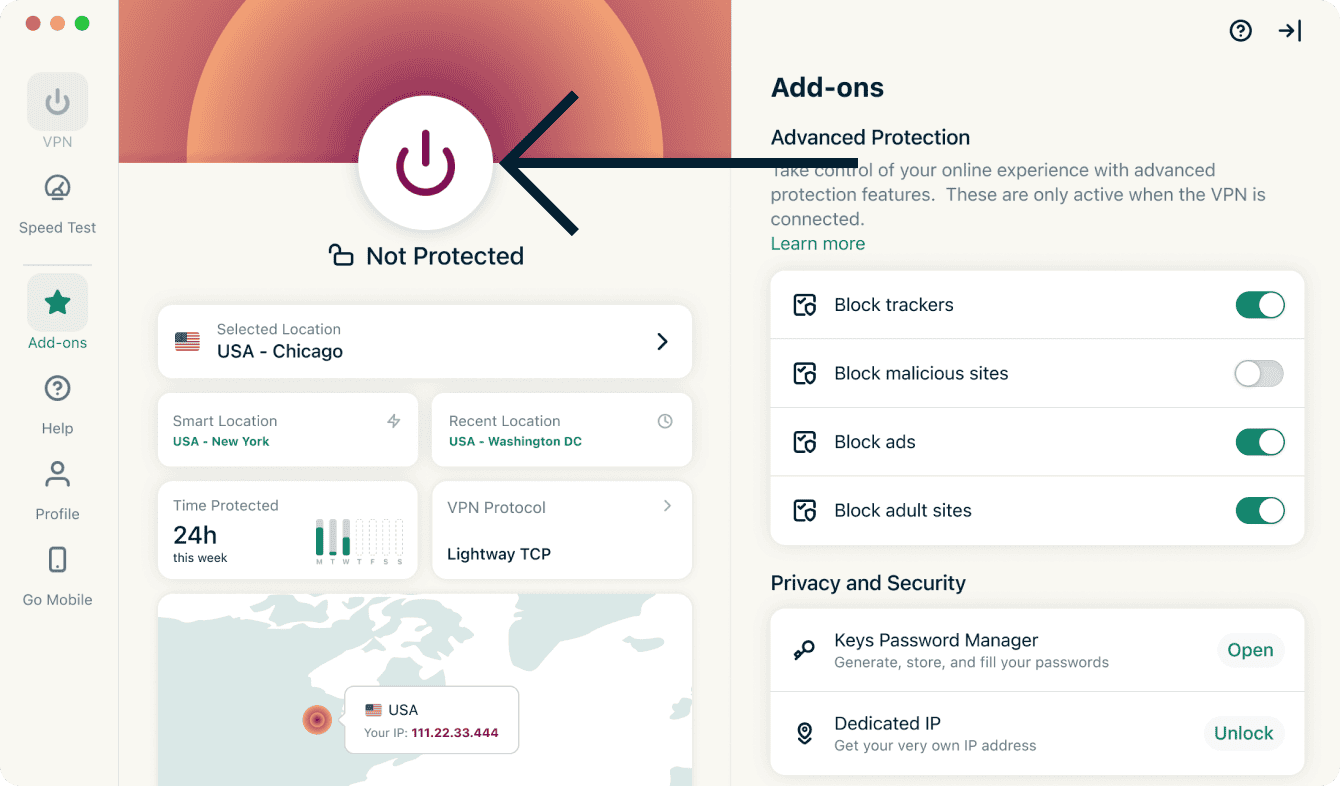
Domyślnie funkcje zaawansowanej ochrony są wyłączone. Aby je włączyć:
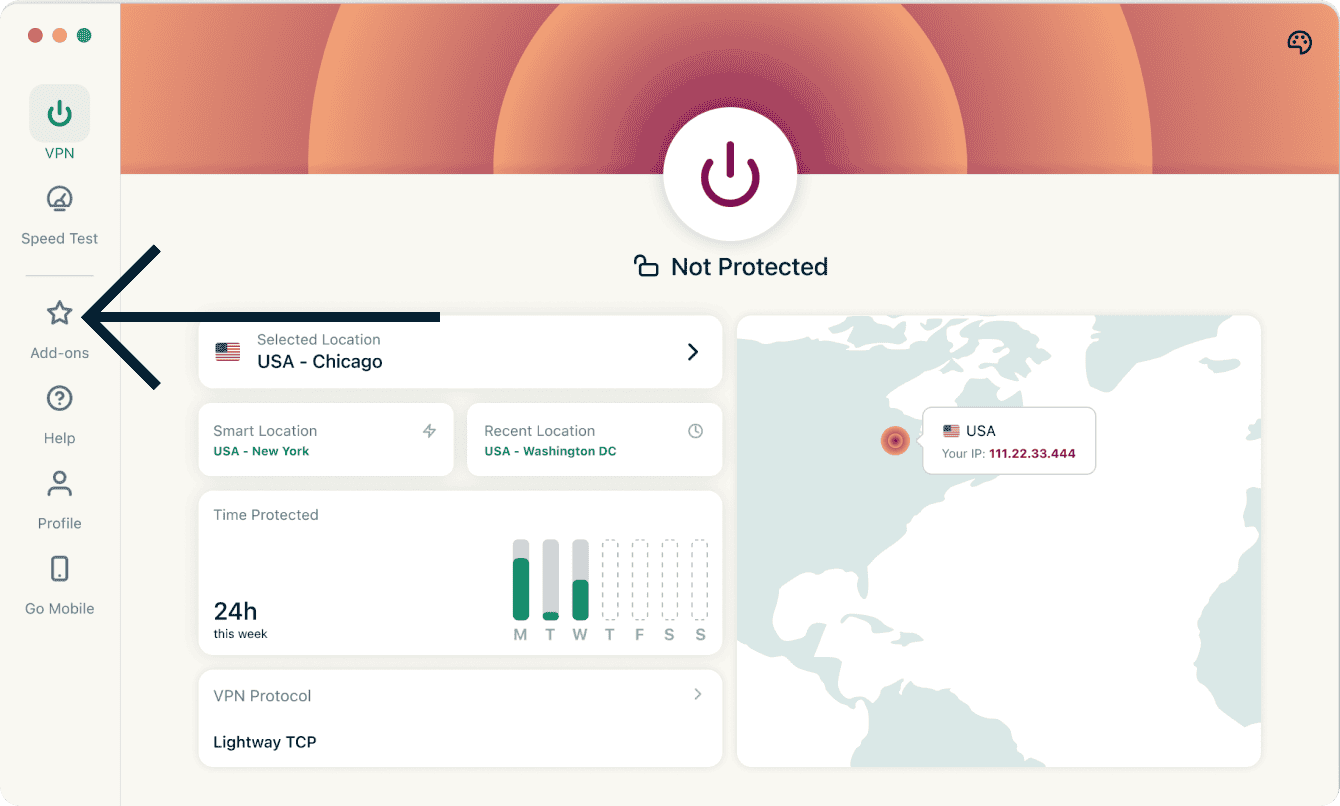
- Kliknij zakładkę Dodatki.
- W sekcji Advanced Protection (Zaawansowana ochrona) włącz/wyłącz funkcje, aby dopasować je do swoich potrzeb.
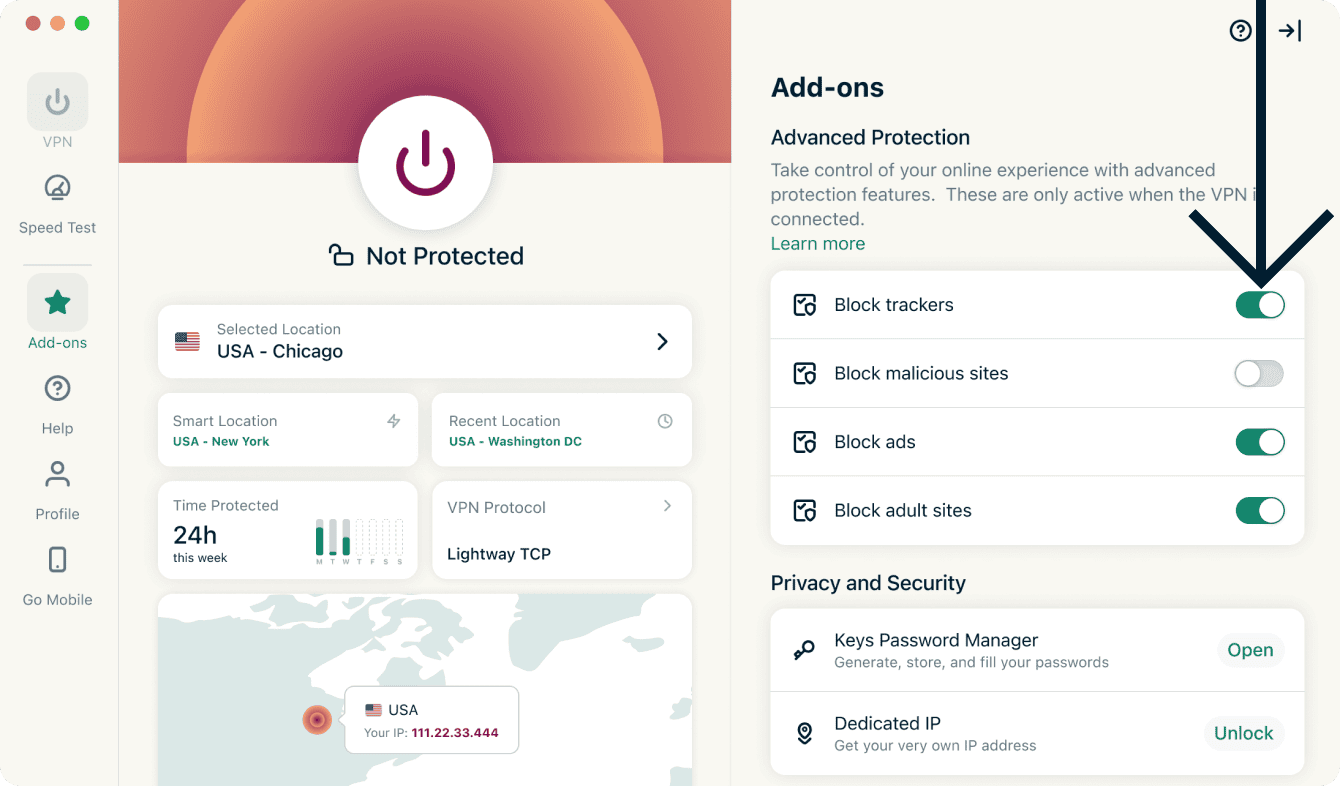

- Połącz się ponownie z VPN, aby zastosować zmiany.
Dowiedz się więcej o funkcjach zaawansowanej ochrony od ExpressVPN.
Potrzebujesz pomocy? Skontaktuj się z zespołem pomocy technicznej ExpressVPN, aby otrzymać natychmiastowe wsparcie.
Test prędkości
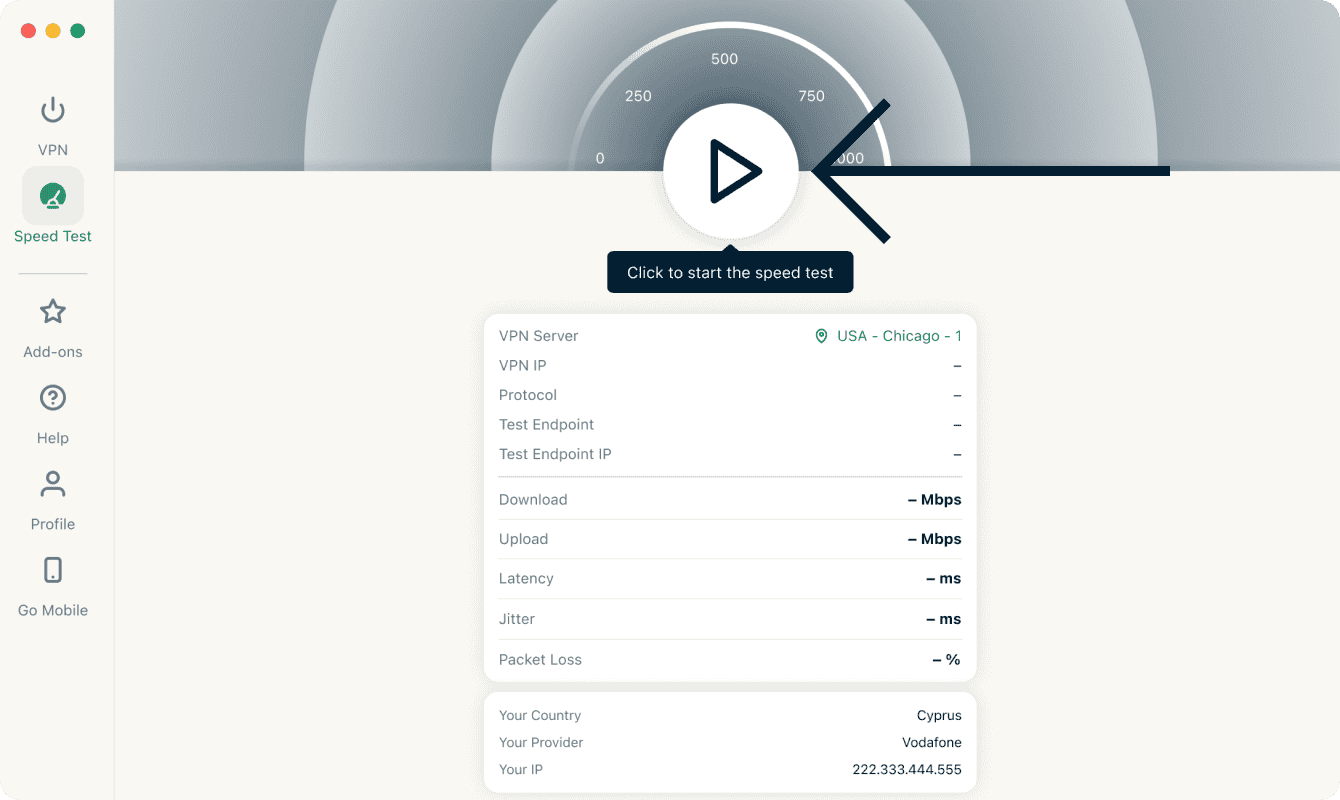
W ExpressVPN możesz przeprowadzić test prędkości. Tutaj możesz porównać prędkość bieżącej lokalizacji VPN z prędkością dostawcy usług internetowych (ISP).
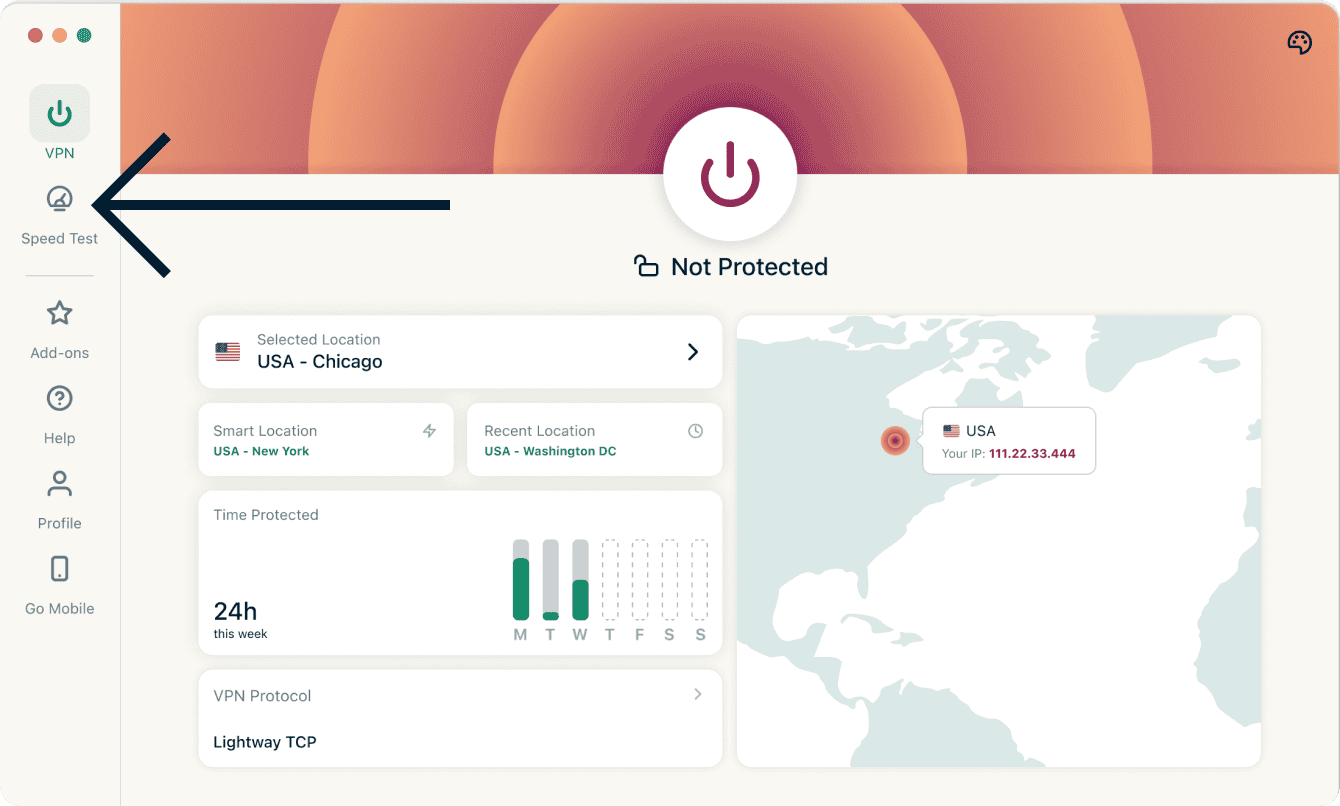
Aby przeprowadzić test prędkości:
- Kliknij zakładkę Test prędkości.
- Stuknij przycisk odtwarzania, aby rozpocząć test prędkości. Po kilku minutach otrzymasz wyniki.
Więcej informacji na temat testu prędkości ExpressVPN można znaleźć tutaj.
Potrzebujesz pomocy? Skontaktuj się z zespołem wsparcia ExpressVPN, aby uzyskać natychmiastową pomoc.
Uruchom i połącz się z ExpressVPN przy starcie
Możesz skonfigurować to, by ExpressVPN automatycznie łączył się przy uruchamianiu komputera.
- Kliknij zakładkę Profil.
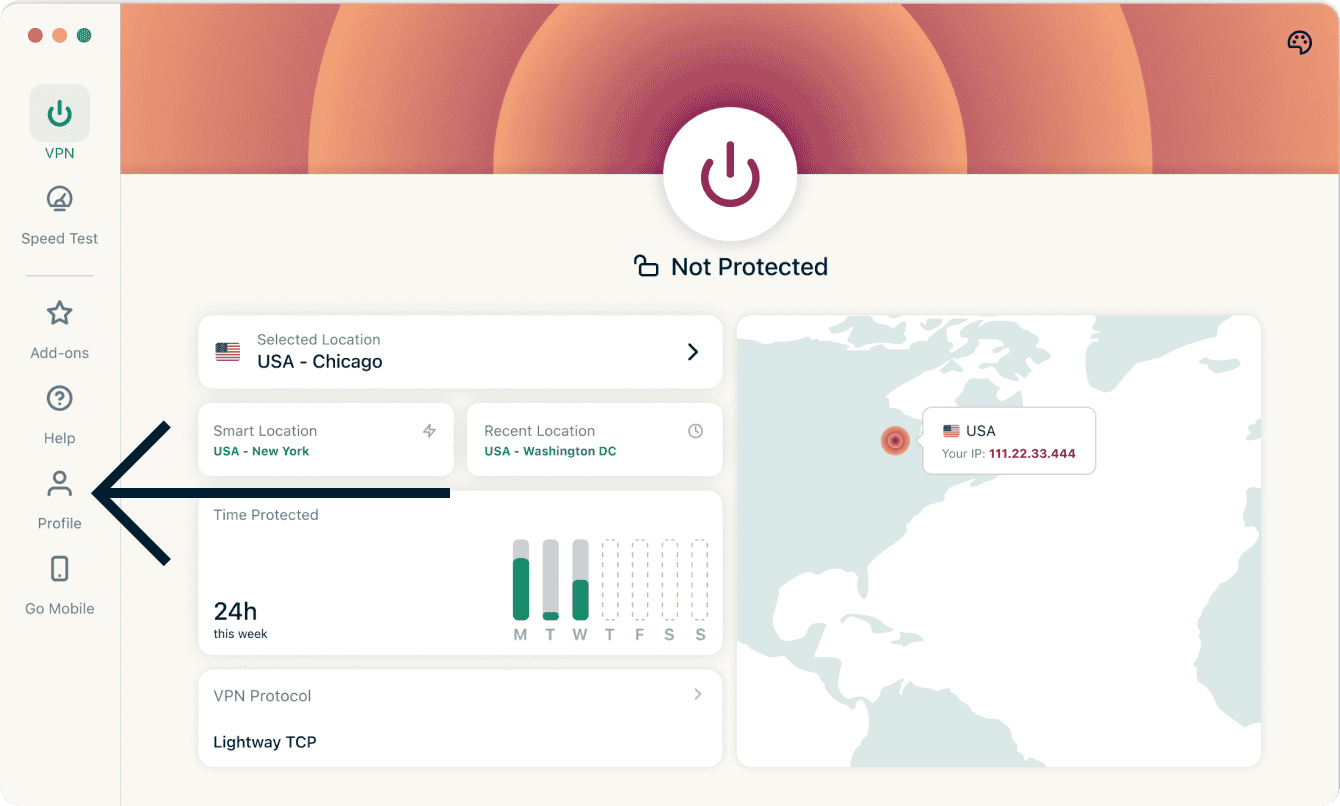
- W sekcji Ustawienia przełącz opcję Uruchom ExpressVPN podczas startu systemu i Połącz podczas uruchamiania. Być może będziesz musiał przewinąć w dół, aby je znaleźć.
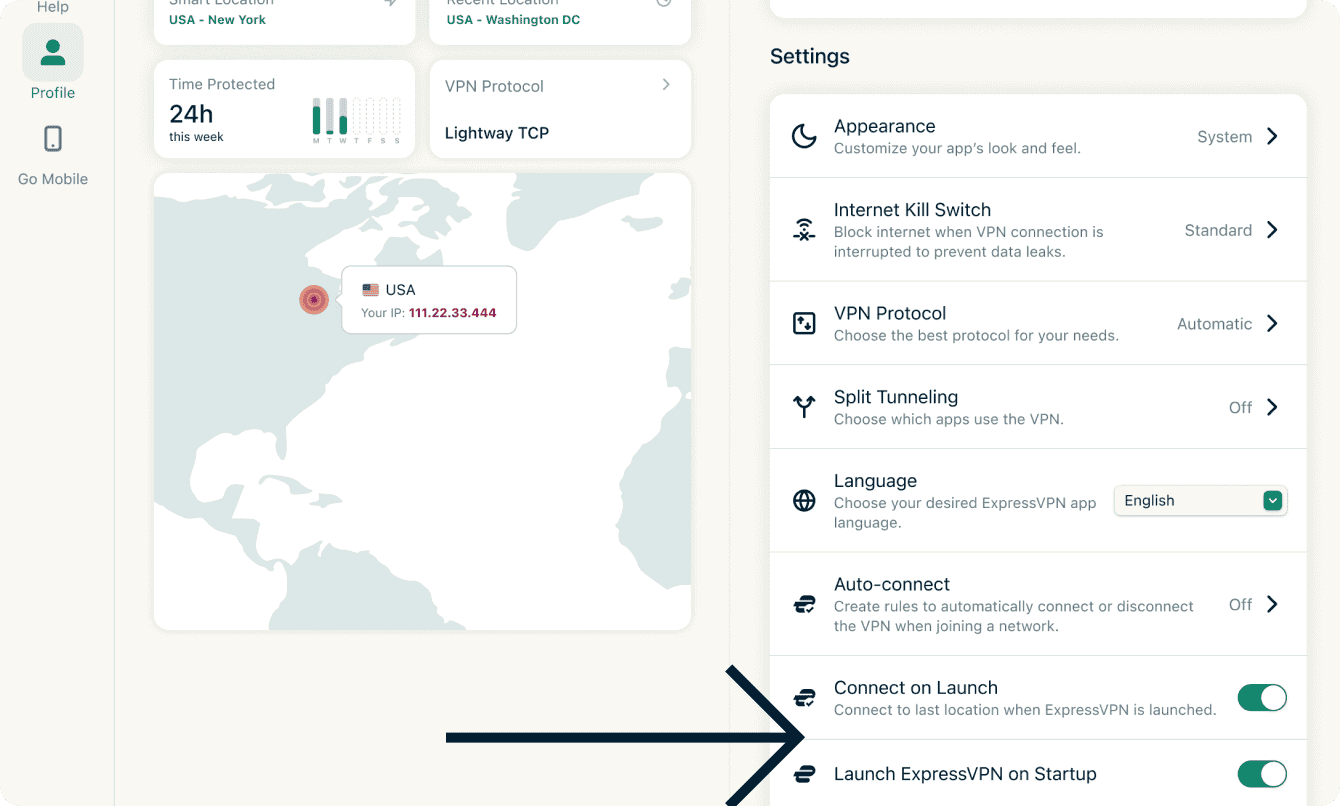
Aby wyłączyć:
- Kliknij Profil.
- W sekcji Ustawienia wyłącz opcje Uruchom ExpressVPN podczas startu systemu i Połącz podczas uruchamiania.
Możesz też skonfigurować ExpressVPN tak, aby łączył się z ostatnio używaną lokalizacją podczas uruchamiania aplikacji.
Potrzebujesz pomocy? Skontaktuj się z zespołem pomocy technicznej ExpressVPN, aby otrzymać natychmiastowe wsparcie.
Użyj dzielonego tunelowania
Dzielone tunelowanie pozwala wybrać, które aplikacje na komputerze łączą się z VPN, a które są wyłączone z korzystania z VPN i łączą się bezpośrednio z Internetem.
Aby zmienić ustawienia dzielonego tunelu:
- Kliknij zakładkę Profil.
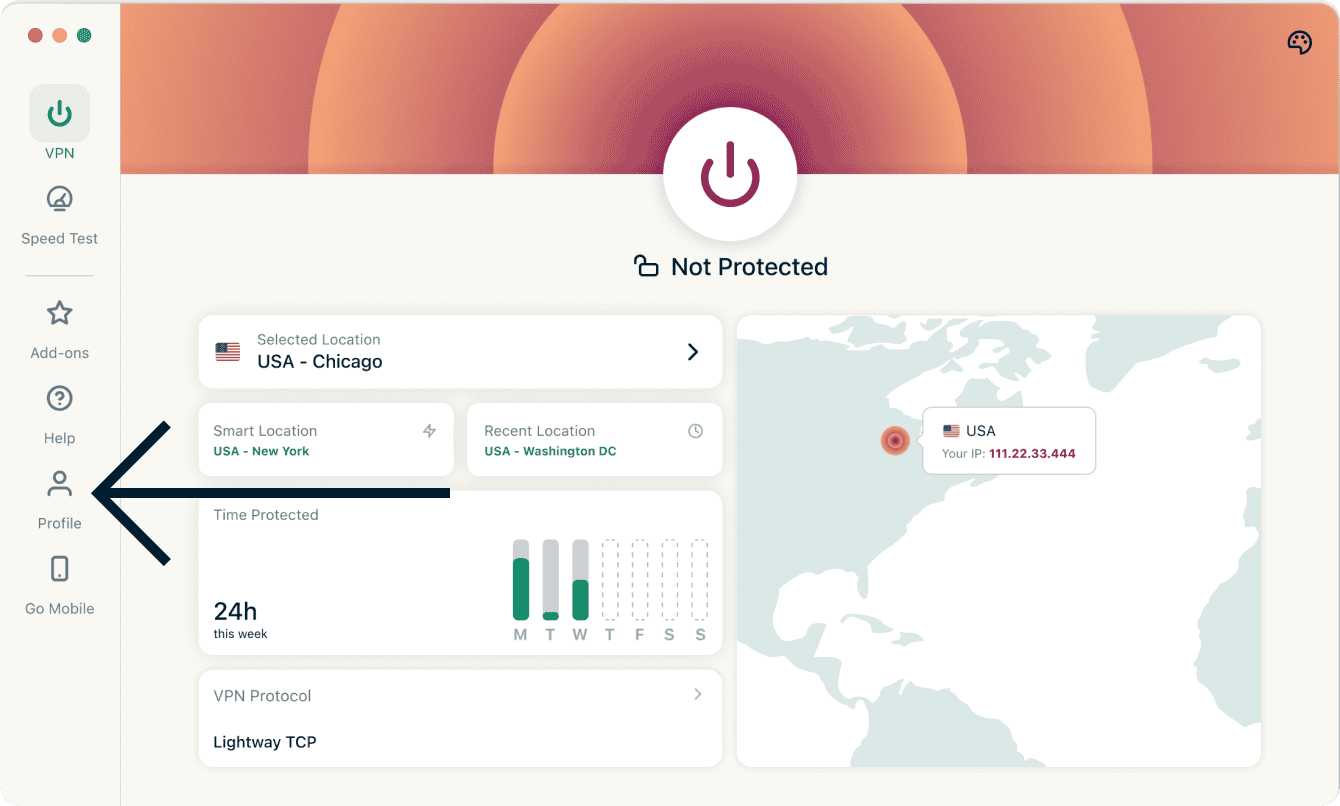
- Kliknij Dzielone tunelowanie.
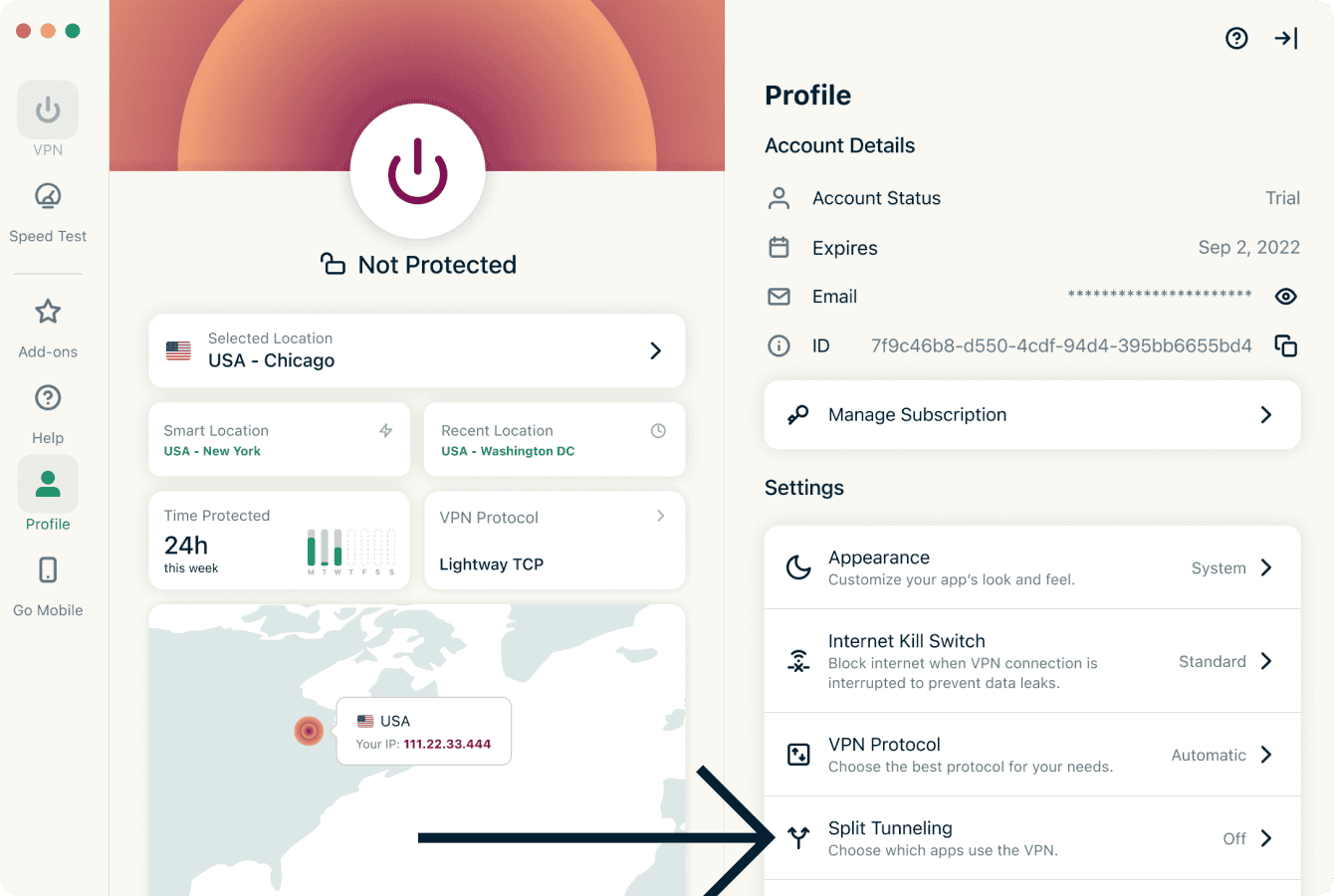

- Włącz dzielone tunelowanie.
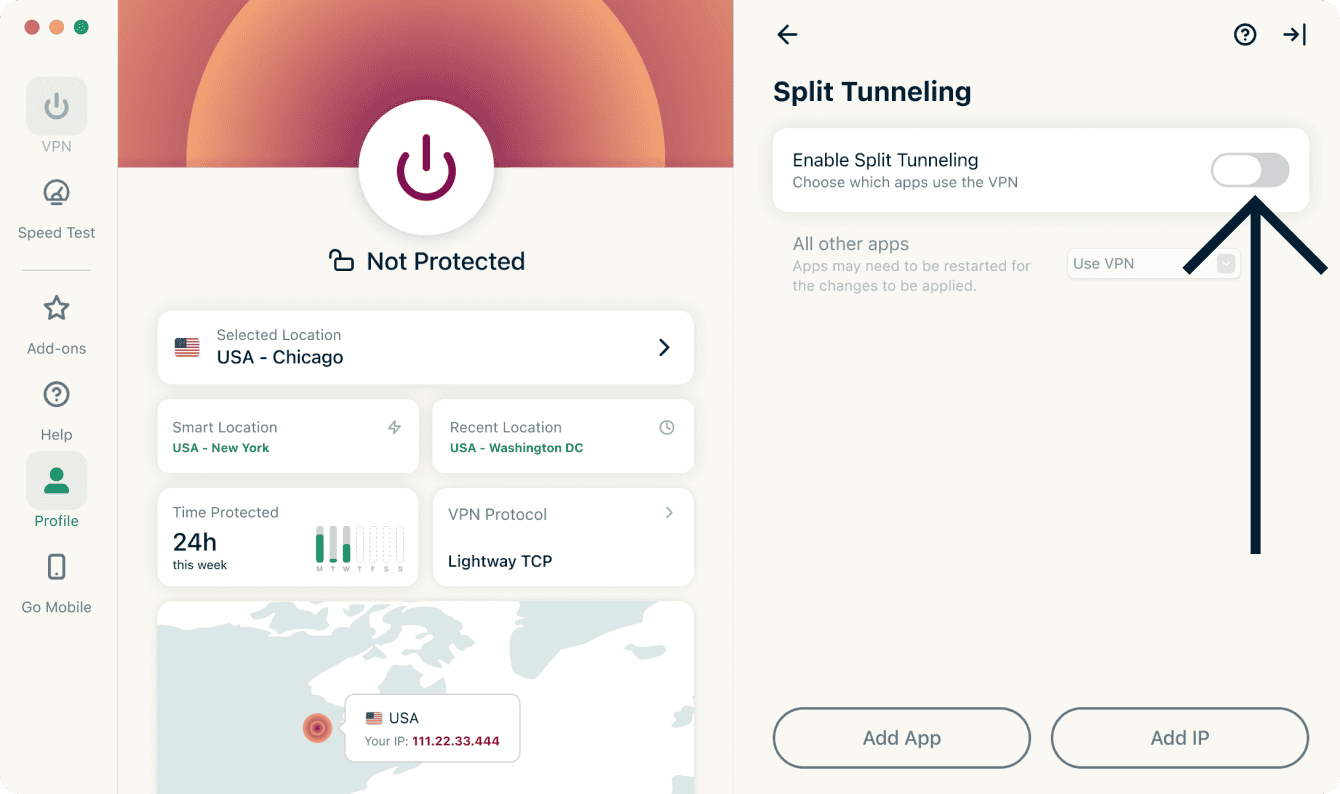

W tym miejscu możesz wybrać różne opcje dzielonego tunelowania. Dowiedz się więcej o każdej opcji ustawień poniżej:
SZCZEGÓŁOWE INFORMACJE: Dowiedz się więcej o funkcji dzielonego tunelowania
Potrzebujesz pomocy? Skontaktuj się z zespołem pomocy technicznej ExpressVPN, aby otrzymać natychmiastowe wsparcie.
Użyj internetowego wyłącznika awaryjnego
Internet Kill Switch (Internetowy wyłącznik awaryjny) to wyłącznik awaryjny ExpressVPN. Jeśli połączenie VPN nieoczekiwanie zostanie przerwane, Internet Kill Switch blokuje cały ruch internetowy, zapewniając bezpieczeństwo danych. Jest on domyślnie włączony.
Aby wyłączyć lub włączyć ponownie:
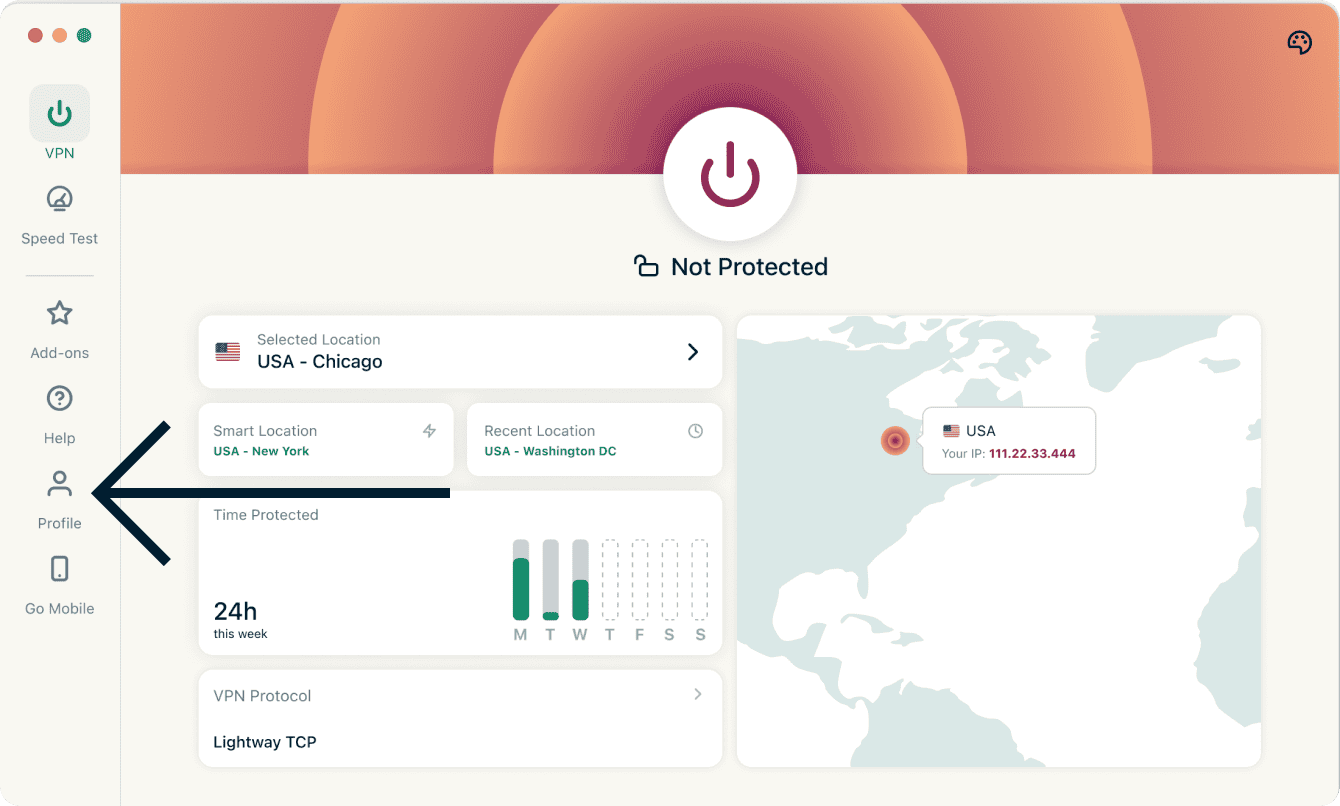
- Kliknij zakładkę Profil.
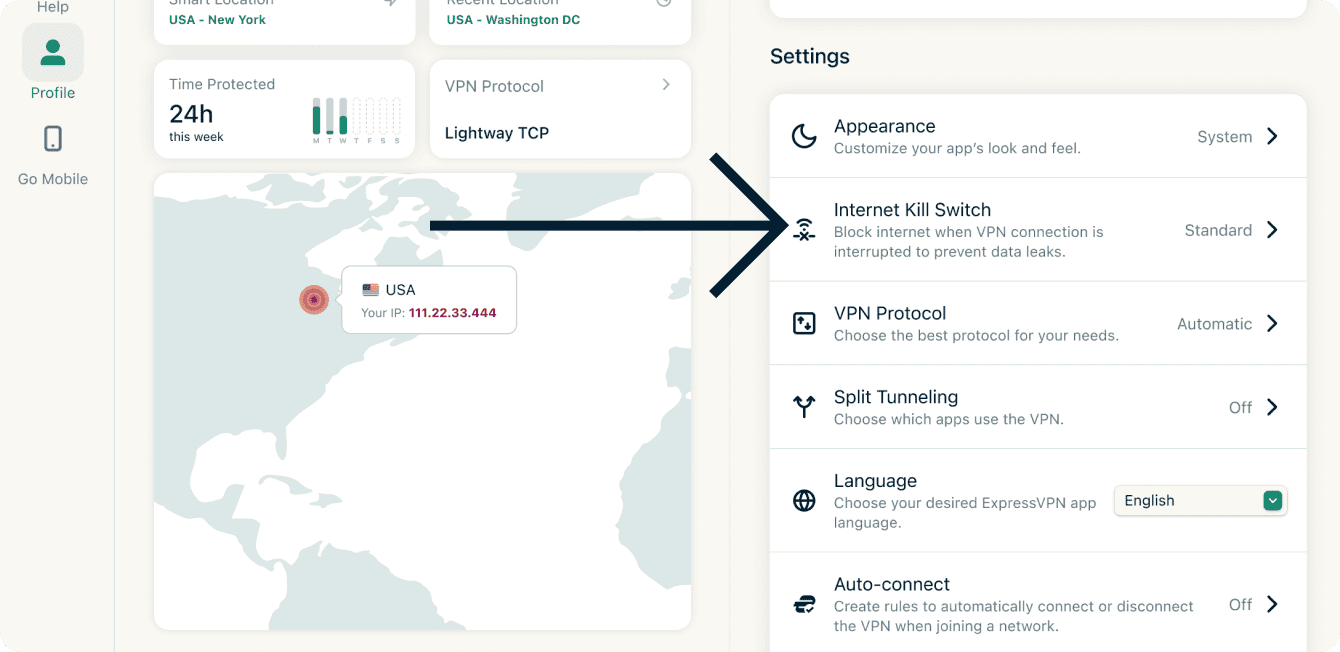
- W Ustawieniach kliknij Internet Kill Switch.

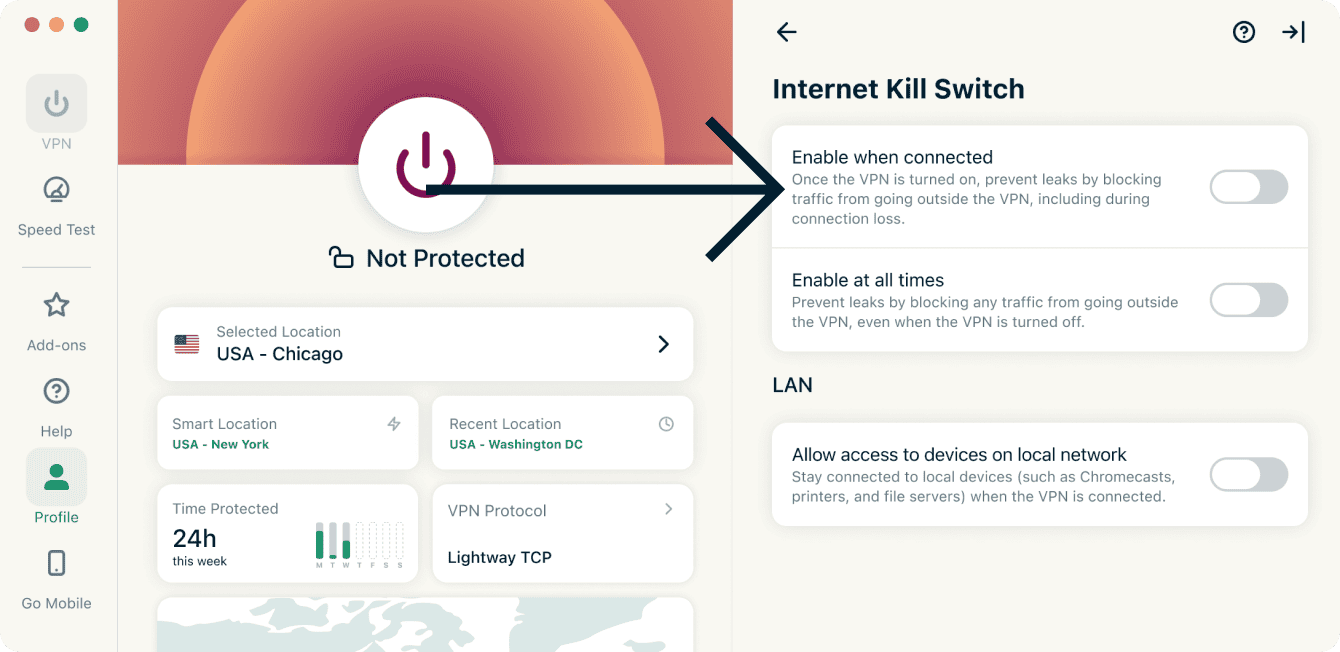
- Kliknij Włącz po połączeniu.
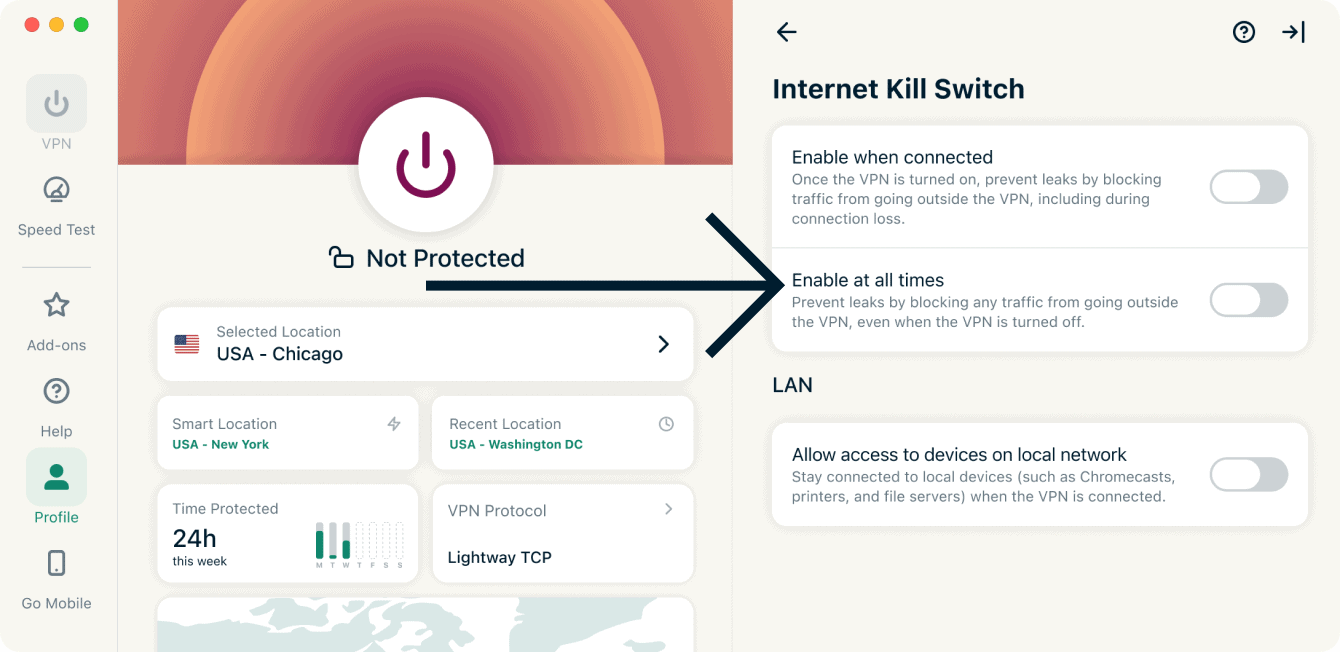
Aplikacja ExpressVPN dla Windows zawiera zaawansowany wyłącznik awaryjny o nazwie Advanced Internet Kill Switch. Po włączeniu ten zaawansowany wyłącznik awaryjny zapobiega wyciekom danych, nawet gdy VPN jest wyłączony. Cały ruch internetowy jest zablokowany, chyba że VPN jest aktywny.
W aplikacjach Advanced Kill Switch jest oznaczony przełącznikiem oznaczonym Włącz zawsze:
- Po włączeniu: cały ruch internetowy jest zablokowany, chyba że masz połączenie z VPN. Zapewnia to dodatkową warstwę bezpieczeństwa w celu ochrony danych.
- Po wyłączeniu: wyłącznik awaryjny działa normalnie, blokując ruch internetowy tylko w przypadku nieoczekiwanego zerwania aktywnego połączenia VPN.
Aby włączyć/wyłączyć Advanced Internet Kill Switch:
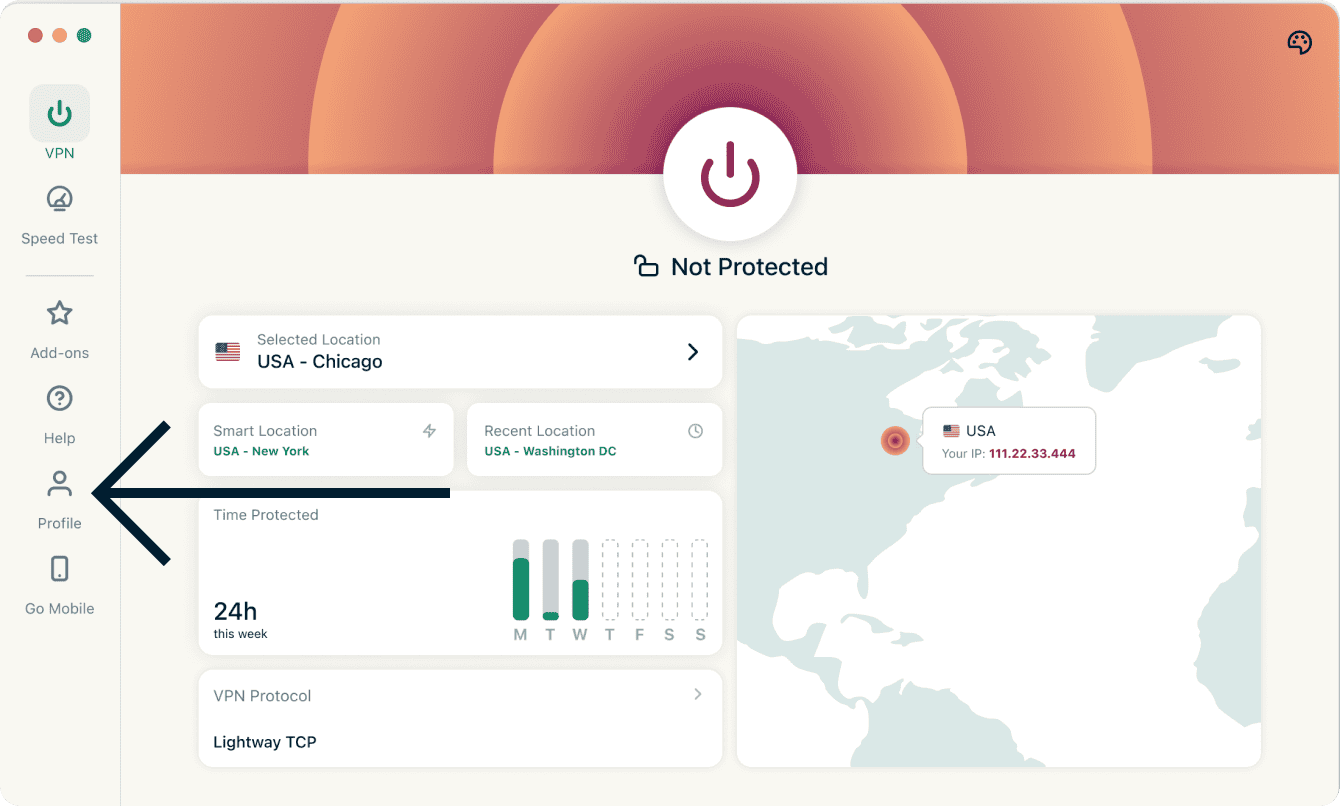
- Kliknij zakładkę Profil.
- W Ustawieniach kliknij Internet Kill Switch.
- Kliknij Włącz zawsze, aby włączyć lub wyłączyć tę funkcję.
Potrzebujesz pomocy? Skontaktuj się z zespołem wsparcia ExpressVPN, aby uzyskać natychmiastową pomoc.
Połącz automatycznie
Możesz ustawić aplikację ExpressVPN tak, aby automatycznie łączyła się z ostatnią lokalizacją po uruchomieniu. Możesz użyć tej funkcji do ustawienia reguł automatyzacji podczas korzystania z różnych typów sieci.
Aby włączyć automatyczne łączenie:
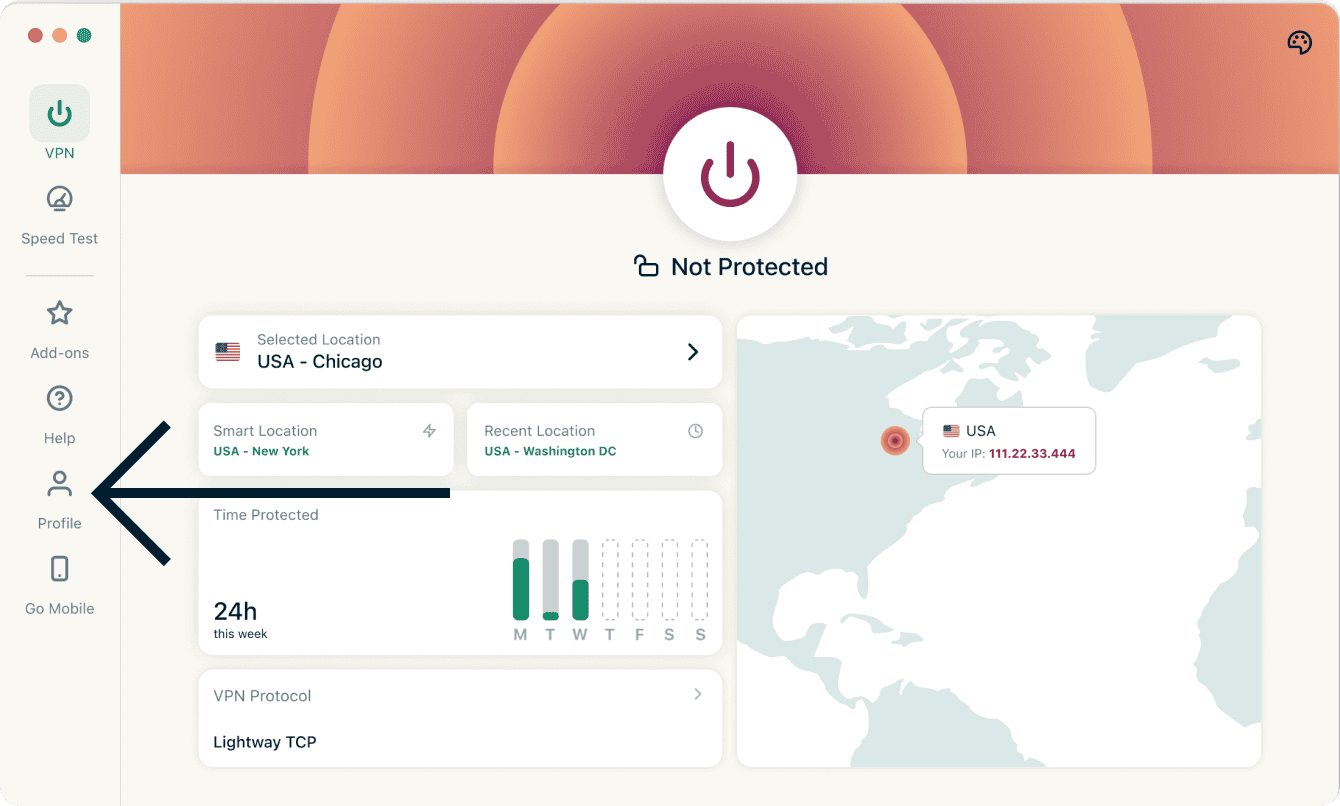
- Kliknij zakładkę Profil.
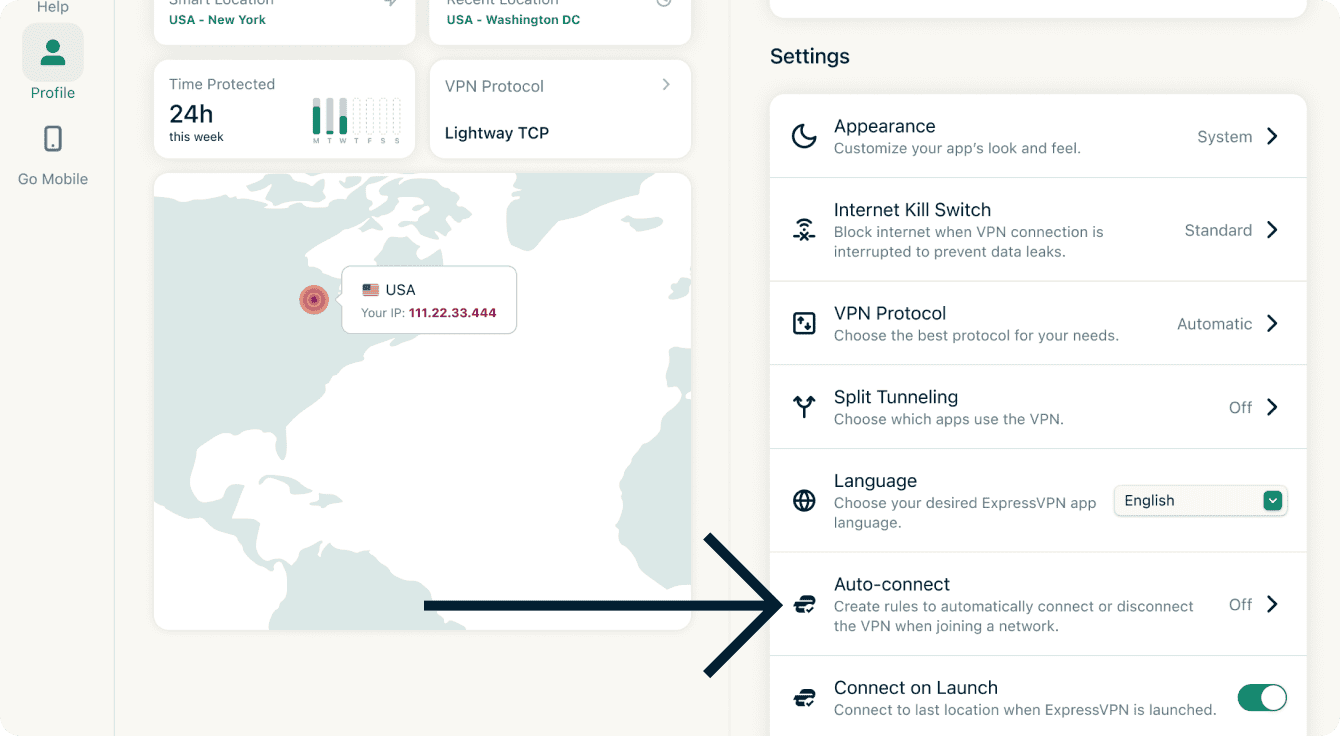
- W Ustawieniach kliknij Automatyczne łączenie.

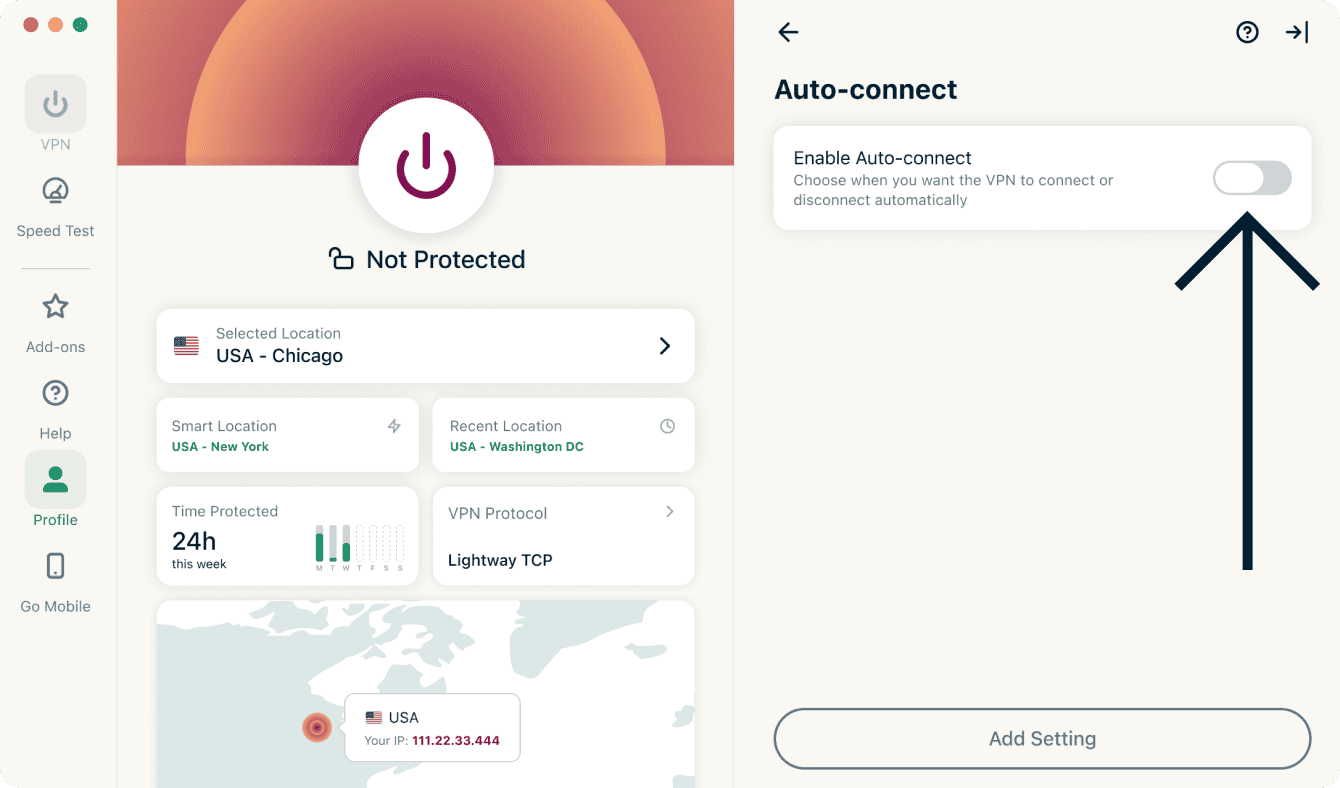
- Kliknij Włącz automatyczne łączenie.
- Po włączeniu kliknij Dodaj ustawienia.
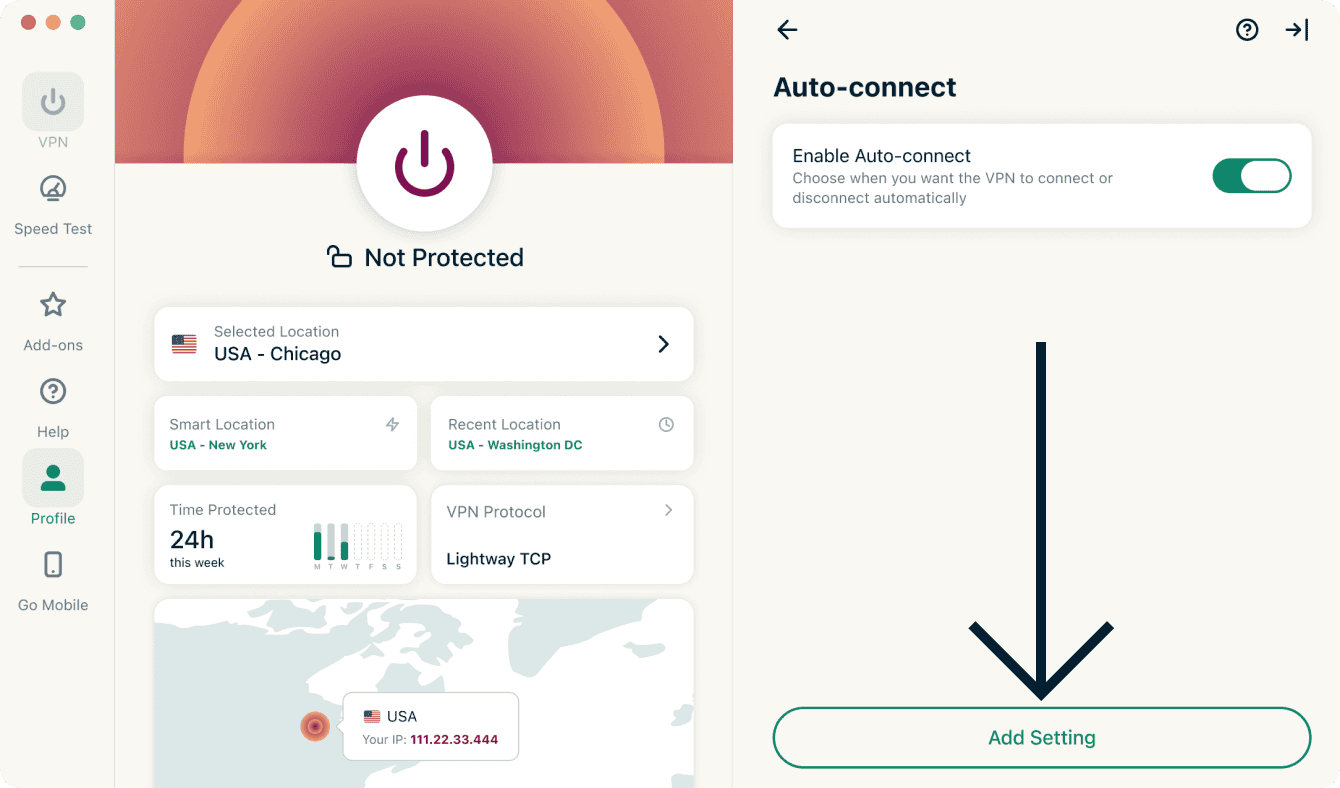
- Tutaj możesz wybrać, kiedy VPN automatycznie łączy się i rozłącza. Do wyboru masz następujące opcje:
- Kiedy dołączam do bezpiecznej sieci Wi-Fi…
- Kiedy dołączam do niezabezpieczonej sieci Wi-Fi…
- Kiedy korzystam z sieci Ethernet
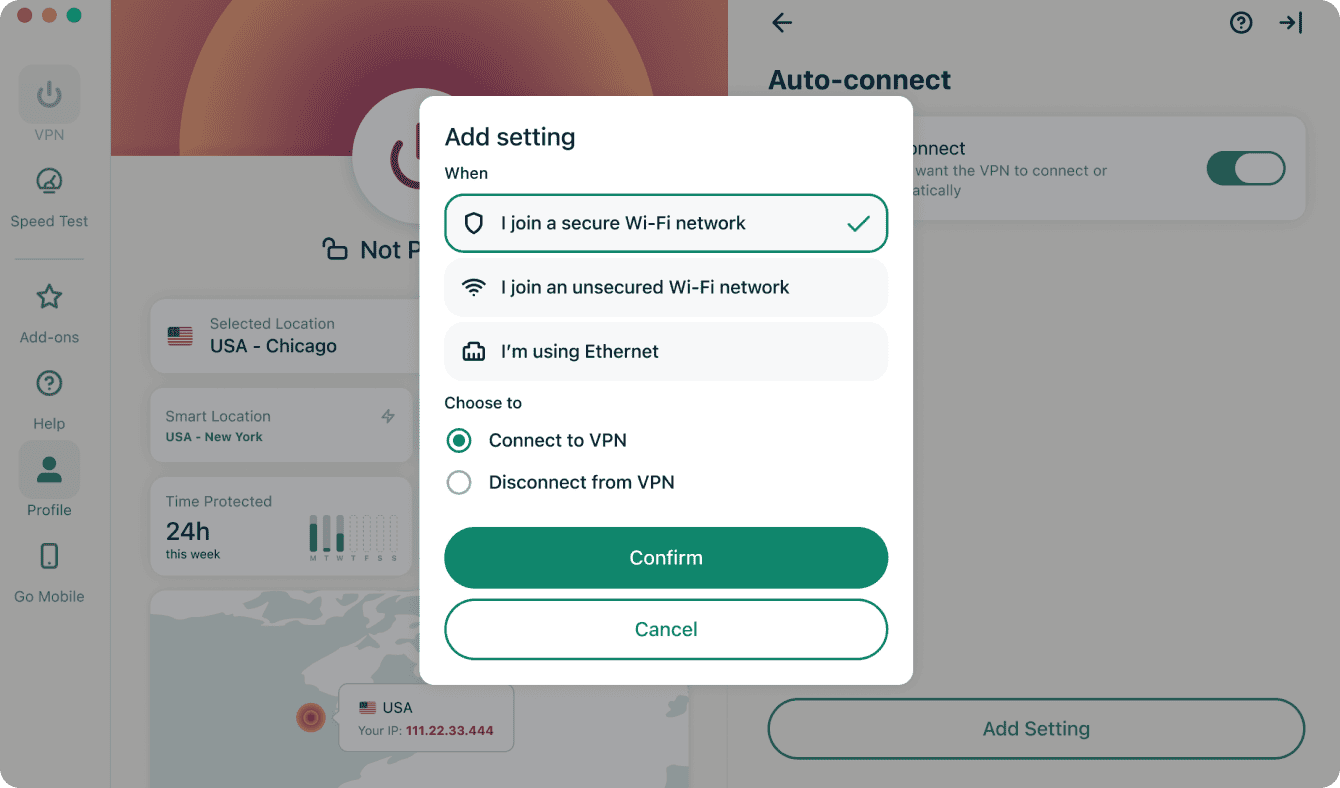
- Wybierz jedną z opcji:
- Połącz się z VPN
- Odłącz VPN
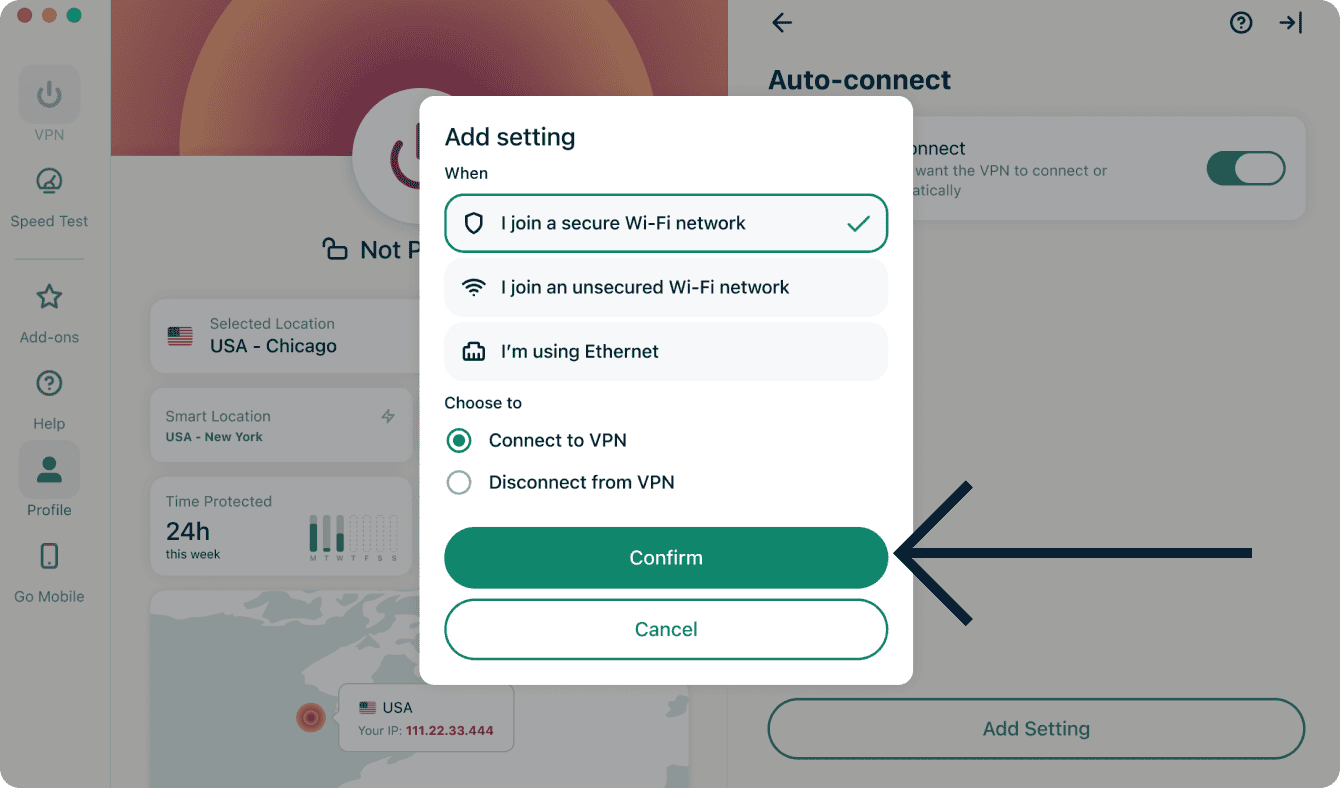
- Kliknij przycisk Potwierdź.
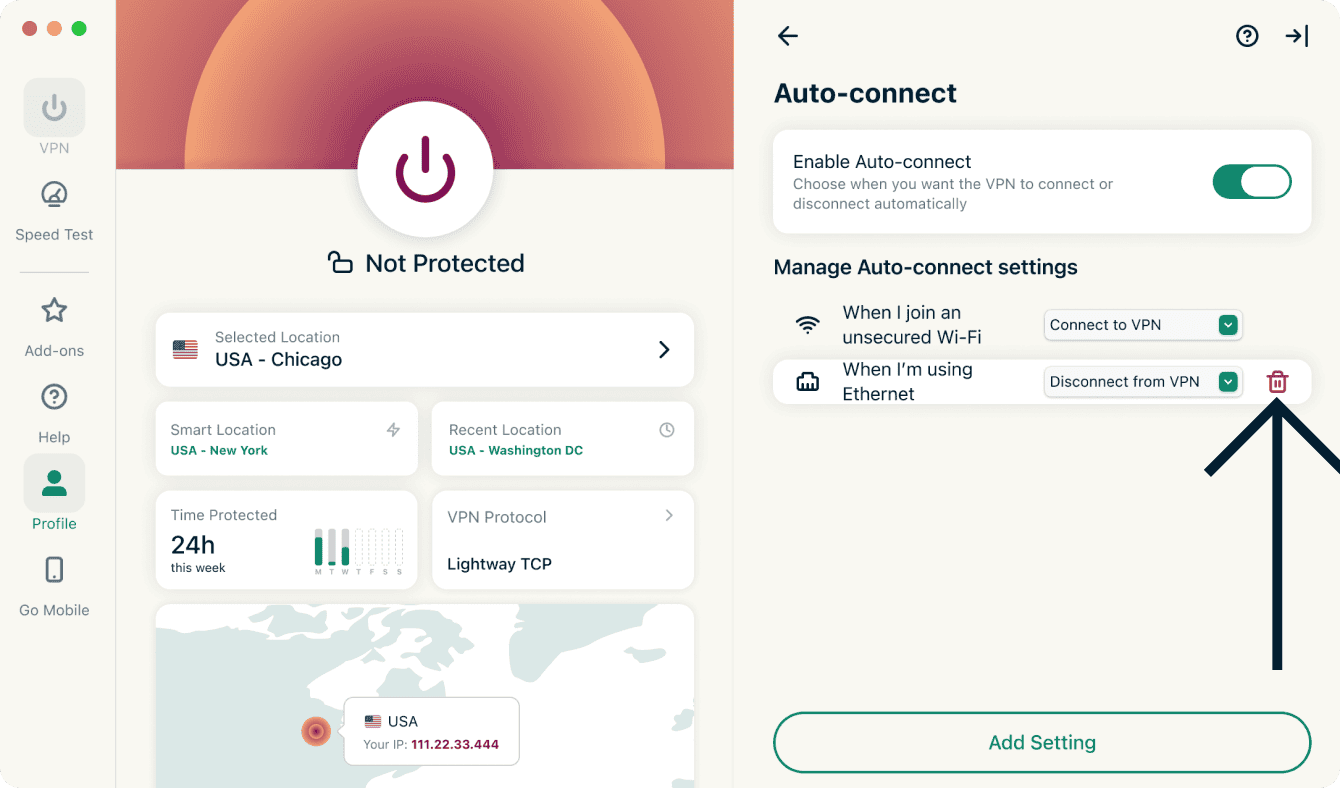
Aby usunąć ustawienie automatycznego łączenia, kliknij ikonę Kosza obok ustawienia automatycznego łączenia, które chcesz usunąć.
Potrzebujesz pomocy? Skontaktuj się z zespołem wsparcia ExpressVPN, aby uzyskać natychmiastową pomoc.
Zmień język w aplikacji ExpressVPN dla Windowsa
Aplikacja ExpressVPN dla komputerów Mac jest dostępna w 17 językach.
Aby zmienić język w aplikacji:
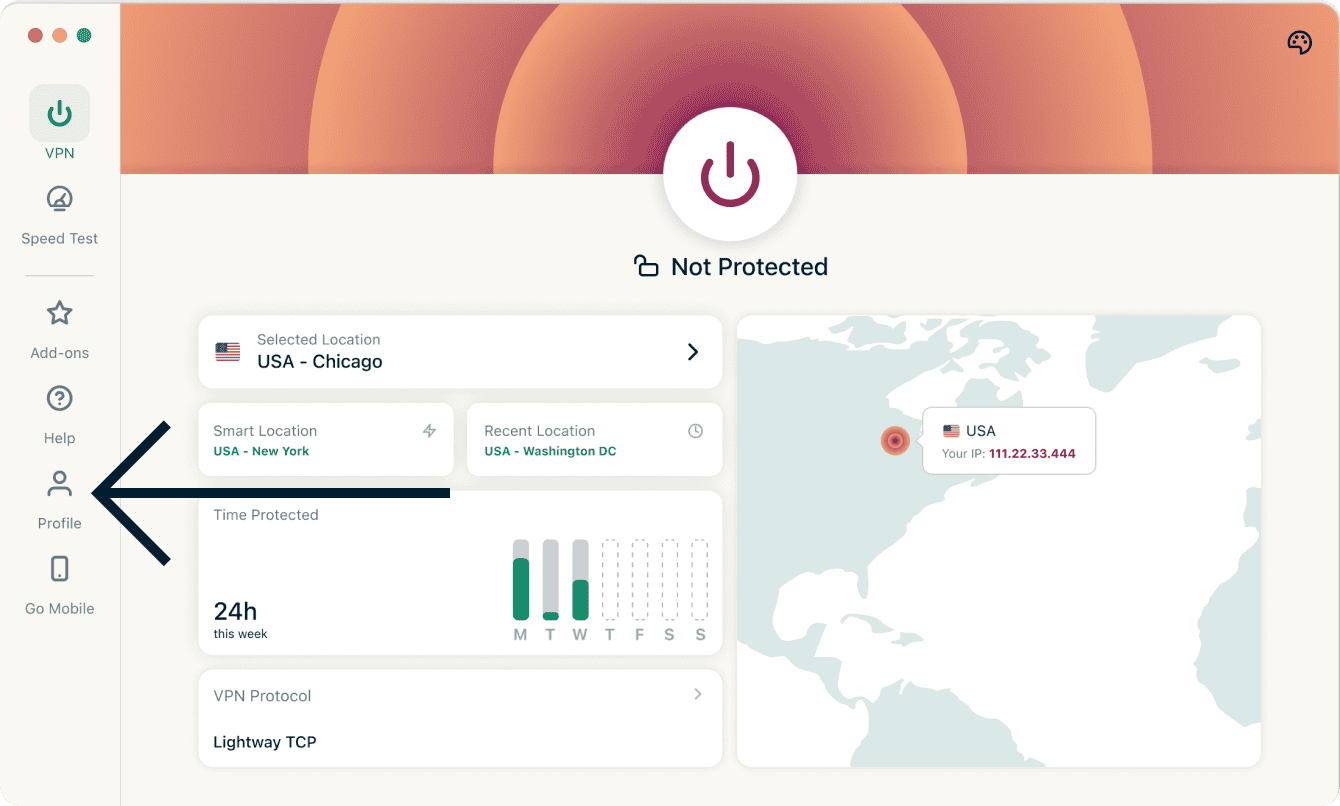
- Kliknij zakładkę Profil.
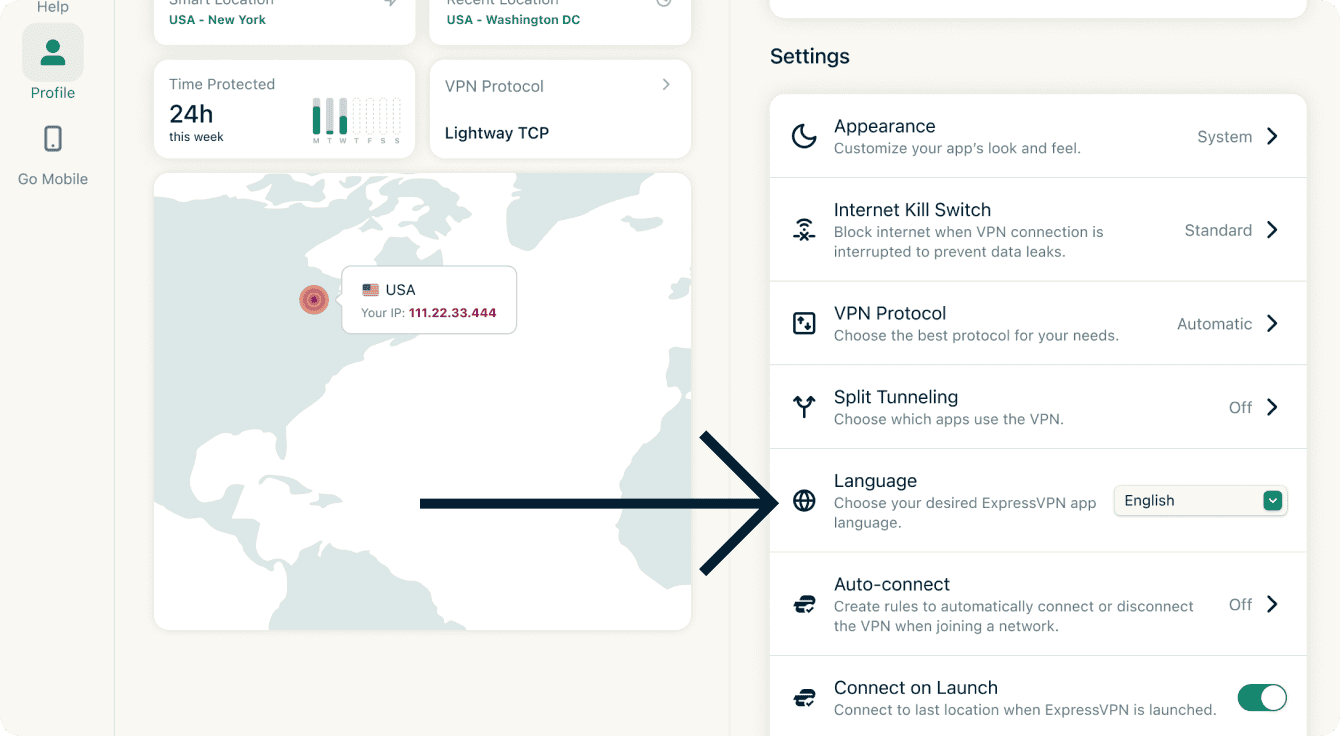
- Kliknij menu rozwijane obok pozycji Język i wybierz preferowany język.
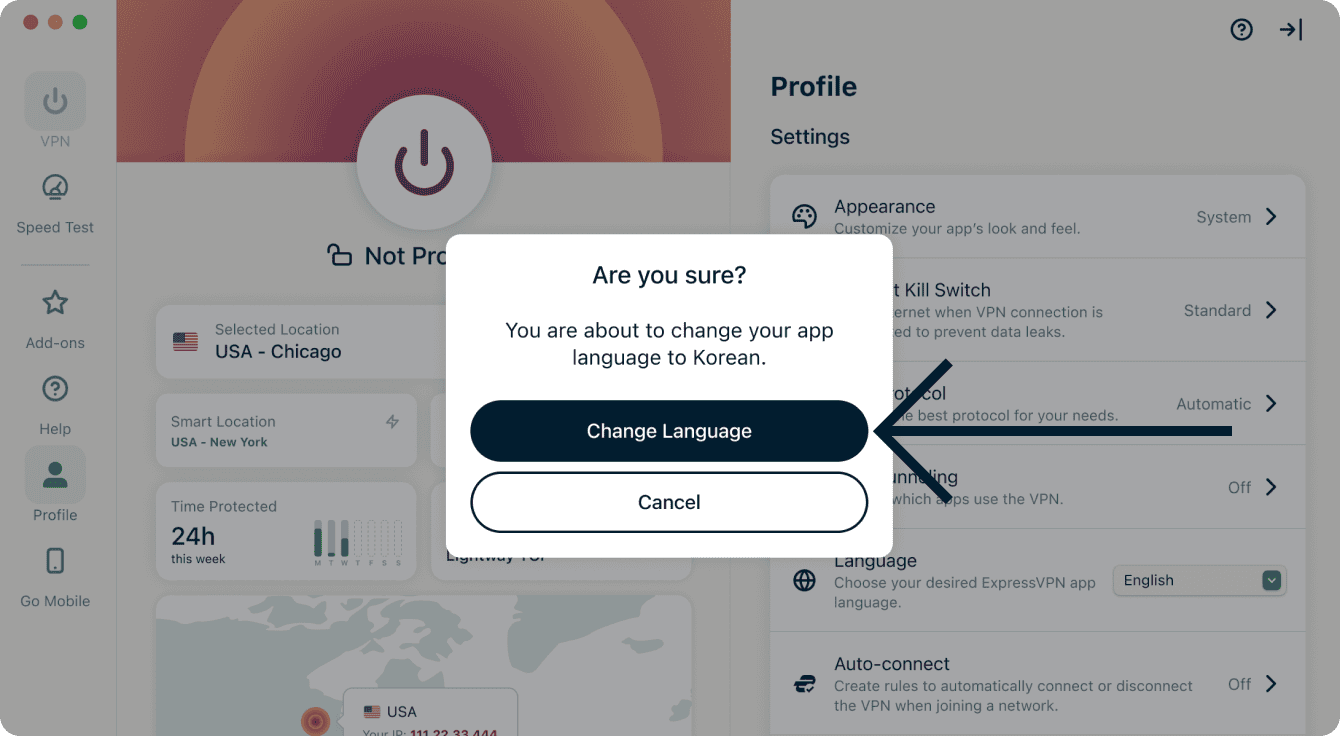
- Kliknij Zmień język.
Potrzebujesz pomocy? Skontaktuj się z zespołem pomocy technicznej ExpressVPN, aby otrzymać natychmiastowe wsparcie.
Zmień wygląd aplikacji
Możesz zmienić kolorystykę aplikacji, aby dostosować ją do własnych preferencji.
Aby zmienić schemat kolorów aplikacji ExpressVPN:
- W zakładce VPN kliknij ikonę palety kolorów.
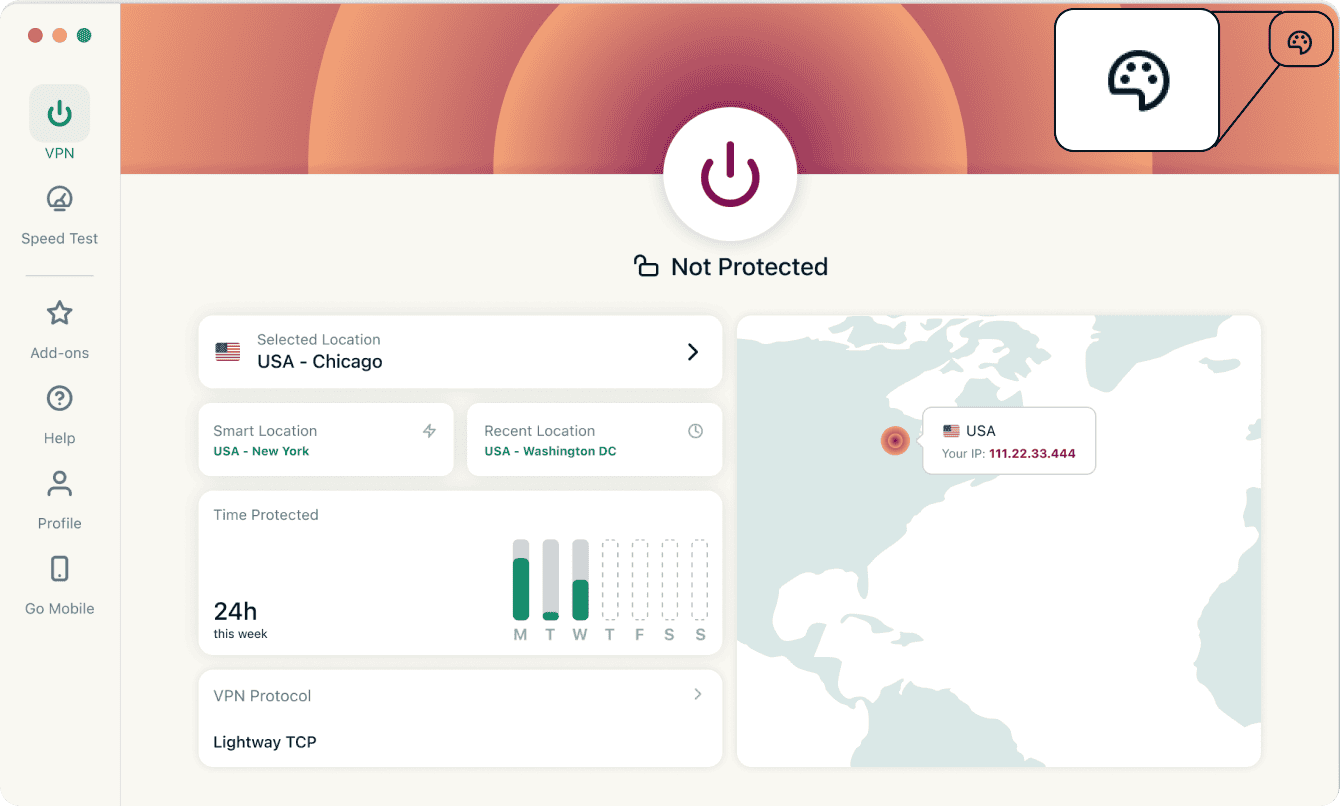
- W sekcji Schemat kolorów wybierz motyw, którego chcesz używać. Kolorystyka aplikacji zmieni się natychmiast.


Potrzebujesz pomocy? Skontaktuj się z zespołem wsparcia ExpressVPN, aby uzyskać natychmiastową pomoc.
Odinstaluj aplikację
Poniższe instrukcje dotyczą systemów Windows 10 i Windows 11.
Windows 11
Aplikację ExpressVPN dla Windows 11 możesz odinstalować na kilka sposobów.
Odinstaluj z menu Start
- Kliknij przycisk Start systemu Windows > Wszystkie aplikacje i poszukaj na liście aplikacji ExpressVPN.
- Kliknij prawym przyciskiem aplikację ExpressVPN i wybierz Odinstaluj. Przeniesiesz się do Panelu sterowania.
- W Panelu sterowania kliknij prawym przyciskiem aplikację ExpressVPN i wybierz Odinstaluj.
Odinstaluj z Ustawień
- Kliknij przycisk Start systemu Windows > Ustawienia > Aplikacje > Aplikacje i funkcje.
- Znajdź aplikację ExpressVPN, a następnie kliknij Więcej > Odinstaluj.
Odinstaluj z Panelu sterowania
- W polu wyszukiwania na pasku zadań wpisz Panel sterowania i wybierz go z wyników.
- Kliknij Programy > Programy i funkcje.
- Znajdź aplikację ExpressVPN i kliknij prawym przyciskiem.
- Wybierz opcję Odinstaluj lub Odinstaluj/Zmień, a następnie postępuj zgodnie ze wskazówkami.
Windows 10
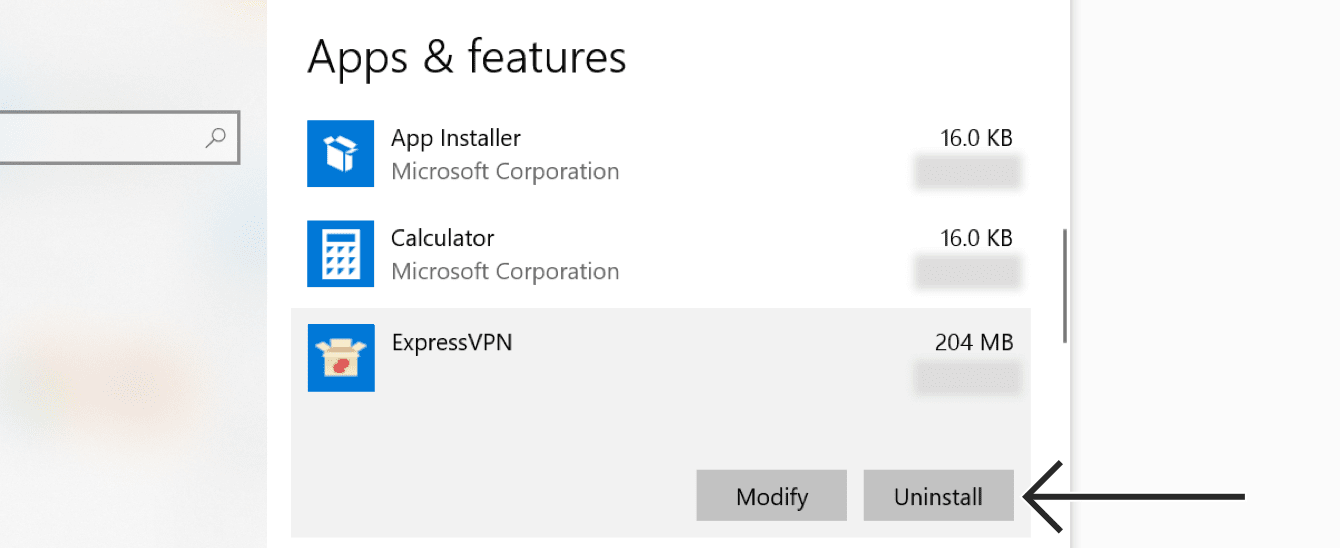
Z pulpitu Windowsa przejdź do Ustawienia > Aplikacje.
Zjedź na dół listy programów dopóki nie zauważysz ExpressVPN. Wybierz ExpressVPN i kliknij Odinstaluj.
Jeśli widzisz, że po odinstalowaniu ExpressVPN jest nadal widoczny na liście jako dostępne połączenie VPN, to:
- Kliknij przycisk Start i wciśnij klawisz Windows + R, aby uruchomić polecenie Uruchom.
- Wpisz ncpa.cpl w poleceniu i wciśnij Enter, aby przejść do okna Połączenia sieciowe.
- W oknie Polecenia sieciowe, kliknij prawym przyciskiem myszy WAN Miniport z oznaczeniem ExpressVPN.
- Kliknij Usuń.
- Z poziomu pulpitu Windowsa, przejdź do Ustawienia > Sieć i Internet > VPN.
- Jeśli ExpressVPN wyświetla się jako dostępne połączenie, usuń je.
Potrzebujesz pomocy? Skontaktuj się z zespołem pomocy technicznej ExpressVPN, aby otrzymać natychmiastowe wsparcie.